
Kažkas nori paryškinti el. laiškus, atsižvelgdamas į jų amžių, ty kiek laiko el. laiškai buvo jų pašto dėžutėje. Tiesą sakant, tai tik pagal gautą datą. Šiame straipsnyje bus pristatytas greitas ir paprastas būdas.
Daugelis „Outlook“ vartotojų nori, kad konkretūs el. laiškai išsiskirtų. Be jokios abejonės, geriausias būdas yra spalvoti el. laiškus pagal sąlyginio formatavimo taisyklę. Kaip pavyzdį paimsime šį atvejį. Vartotojas bijo, kad „Outlook“ automatinis archyvas pašalins naudingus elementus jo neįspėjęs. Todėl jis įpranta pats ištrinti senus ir nereikalingus daiktus. Jis norėtų pabrėžti 15–25 dienomis senesnius el. laiškus, kad galėtų lengvai atpažinti šiuos el. laiškus ir nuspręsti, ar jie nereikalingi. Čia pateikiami išsamūs atsako į šį atvejį veiksmai.
Automatiškai paryškinkite 15–25 dienomis senesnius „Outlook“ el. laiškus
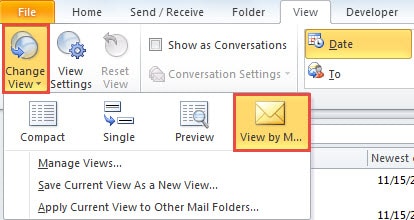
- Norėdami pradėti, paleiskite „Outlook“ ir eikite į skirtuką „Peržiūrėti“.
- Tada spustelėkite „Keisti vaizdą“. Išskleidžiamajame sąraše pasirinkite „Tvarkyti rodinius“.
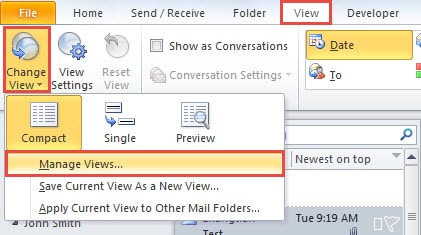
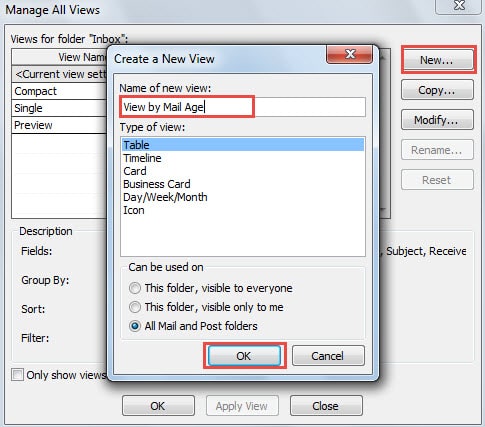
- Vėliau pasirodys naujas dialogo langas „Tvarkyti visus rodinius“. Spustelėkite mygtuką „Naujas“.
- Pastarajame iššokančiame dialogo lange „Sukurti naują rodinį“ naudokite numatytuosius nustatymus ir priskirkite rodiniui naują pavadinimą, pvz., „Žiūrėti pagal pašto amžių“.

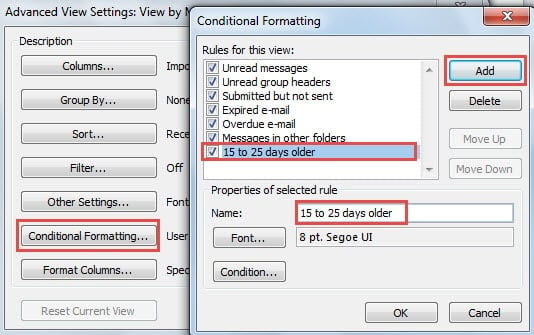
- Po to galite paspausti mygtuką „Gerai“. Bus rodomas kitas naujas dialogo langas „Išplėstiniai rodinio nustatymai“. Spustelėkite mygtuką „Sąlyginis formatavimas“.
- Kitame dialogo lange „Sąlyginis formatavimas“ spustelėkite mygtuką „Pridėti“, kad sukurtumėte naują taisyklę. Taip pat nurodykite jo pavadinimą, pvz., „15–25 dienų senesnis“.

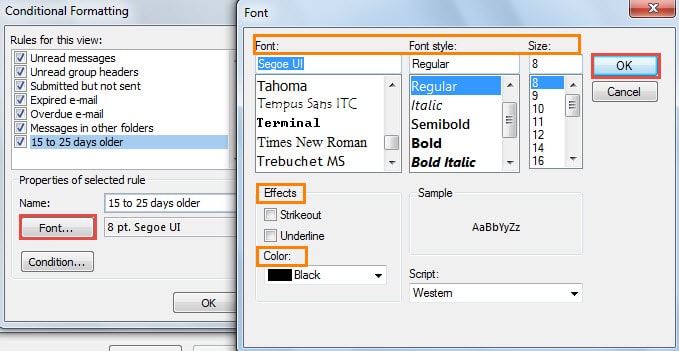
- Vėliau spustelėkite mygtuką „Šriftas“. Bus parodytas dialogo langas „Šriftas“, kuriame galėsite pakeisti šrifto nustatymus, pritaikytus pagal savo pageidavimus.

- Spustelėję „Gerai“ ir grįžę į „Sąlyginio formatavimo“ ekraną, spustelėkite mygtuką „Sąlyga“.
- Naujai atsirandančiame dialogo lange „Filtras“ turite atlikti šiuos veiksmus:
- Pirma, pereikite į skirtuką „Išplėstinė“.
- Tada spustelėkite mygtuką „Laukas“, pasirinkite „Dažnai naudojami laukai“ > „Gauta“.
- Tada paspauskite rodyklę žemyn lauke „Sąlyga“ ir pasirinkite „tarp“.
- Vėliau „Vertė“ rankiniu būdu įveskite konkrečias dienas – „prieš 15 dienų ir prieš 25 dienas“.
- Ir galiausiai spustelėkite mygtuką „Pridėti į sąrašą“.

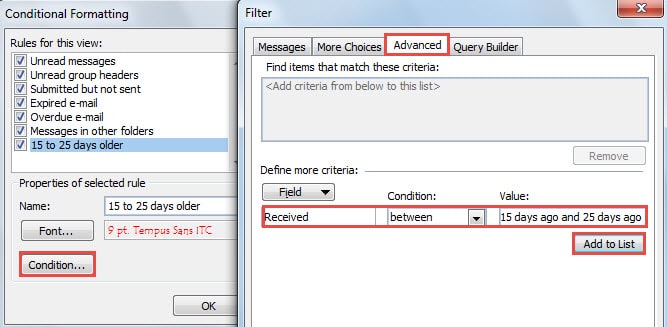
- Spustelėkite „Gerai“ seriją, kad uždarytumėte visus dialogo langus.
- Dabar pakeiskite dabartinį rodinį į naujai sukurtą rodinį - „Žiūrėti pagal pašto amžių“.

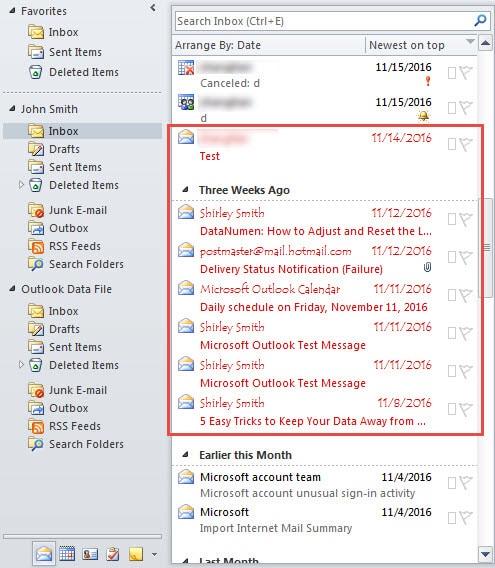
- Galiausiai pamatysite, kad konkretūs el. laiškai, kurie yra 15–25 dienomis senesni, buvo paryškinti. Be to, nuo šiol paryškinti el. laiškai automatiškai keisis pagal jų amžių.

Išsaugokite savo „Outlook“ duomenis po gedimų
Sunku numatyti „Outlook“ klaidas ir gedimus. Todėl, nors ir ėmėmės atitinkamų atsargumo priemonių, vis tiek negalime visiškai išvengti nelaimių. Taigi turėtume reguliariai kurti „Outlook“ duomenų atsarginę kopiją ir netoliese laikyti patyrusį taisymo įrankį, pvz DataNumen Outlook Repair. Tai gali pataisyti PST el. pašto žalą kaip vėjelis.
Autoriaus įvadas:
Shirley Zhang yra duomenų atkūrimo ekspertė DataNumen, Inc., kuri yra pasaulyje duomenų atkūrimo technologijų lyderė, įskaitant remontas SQL Server duomenų korupcija ir „Outlook“ taisymo programinės įrangos produktai. Norėdami gauti daugiau informacijos, apsilankykite WWW.datanumen.com