
Kai kurie vartotojai nori leisti „Outlook“ kiekviename gaunamame el. laiške ieškoti visų konkrečių žodžių pasikartojimų ir tada juos automatiškai paryškinti. Nors „Outlook“ nesiūlo tokios įdiegtos funkcijos, ją vis tiek galima įgyvendinti naudojant šiame įraše pateiktą VBA kodą.
Norėdami greitai išsiaiškinti svarbų ilgų ir varginančių el. laiškų tekstą, daugelis vartotojų norėtų, kad konkretūs žodžiai būtų paryškinti automatiškai. Tai reiškia, kad „Outlook“ turėtų automatiškai ieškoti kiekvieno gaunamo el. laiško ir paryškinti konkrečius šio laiško žodžius. Be jokios abejonės, „Outlook“ tokios funkcijos neteikia. Taigi, norėdami tai pasiekti, turite naudoti kitas priemones, pvz., šią, kuri naudoja VBA.
Automatiškai pažymėkite visus konkrečių žodžių pasireiškimus kiekvienam gaunamam el. laiškui
- Norėdami pradėti, paleiskite „Outlook“ programą.
- Tada pagrindiniame „Outlook“ ekrane turėtumėte paspausti „Alt + F11“ klavišus, kad galėtumėte pasiekti VBA redaktorių.
- Po to atsirandančiame „Microsoft Visual Basic for Applications“ lange turėtumėte atidaryti nenaudojamą modulį.
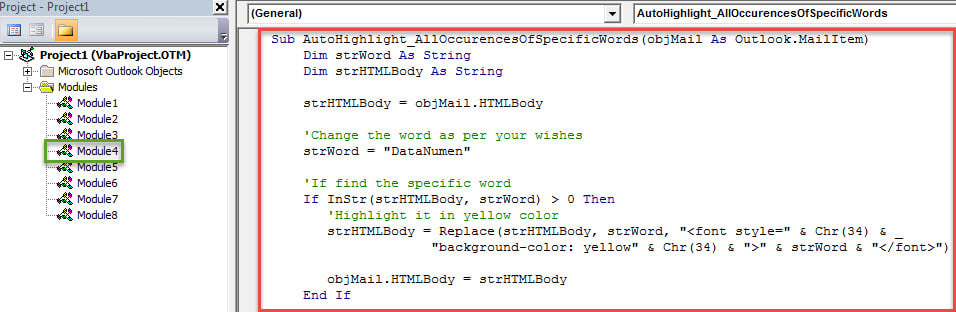
- Vėliau į šį modulį galite nukopijuoti šį VBA kodą.
Sub AutoHighlight_AllOccurencesOfSpecificWords(objMail As Outlook.MailItem)
    Dim strWord As String
    Dim strHTMLBody As String

    strHTMLBody = objMail.HTMLBody

    'Change the word as per your wishes
    strWord = "DataNumen"

    'If find the specific word
    If InStr(strHTMLBody, strWord) > 0 Then
       'Highlight it in yellow color
       strHTMLBody = Replace(strHTMLBody, strWord, "<font style=" & Chr(34) & "background-color: yellow" & Chr(34) & ">" & strWord & "</font>")

       objMail.HTMLBody = strHTMLBody
    End If

    'Add more words to be highlighted as per your needs
    strWord = "Outlook"

    If InStr(strHTMLBody, strWord) > 0 Then
       strHTMLBody = Replace(strHTMLBody, strWord, "<font style=" & Chr(34) & "background-color: yellow" & Chr(34) & ">" & strWord & "</font>")

       objMail.HTMLBody = strHTMLBody
    End If

    objMail.Save
End Sub
- Vėliau turėsite sukurti naują taisyklę, kad paleistumėte šį scenarijų. Tiesiog atlikite toliau nurodytus veiksmus.
- Pirmiausia, kaip įprasta, išeikite iš VBA redaktoriaus.
- Tada eikite į meniu „Failas“ ir paspauskite mygtuką „Tvarkyti taisykles ir įspėjimus“.
- Naujame dialogo lange „Taisyklės ir įspėjimai“ paspauskite mygtuką „Nauja taisyklė“.
- Tada dialogo lange „Taisyklių vedlys“ pasirinkite „Taikyti taisyklę gautiems pranešimams“ ir paspauskite „Kitas“.
- Tada galite nurodyti taisyklių sąlygas pagal savo poreikius. Arba, jei nėra sąlygų, galite tiesiogiai spustelėti „Kitas“ > „Taip“.
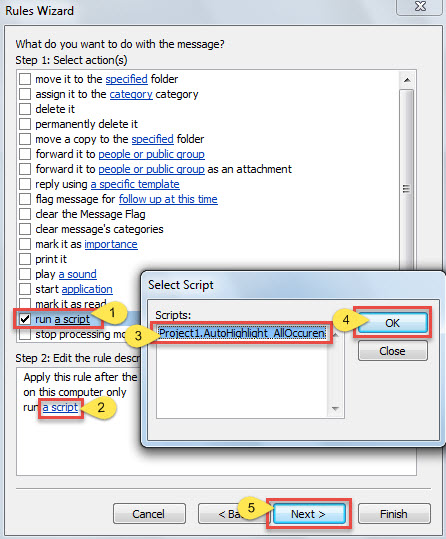
- Po to turėtumėte pasirinkti veiksmą „Taisyk scenarijų“.
- Vėliau spustelėkite „skripto“ nuorodą laukelyje „2 veiksmas“.
- Iššokančiajame mažame lange pasirinkite anksčiau pridėtą makrokomandą.
- Tada paspauskite „Gerai“ ir „Kitas“.

- Tada savo nuožiūra nustatykite išimtis ir spustelėkite „Kitas“.
- Paskutiniame „Taisyklių vedlio“ ekrane nurodykite šios taisyklės pavadinimą ir spustelėkite mygtuką „Baigti“, kad išsaugotumėte šią taisyklę.
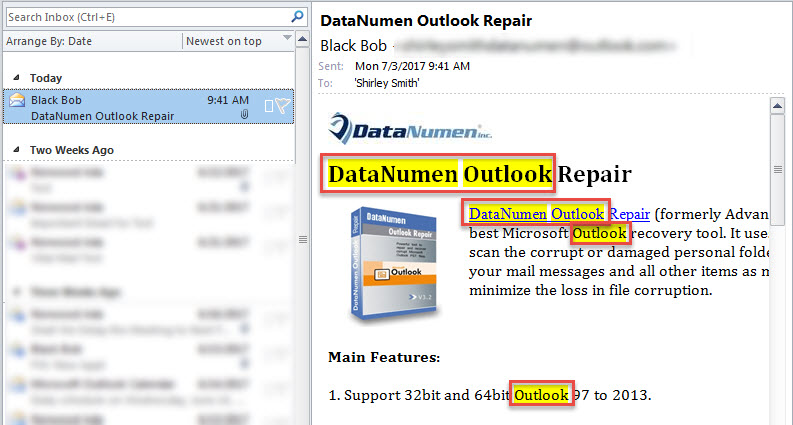
- Nuo šiol „Outlook“ kiekviename gaunamame el. laiške automatiškai ieškos iš anksto nustatytų žodžių ir paryškins juos geltona spalva, kaip parodyta tokia ekrano kopija:

Kurkite atsargines PST kopijas reguliariais intervalais
Nors „Outlook“ patenkino daugybę mūsų poreikių, ji vis dar negali atsikratyti klaidų ir sugadinimo. Ji yra pažeidžiama įvairių veiksnių, tokių kaip netinkamas išjungimas, virusų infekcija, aparatinės įrangos gedimai ir pan. Todėl labai svarbu reguliariai kurti „Outlook PST“ atsargines kopijas, kad galėtumėte lengvai ir lengvai atkurti PST duomenis iš atsarginių kopijų. Jei atsarginės kopijos nepavyksta, galite išbandyti integruotą įrankį – scanpst. Be to, rinkoje yra daug panašios taisymo programinės įrangos, pvz DataNumen Outlook Repair. Šis įrankis aplenkė savo kolegas dėl didelio PST atkūrimo greičio.
Autoriaus įvadas:
Shirley Zhang yra duomenų atkūrimo ekspertė DataNumen, Inc., kuri yra pasaulyje duomenų atkūrimo technologijų lyderė, įskaitant sql taisymas ir „Outlook“ taisymo programinės įrangos produktai. Norėdami gauti daugiau informacijos, apsilankykite WWW.datanumen.com