
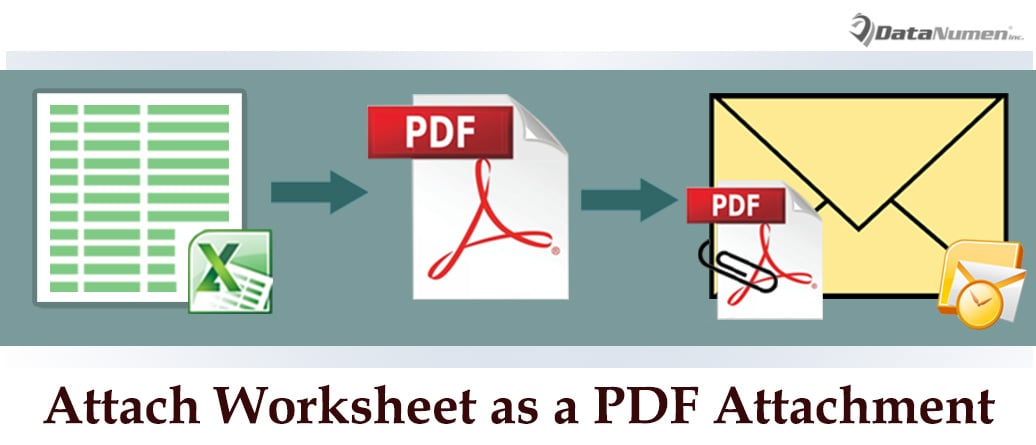
Jei norite greitai konvertuoti „Excel“ darbalapį į a PDF failą ir pridėkite tai PDF failą į „Outlook“ el. laišką, kad jį išsiųstumėte, galite naudoti šiame straipsnyje aprašytą metodą. Jis naudoja VBA, kad atliktų šią užduotį per kelias sekundes.
Tiesą sakant, pridėti visą „Excel“ darbaknygę kaip a PDF el. laiško priedas yra gana paprastas. Pirmiausia galite įrašyti darbaknygę kaip a PDF failą, tada sukurkite naują „Outlook“ el. laišką ir pridėkite PDF failą šiuo paštu. Tačiau „Excel“ nėra tokios tiesioginės funkcijos, kuri konvertuotų vieną darbalapį į a PDF failą ir išsiųsti paštu. Taigi, jei norite greitai pridėti „Excel“ darbalapį kaip a PDF el. laiško priedą, galite naudoti šias priemones.
Pridėkite „Excel“ darbalapį kaip a PDF Priedas jūsų el
- Visų pirma, kaip įprasta, turite atidaryti „Excel“ šaltinio darbalapį.
- Tada „Excel“ lange turėtumėte paspausti „Alt + F11“ klavišus.
- Vėliau sėkmingai gausite prieigą prie Excel VBA redaktoriaus lango.
- Po to turėtumėte atidaryti projektą „ThisWorkbook“.
- Tada nukopijuokite ir įklijuokite šį VBA kodą į šį projekto langą.
Sub SendWorksheet_AsPDFAttachment_OutlookEmail()
    Dim objFileSystem As Object
    Dim strTempFile As String
    Dim objOutlookApp As Outlook.Application
    Dim objMail As Outlook.MailItem

    'Specify the worksheet name
    Sheets("DataNumen Staff").Activate
    ActiveSheet.UsedRange.Select
    ThisWorkbook.Sheets(Array("DataNumen Staff")).Select

    Set objFileSystem = CreateObject("Scripting.FileSystemObject")
    strTempFile = objFileSystem.GetSpecialFolder(2).Path & "\" & ActiveSheet.Name & " in " & ThisWorkbook.Name & ".pdf"

    'export the specific worksheet as PDF
    Selection.ExportAsFixedFormat Type:=xlTypePDF, Filename:=strTempFile, Quality:=xlQualityStandard, IncludeDocProperties:=True, IgnorePrintAreas:=False, OpenAfterPublish:=True

    'Create a new email
    Set objOutlookApp = CreateObject("Outlook.Application")
    Set objMail = objOutlookApp.CreateItem(olMailItem)

    'Attach the PDF file
    objMail.Attachments.Add strTempFile
    objMail.Display '==>display this email

    'Delete the temp PDF file
    objFileSystem.DeleteFile (strTempFile)
End Sub
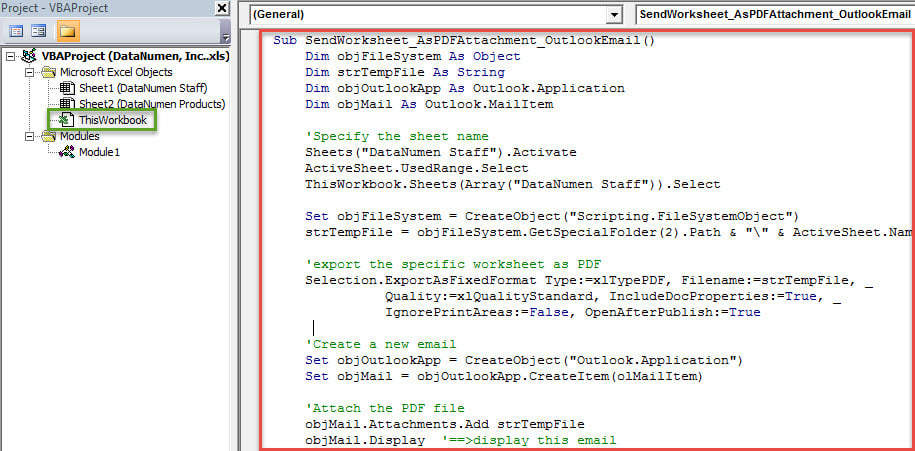
- Galų gale, norėdami suaktyvinti naują makrokomandą, įrankių juostoje galite paspausti piktogramą „Vykdyti“ arba tiesiai paspausti klavišo „F5“ mygtuką.
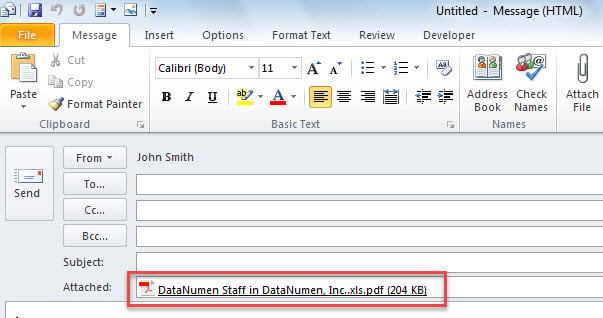
- Pasibaigus makrokomandai, iš karto bus rodomas naujas „Outlook“ el. Jame galite pamatyti a PDF failą eilutėje „Prisegta“, pavyzdžiui, šią ekrano kopiją:

Apsaugokite Outlook failą nuo sugadinimo
Kaip visi žinome, „Outlook“ yra linkusi į korupciją, panašiai kaip „Word“ dokumentai ir „Excel“ darbaknygės. Todėl turėtume suprasti, kaip apsaugoti „Outlook“ nuo korupcijos. Dėl to, kad virusai tampa vis sudėtingesni ir siaučiantys, „Outlook“ dažnai yra sugadinta dėl virusų užkrėtimo ir kenkėjiškų programų atakų. Esant tokiai situacijai, turite įdiegti patikimą antivirusinę programinę įrangą ir išjungti automatinį išorinių failų atsisiuntimą. Be to, geriau paimkite tvirtą dulkinę Outlook taisymas įrankis, pvz DataNumen Outlook RepairTai gali suteikti jums veiksmingiausią priemonę „Outlook“ sugadinimo atveju.
Autoriaus įvadas:
Shirley Zhang yra duomenų atkūrimo ekspertė DataNumen, Inc., kuri yra pasaulyje duomenų atkūrimo technologijų lyderė, įskaitant pataisyti sql ir „Outlook“ taisymo programinės įrangos produktai. Norėdami gauti daugiau informacijos, apsilankykite WWW.datanumen.com