
Daugelis žmonių daug skundėsi dėl „Outlook“ klaidos, kad negalite perkelti elementų. Šioje straipsnių serijoje kalbėsime apie 9 šios problemos sprendimus. Šioje dalyje daugiausia dėmesio skiriama PST failui 5 priemonėmis.
Daugybė priežasčių gali išryškinti šią klaidą, kad negalite perkelti elementų. Šie 5 sprendimai nukreipti į klaidą, rodomą PST faile. Priklausomai nuo jūsų konkrečių atvejų, galite pasirinkti atitinkamą iš jų.
1. Padalinkite per didelį Outlook failą
Daugeliu atvejų tokio tipo „Outlook“ klaida paprastai susijusi su per dideliu failu. Todėl pačioje pradžioje turėtumėte apsvarstyti, ar jūsų PST failas nėra per didelis. Jei taip yra dėl šios problemos, turėtumėte padalyti didelį „Outlook“ failą į kelis mažesnius, kad sumažintumėte jų dydį. Norėdami sužinoti, kaip padalyti didelius PST failus, galite perskaityti kitą mūsų tinklaraščio straipsnį – „3 būdai, kaip padalinti didelį „Outlook“ failą į mažus“. Ji išsamiai pristatė tris metodus. Galite pasirinkti bet kurį iš jų.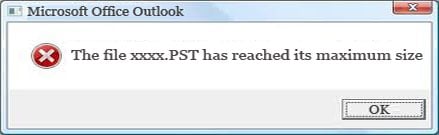
2. Išvalykite ištrintų elementų aplanką
Tiesą sakant, perkeliant elementus iš esmės reikia nukopijuoti pradinį elementą į naują aplanką ir automatiškai ištrinti pradinį elementą. Tai reiškia, kad perkeldami elementą iš vieno aplanko į kitą nesąmoningai einate per aplanką Ištrinti elementai
Tokiu atveju turite ištuštinti aplanką Ištrinti elementai. Jei jis nesukelia efektų, gali būti, kad aplankas Ištrinti elementai yra sugadintas arba jame yra sugadintas elementas. Taigi jums reikės pataisyti „Outlook“ failą.
3. Iš naujo nustatykite vietinį failo leidimą
Iš tiesų, pasitaiko reta situacija, kai jūsų vietinės failo teisės yra sugadintos. Tokiu atveju jums nelieka nieko kito, kaip tik susisiekti su sistemos administratoriumi, kad atkurtų teises.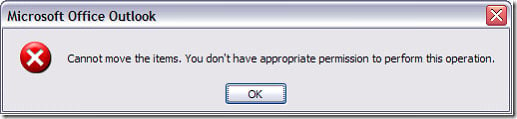
4. Pataisykite sugadintą Outlook failą naudodami ScanPST.exe
Be to, nėra jokių abejonių, kad „Outlook“ korupcija taip pat sukels šią „Outlook“ klaidą. Be to, ir per didelis failas, ir sugadintas ištrintų elementų aplankas pareikalaus ištaisyti ir „Outlook“. Todėl „Outlook“ sugadinimo atveju iš pradžių galite naudoti „Outlook“ gautųjų taisymo įrankį.
„Scanpst.exe“ visada yra paslėptas. Galite atidaryti „Windows Explorer“ ir rasti vietą, kurioje įdiegta „MS Office“. Tada paieškos lauke įveskite „ScanPST“. Jis bus rodomas po kelių minučių. Paleiskite įrankį ir vykdykite instrukcijas, kad pradėtumėte taisymą.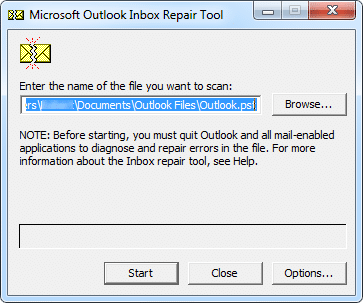
5. Pataisykite pažeistą PST failą naudodami išorinį taisymo įrankį
Nors „Outlook“ pašto dėžutės taisymo įrankis yra nemokamas, daugeliu atvejų jis negali būti veiksmingas. Tuomet turėtumėte kreiptis į išorinį taisymo įrankį, pvz. DataNumen Outlook Repair. Šis įrankis yra pakankamai didelis, kad greitai pataisytų PST failus. Jį galite atsisiųsti tiesiogiai iš jos svetainės. Be to, dėl didelio atkūrimo lygio ji gerokai lenkė savo bendraamžius.
Kitoje dalyje apžvelgsime, kaip išspręsti tokio tipo klaidas „Exchange“ serveryje. Jei nenaudojate PST failo, galite pereiti prie šios serijos II dalies, kurioje bus pasiūlytos 4 patogios priemonės.
Autoriaus įvadas:
Shirley Zhang yra duomenų atkūrimo ekspertė DataNumen, Inc., kuri yra pasaulyje duomenų atkūrimo technologijų lyderė, įskaitant sql atkūrimas ir „Outlook“ taisymo programinės įrangos produktai. Norėdami gauti daugiau informacijos, apsilankykite WWW.datanumen.com