
Šiame straipsnyje pateiksime 5 skirtingus būdus, kaip pakeisti skaičių formatą taikant laiškų suliejimo funkciją programoje Word.
Retkarčiais naudosime „Word“ laiškų suliejimo funkciją, norėdami importuoti duomenų paketą iš „Excel“ failų. Tačiau kartais viskas gali vykti visai kitaip. Pavyzdžiui, kai kalbama apie duomenis su dešimtainėmis dalimis, tikėtina, kad gausime skaičių su keliais dešimtainiais skaitmenimis, o tai gali pakenkti dokumento perspektyvai. Žemiau pateikiamas pavyzdys: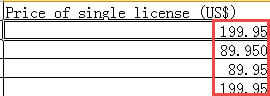

Todėl mes čia parenkame 5 veiksmingus būdus, kaip išspręsti tokią problemą. Kadangi šiame straipsnyje daugiausia dėmesio bus skiriama dešimtainės dalies problemai spręsti, praleisime veiksmus, kaip naudoti „Word“ laiškų suliejimo funkciją. Tiesiog nuoroda, galite perskaityti vieną iš mūsų ankstesnių straipsnių: Kaip sukurti suasmenintus laiškus ar el. laiškus grupėmis naudojant „Word“ laiškų suliejimo funkciją
1 būdas: pakeiskite laukų kodus
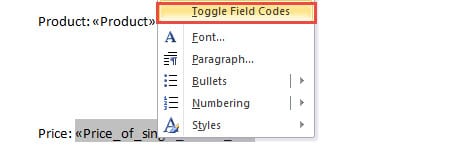
- Pirma, įvedę sujungimo lauką, neturėtumėte skubėti spustelėti „Baigti ir sujungti“. Vietoj to dešiniuoju pelės mygtuku spustelėkite lauką.
- Tada sąrašo meniu pasirinkite „Perjungti lauko kodus“.
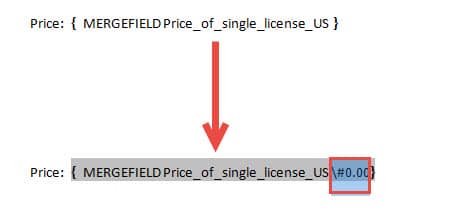
- Dabar prieš simbolį „}“ įveskite „\#“0.00“. Jei norite įvesti „\#”0.00, reiškia, kad gautame skaičiuje norite palikti 2 skaitmenis po kablelio. Panašiai, jei jums reikia tik 1 dešimtainio skaitmens, galite įvesti „\#”0.0.

- Tada užveskite žymeklį laukų kodų viduje ir paspauskite „F9“ arba dešiniuoju pelės mygtuku spustelėkite ir dar kartą pasirinkite „Toggle Field Codes“.
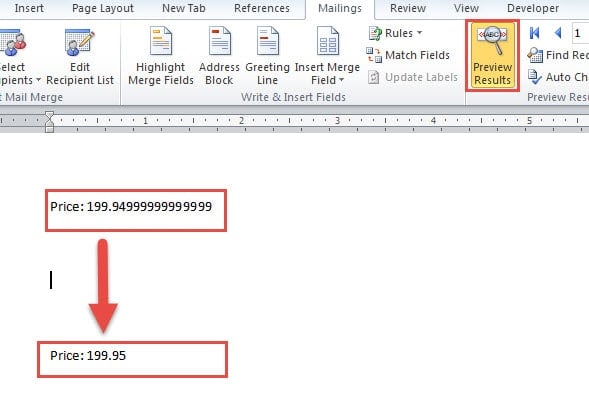
- Tada galite spustelėti „Peržiūrėti rezultatus“, kad pamatytumėte, ar rezultatai teisingi. Po to galite patogiai užbaigti kairiuosius veiksmus, kad atliktumėte užduotį.

2 būdas: konvertuokite šaltinio duomenis į teksto formatą
- Norėdami pradėti, atidarykite „Excel“ failą, kuriame yra šaltinio duomenys.
- Tada pasirinkite tikslinę duomenų eilutę arba stulpelį.
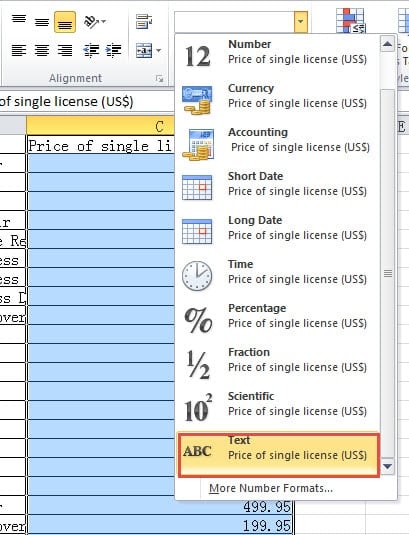
- Tada eikite į grupę „Skaičius“, esančią skirtuke „Pagrindinis“, ir „Skaičiaus formatas“ pasirinkite „Tekstas“.

- Nepamirškite išsaugoti Excel failo.
- Tada atidarykite Word failą ir atlikite laiškų suliejimo veiksmus.
3 būdas: į lentelę įterpkite naują eilutę
- Pirmiausia atidarykite „Excel“ failą.
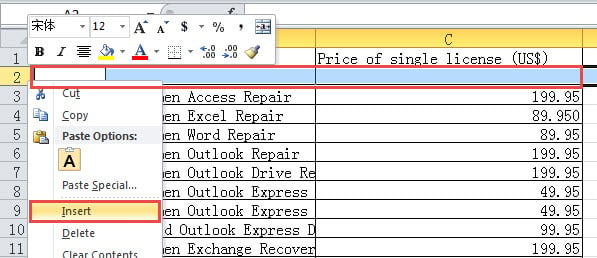
- Tada pasirinkite eilutę po pavadinimu.
- Kitas dešiniuoju pelės mygtuku spustelėkite.
- Meniu pasirinkite „Įterpti“, kad į lentelę įterptumėte naują eilutę.

- Tada įveskite bet kurią jums patinkančią raidę langelyje virš pirmojo skaičiaus. Pavyzdžiui, ten galite įvesti „a“.
- Toliau, kai atidarysite „Word“, kad pradėtumėte laiškų suliejimą, pagaliau gausite puslapį su raide „a“. Tiesiog ją ištrinkite, ir likę skaičiai liks teisingo formato.
4 būdas: konvertuokite „Excel“ lentelę į „Word One“.
- Visų pirma, atidarykite „Excel“ failą.
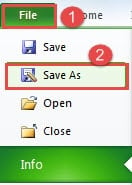
- Antra, spustelėkite skirtuką „Failas“.
- Tada spustelėkite parinktį „Išsaugoti kaip“.

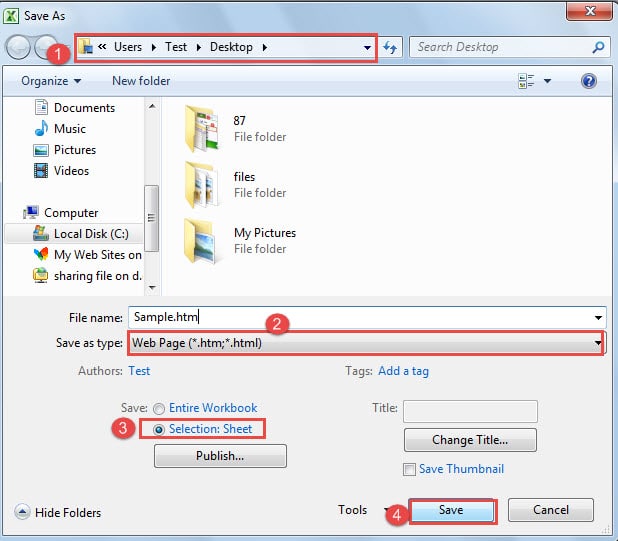
- Lange „Išsaugoti kaip“ pirmiausia suraskite saugojimo vietą.
- Tada „Išsaugoti kaip tipą“ pasirinkite „Tinklalapis“.
- Tada kairiajame apatiniame kampe pasirinkite „Pasirinkimas: lapas“.
- Ir spustelėkite mygtuką „Išsaugoti“.

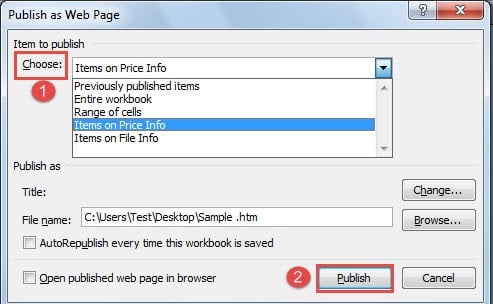
- Dabar dialogo lange „Paskelbti kaip žiniatinklio puslapį“ pirmiausia išskleidžiamajame sąraše „Pasirinkti“ pasirinkite skelbtiną elementą.
- Tada spustelėkite „Paskelbti“.

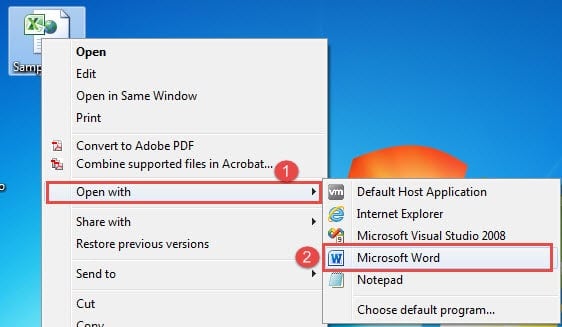
- Dabar eikite į žiniatinklio failą ir dešiniuoju pelės mygtuku spustelėkite jį.
- Tada pasirinkite „Atidaryti naudojant“.
- Ir spustelėkite parinktį „Microsoft Word“, kad atidarytumėte failą „Word“.

- Dabar įsitikinkite, kad prieš pirmosios pastraipos ženklą nėra vieno tarpo. Jei yra, tiesiog ištrinkite juos.

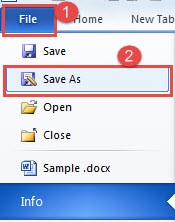
- Ir spustelėkite skirtuką „Failas“.
- Tada spustelėkite „Išsaugoti kaip“.

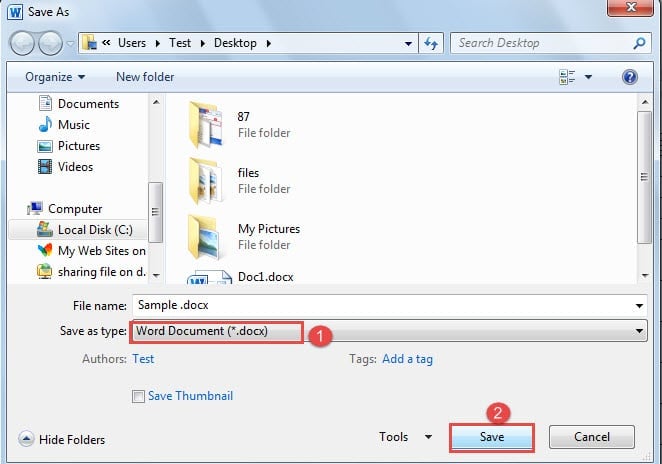
- Lange „Išsaugoti kaip“ pasirinkite išsaugoti failą su plėtiniu „.doc“ arba „.docx“.
- Tada spustelėkite „Išsaugoti“.

- Galiausiai atlikite veiksmus, kad užbaigtumėte laiškų suliejimą.

5 būdas: Patvirtinkite failo formato konvertavimą atidarydami „Word“.
- Pirmiausia įsitikinkite, kad šaltinio failas išsaugotas plėtiniu „.xls“, o lentelė, kurioje yra šaltinio duomenų, yra pirmame lape.
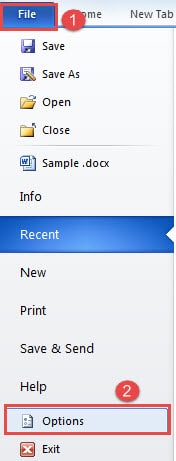
- Tada atidarykite „Word“ ir spustelėkite skirtuką „Failas“.
- Tada spustelėkite „Parinktys“, kad atidarytumėte dialogo langą „Word Options“.

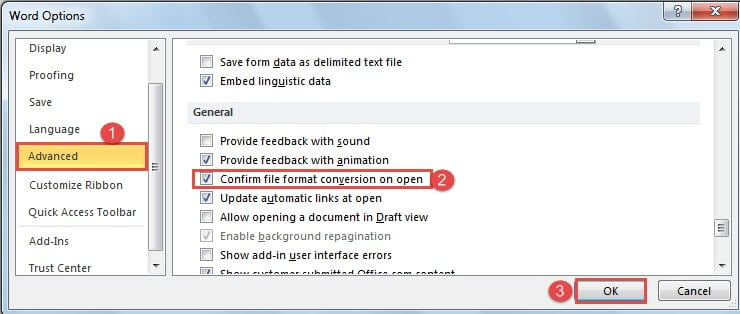
- Tada pasirinkite „Išplėstinė“.
- Tada slinkite žemyn į puslapį „Bendra“. Pažymėkite langelį „Patvirtinti failo formato konvertavimą atidarius“.
- Spustelėkite „Gerai“, kad išsaugotumėte pakeitimus.

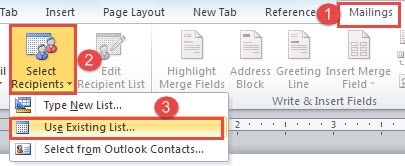
- Kitas dalykas, baigę redaguoti dokumentą, spustelėkite skirtuką „Laiškai“.
- Tada spustelėkite „Pasirinkti gavėjus“.
- Ir pasirinkite „Naudoti esamą sąrašą“.

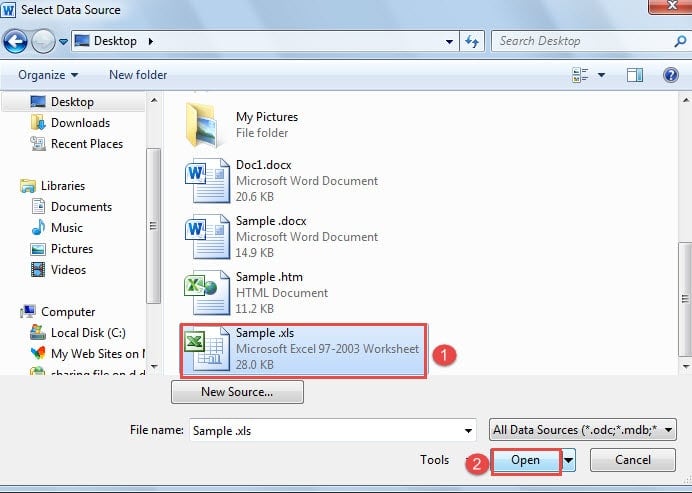
- Dabar dialogo lange „Pasirinkti duomenų šaltinį“ pasirinkite tinkamą failą, tada spustelėkite „Atidaryti“.

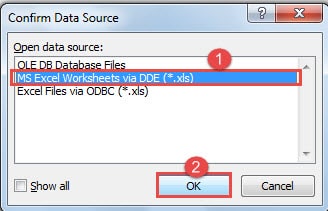
- Dialogo lange „Patvirtinti duomenų šaltinį“ pasirinkite „MS Excel darbalapiai per DDE“.
- Tada spustelėkite „Gerai“.

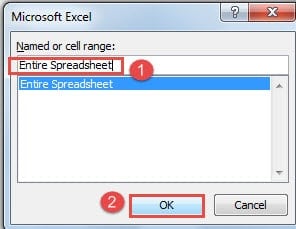
- Tada pasirodys dialogo langas „Microsoft Excel“. Pasirinkite „Visa skaičiuoklė“.
- Ir spustelėkite „Gerai“.

- Norėdami užbaigti laiškų suliejimą, naudokite įprastą būdą.
5 metodų palyginimas
| Metodai | Privalumai | Trūkumai |
| 1 būdas: pakeiskite laukų kodus | 1. Palyginti paprasti žingsniai
2. Galite pasirinkti dešimtainius skaitmenis. 3. Nereikia keisti šaltinio failo 4. Šis metodas nepridės papildomo dokumento puslapio. |
Visi duomenys turės tuos pačius dešimtainius skaitmenis. |
| 2 būdas: konvertuokite šaltinio duomenis į teksto formatą | 1. Palyginti paprasti žingsniai
2. Dešimtainiai skaitmenys bus tokie patys kaip šaltinio faile. 3. Šis metodas nepridės papildomo dokumento puslapio. |
Tai pakeis skaičių formatą šaltinio faile. |
| 3 būdas: į lentelę įterpkite naują eilutę | 1. Palyginti paprasti žingsniai
2. Dešimtainiai skaitmenys bus tokie patys kaip šaltinio faile.
|
1. Turite įterpti naują eilutės šaltinio failą.
2. Papildomą puslapį turite ištrinti rankiniu būdu. |
| 4 būdas: konvertuokite „Excel“ lentelę į „Word One“. | 1. Šis metodas nepridės papildomo dokumento puslapio.
2. Dešimtainiai skaitmenys bus tokie patys kaip šaltinio faile. 3. Nereikia keisti šaltinio failo 4. Jūs nebūsite apriboti dėl Excel failo formatavimo. |
1. Palyginti daugiau žingsnių
2. Kiekvieną kartą galite gauti tik vieno lapo duomenis. |
| 5 būdas: Patvirtinkite failo formato konvertavimą atidarydami „Word“. | 1. Šis metodas nepridės papildomo dokumento puslapio.
2. Dešimtainiai skaitmenys bus tokie patys kaip šaltinio faile. 3. Nereikia keisti šaltinio failo
|
1. Palyginti daugiau žingsnių
2. Kartais gali prireikti ilgesnio atsakymo laiko. 3. Šaltinio failas turi būti išsaugotas „.xls“ formatu. 4. Duomenis galite gauti tik iš pirmojo darbalapio. |
Failų korupcija visada randa savo galimybę
Aukščiau esančiame straipsnyje mes kalbėjome apie operacijas tarp „Word“ dokumentų ir „Excel“ failų. Kadangi paklausa skiriasi, naudojami skirtingi metodai. Tačiau be jokios abejonės, visi šie žingsniai gali labai padidinti galimybę sugadinti „Word“ failus. Tada galingas Word failo klaidų taisymo įrankis tai ko tau labai prireiks.
Autoriaus įvadas:
Vera Chen yra duomenų atkūrimo ekspertė DataNumen, Inc., kuri yra pasaulyje duomenų atkūrimo technologijų lyderė, įskaitant sugadintas Excel xls remontas bei pdf programinės įrangos gaminių taisymas. Norėdami gauti daugiau informacijos, apsilankykite WWW.datanumen.com