
Šiame straipsnyje kalbėsime apie 5 galimas nenaudingų tuščių puslapių spausdinimo „Word“ priežastis ir atitinkamai jų sprendimus.
Retkarčiais dažni „Word“ vartotojai susidurs su situacija, kai vietoj to, ko tikėjosi, bus spausdinami tušti puslapiai. Jei kada nors tai sutikote, nesate vieni. Todėl šiame straipsnyje apibendriname 5 galimas priežastis, kodėl spausdinant puslapiai būna tušti. Žinoma, mūsų dėmesys visada yra pakeliui. Taigi, tiesiog skaitykite toliau ir pažiūrėkite, ar jie padeda.
1 sprendimas: patikrinkite rašalo kasetę
Tai gana akivaizdu, tiesa? Jūsų spausdintuvas tikrai negalės nieko spausdinti, jei baigsis rašalas. Tačiau tiesa ta, kad mes galime visiškai apie tai pamiršti, kai atsiranda toks galvos skausmas. Taigi nepamirškite pirmą kartą patikrinti rašalo kasetę, kai kitą kartą susidursite su tuščio puslapio spausdinimo problema.
2 sprendimas: atskleiskite paslėptą tekstą
Siekdami privatumo ar failų saugumo, kai kuriuos tekstus galime tyčia paslėpti ir padaryti juos nematomus. Tada, kai reikia spausdinti, reikia atlikti papildomų operacijų, kad jos vėl būtų matomos, nebent norite tuščio puslapio.
Jei netyčia pamirštumėte paslėptus tekstus, skirtuke „Pagrindinis“ esančioje grupėje „Pastraipa“ galite spustelėti simbolį Rodyti ir slėpti. Tai darydami galite matyti visus anksčiau paslėptus žodžius.
Toliau pateikiami veiksmai, kaip neleisti spausdintuvui generuoti tuščių puslapių:
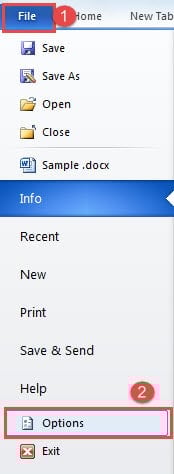
- Pirmiausia spustelėkite „Failas“.
- Tada spustelėkite „Option“, kad atidarytumėte dialogo langą „Word Option“.

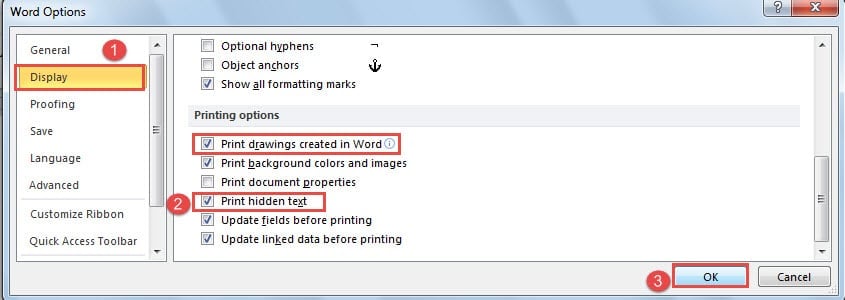
- Tada spustelėkite „Rodyti“.
- Ir eikite į "Spausdinti" dalį. Pažymėkite langelį „Spausdinti paslėptą tekstą“. Beje, jei jūsų dokumente yra šiek tiek grafikos, taip pat turėtumėte pažymėti langelį „Spausdinti brėžinius, sukurtus Word“.
- Galiausiai spustelėkite „Gerai“.

3 sprendimas: nustokite spausdinti tik duomenis
Trečioji priežastis gali būti ta, kad kažkaip pažymėjote „Spausdinti tik formos duomenis“. Nors spausdinimo peržiūroje matote, kad dokumentas yra gana įprastas, popieriuje, kurį gaunate iš spausdintuvo, yra tik duomenys, bet nieko daugiau.
- Pirmiausia turėtumėte atidaryti dialogo langą „Word Options“, atlikdami 2 sprendimo veiksmus.
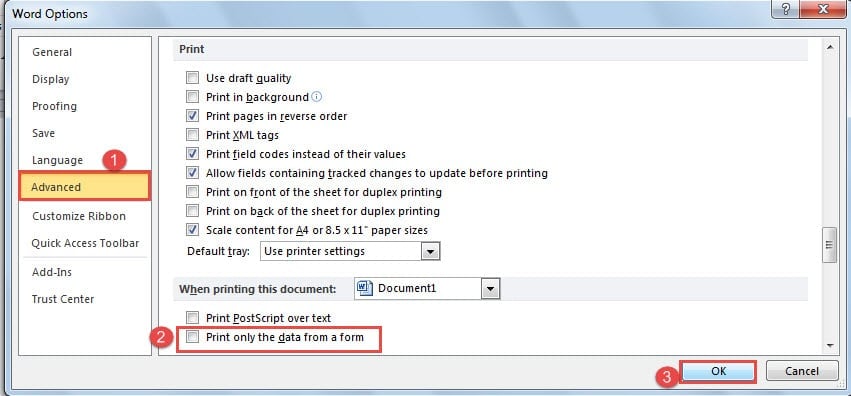
- Tada šį kartą spustelėkite „Išplėstinė“.
- Tada slinkite žemyn iki puslapio „Spausdinti“ ir išvalykite laukelį „Spausdinti tik formos duomenis“.
- Galiausiai, kaip visada, spustelėkite „Gerai“.

4 sprendimas: spausdinkite tiesiai į spausdintuvą
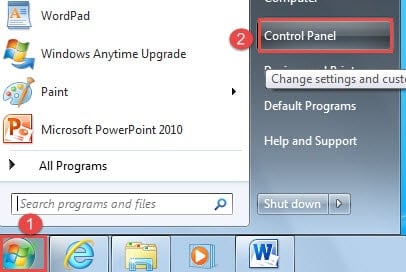
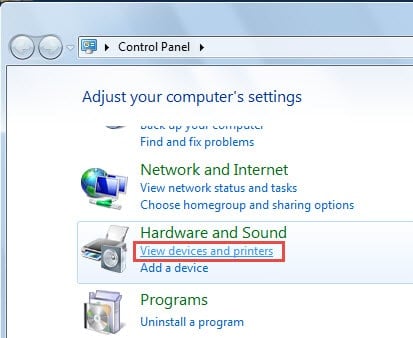
- Visų pirma, spustelėkite „Pradėti“.
- Tada spustelėkite „Valdymo sritis“.

- Tada spustelėkite „Peržiūrėti įrenginius ir spausdintuvus“ grupėje „Aparatūra ir garsas“.

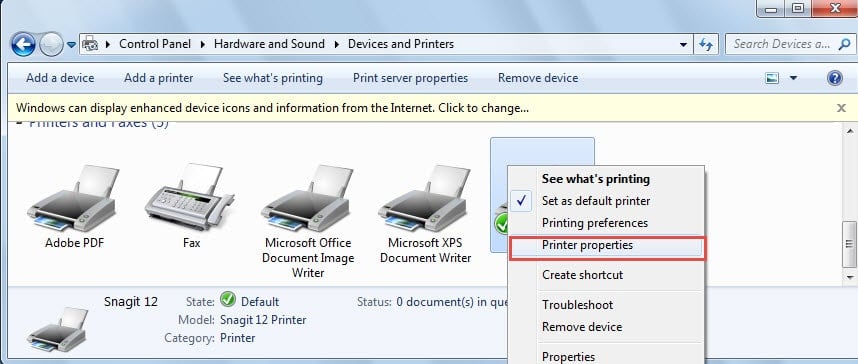
- Dabar dešiniuoju pelės mygtuku spustelėkite naudojamą spausdintuvą ir sąrašo meniu pasirinkite „Spausdintuvo ypatybės“.

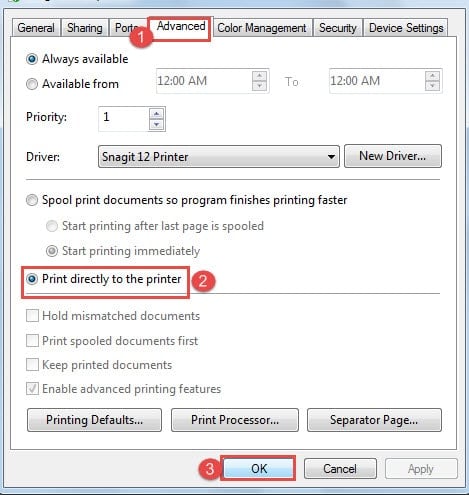
- Savybių dialogo lange pirmiausia spustelėkite skirtuką „Išplėstinė“.
- Pagal numatytuosius nustatymus yra pasirinkta „Spool Print Documents, kad programa greičiau baigtų spausdinti“. Turite pažymėti langelį „Spausdinti tiesiai į spausdintuvą“.
- Paskutinis, bet ne mažiau svarbus dalykas, spustelėkite „Gerai“.

5 sprendimas: ištrinkite tuščius puslapius
Kai įterpiate puslapių ar skyrių lūžius, gali atsirasti tuščių puslapių. Tai reiškia, kad bus atspausdinti tušti puslapiai, o tai bus švaistymas. Apie būdus, kaip su tuo susidoroti, galite peržiūrėti ankstesnį mūsų straipsnį: 6 būdai, kaip greitai pašalinti nepageidaujamus tuščius puslapius iš „Word“.
Kuo trumpesnis failų atkūrimo laikas, tuo geriau
Savo skaitmeniniuose įrenginiuose saugome tik vertingą informaciją. Manau, kad niekas neišsaugos šlamšto jūsų kompiuteryje, tiesa? Kai šie failai, tarkime, „Word“ dokumentai, bus pažeisti, tai gali būti siaubinga duomenų katastrofa. Taigi jums reikia veiksmingo įrankio sugadintam Word dokumentui pataisyti kad sutaupytumėte kiekvieną brangią minutę.
Autoriaus įvadas:
Vera Chen yra duomenų atkūrimo ekspertė DataNumen, Inc., kuri yra pasaulyje duomenų atkūrimo technologijų lyderė, įskaitant sugadintų Excel duomenų taisymas bei pdf programinės įrangos gaminių taisymas. Norėdami gauti daugiau informacijos, apsilankykite WWW.datanumen.com