
Šiame straipsnyje norėtume jums pristatyti 4 naudingus metodus, kaip sukurti statinius arba animuotus teksto efektus „Word“ dokumente.
Profesionalus dokumentas reikalauja daugiau nei šviesaus turinio. Daugeliu atvejų formatavimas atlieka gyvybiškai svarbų vaidmenį. Todėl norėdami išskirti savo dokumentą, galite pasirinkti jiems taikyti statinius arba animacinius teksto efektus, naudodami būsimame paaiškinime pateiktus metodus.
Sukurkite statinį efektą
Pirmiausia yra 2 statinio efekto kūrimo būdai.
1 būdas: konvertuokite tekstus į figūras programoje Word 2003
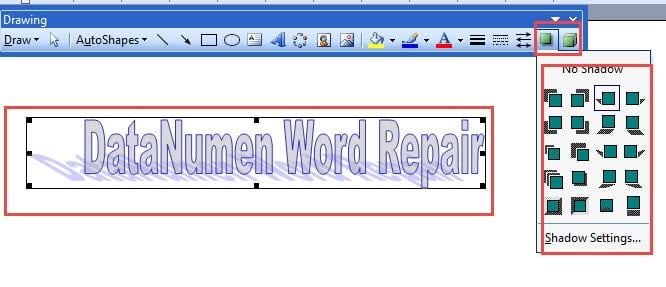
- Pirma, turėtumėte žinoti, kad negalite tiesiogiai taikyti teksto efektų, pvz., šešėlio ar 3-D stiliaus, paprastam tekstui. Faktas yra tas, kad šešėliai ir 3-D stiliai gali būti taikomi tik formoms. Dėl šios priežasties mes konvertuosime tekstus į figūras naudodami WordArt.
Pirmiausia įrankių juostoje spustelėkite „Brėžinys“, kad pamatytumėte daugiau parinkčių.
- Tada pasirinkite tekstą ir spustelėkite „WordArt“.
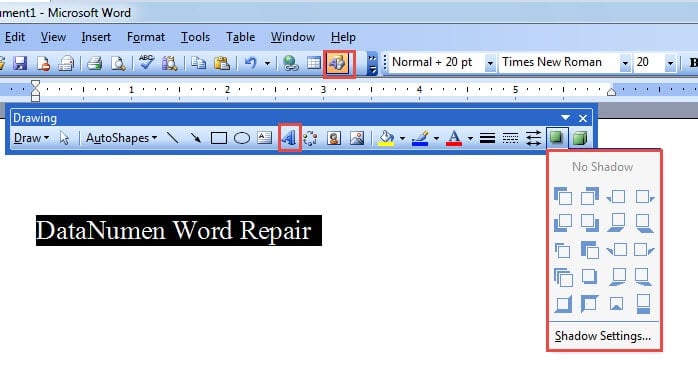
- Tada pasirinkite „WordArt“ stilių ir spustelėkite „Gerai“.
- Dabar spustelėkite „WordArt“ ir pasirinkite stilių iš šešėlio arba 3-D stilių.

2 būdas: pritaikykite teksto efektus tekstams tiesiogiai Word 2007 arba naujesnėje versijoje
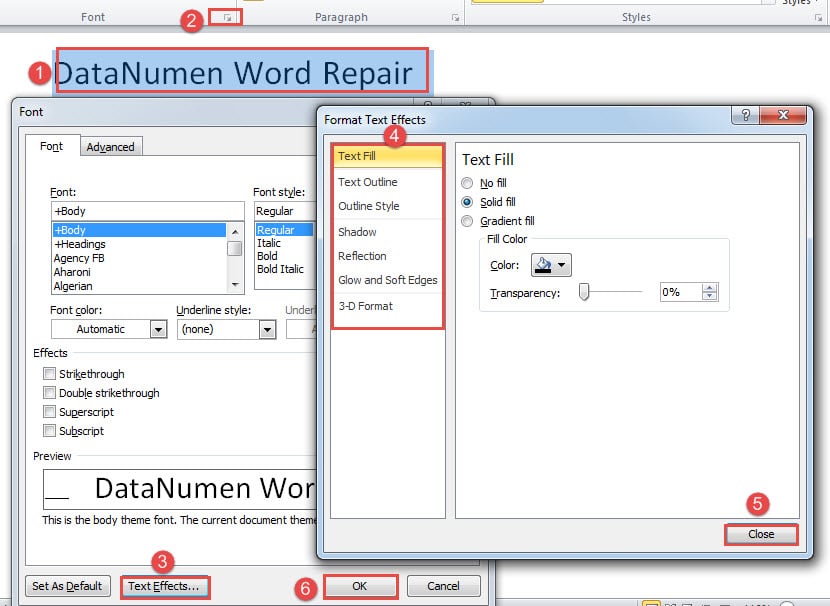
- Pirmiausia pasirinkite tekstus.
- Tada spustelėkite mygtuką "Daugiau" skirtuke "Pagrindinis" esančioje grupėje "Šriftas".
- Dialogo lange „Šriftas“ spustelėkite „Teksto efektai“, kad suaktyvintumėte laukelį „Format Text Effects“.
- Tada nustatykite formatavimą, kaip norite.
- Spustelėkite „Uždaryti“ ir „Gerai“ atitinkamai laukeliuose „Format Text Effects“ ir „Font“.

Štai rezultatas: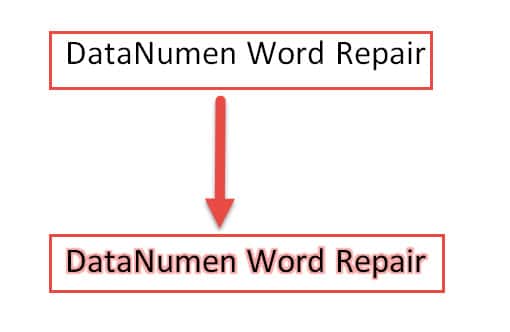
Sukurkite animacinį efektą
Dabar yra 2 būdai sukurti animacinį efektą.
1 būdas: kurkite „Word 2003“.
- Norėdami pradėti, pasirinkite tekstus.
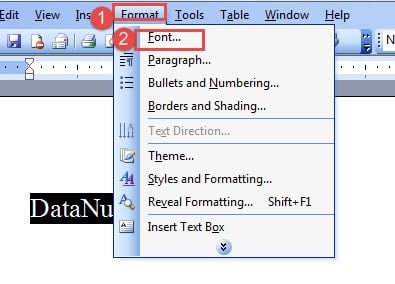
- Tada įrankių juostoje spustelėkite „Formatas“.
- Tada išskleidžiamajame meniu pasirinkite „Šriftas“.

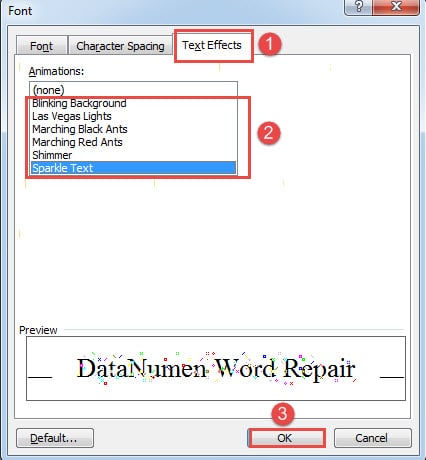
- Dialogo lange „Šriftas“ spustelėkite, kad būtų rodomas skirtukas „Teksto efektai“.
- Tada pasirinkite vieną animacijos stilių.
- Galiausiai spustelėkite „Gerai“.


2 būdas: paleiskite Word makrokomandą Word 2007 arba naujesnėje versijoje
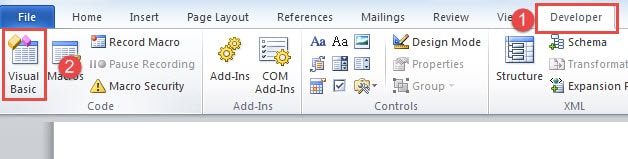
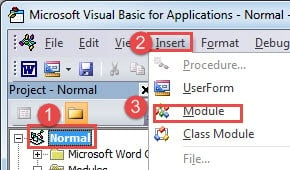
- Pirmiausia pasirinkite tekstą, tada spustelėkite, kad būtų rodomas skirtukas „Kūrėjas“.
- Tada spustelėkite „Visual Basic“, kad atidarytumėte VBA redaktorių.

- Tada spustelėkite „Įprastas“, tada „Įterpti“.
- Pasirinkite „Modulis“, kad įterptumėte naują į „Įprastą“ projektą.

- Dukart spustelėkite jį, kad atidarytumėte redagavimo sritį.
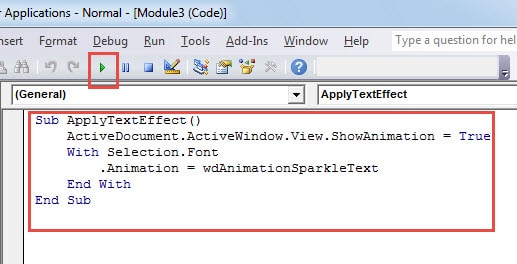
- Tada įklijuokite toliau nurodytus kodus:
Sub ApplyTextEffect()
  ActiveDocument.ActiveWindow.View.ShowAnimation = True
  With Selection.Font
    .Animation = wdAnimationSparkleText
  End With
End Sub
- Galiausiai paspauskite mygtuką „Vykdyti“.

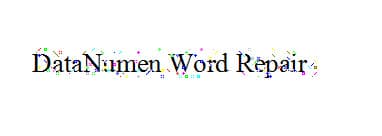
Rezultatas yra toks pat, kaip ir 1 metodu.
pastabos:
Kodo eilutėje “.Animation = wdAnimationSparkleText“,„wdAnimationSparkleText“ reiškia tikslų tekstų poveikį. Norėdami gauti daugiau stiliaus, galite apsilankyti: https://docs.microsoft.com/en-us/previous-versions/office/developer/office-2010/ms265167(v=office.14)s
Susidoroti su sugadintais Word failais
„Word“ programa retkarčiais gali prarasti savo vertę, todėl mūsų failams kyla didelis pavojus. Kartais, kai jūsų failai pažeidžiami, pirmiausia galite pasinaudoti integruota „Word“ funkcija. Tačiau dažniausiai ji nėra labai naudinga. Tuomet galite apsvarstyti galimybę pasinaudoti pažangia trečiosios šalies priemone, kad... pataisyti doc.
Autoriaus įvadas:
Vera Chen yra duomenų atkūrimo ekspertė DataNumen, Inc., kuri yra pasaulyje duomenų atkūrimo technologijų lyderė, įskaitant Excel remontas bei pdf programinės įrangos gaminių taisymas. Norėdami gauti daugiau informacijos, apsilankykite WWW.datanumen.com