
Šiame tekste yra 4 veiksmingi būdai, leidžiantys greitai pasirinkti ir sugrupuoti kelis objektus Word dokumente.
Neįprasta, kad kai kurie iš jūsų sukuria „Word“ dokumentą su daugybe formų, teksto laukelių, paveikslėlių ir t. t. Taip pat pasitaiko atvejų, kai turite pasirinkti juos sugrupuoti, kad galėtumėte perkelti juos kartu, o ne veikti po vieną. . Be jokios abejonės, kyla klausimas, kaip pasirinkti daugybę objektų. Taigi, norėdami parodyti jums 4 metodus, paimsime kelių schemos formų pasirinkimo pavyzdį.
1 būdas: sugrupuokite objektus, pasirinkdami juos po vieną
Akivaizdu, kad galite pasirinkti objektų skaičių po vieną.
- Pirma, tarkime, kad turime toliau pateiktą pavyzdį:

Paspauskite „Ctrl“ arba „Shift“.
- Tada kairiuoju pelės mygtuku spustelėkite figūras, kad jos būtų sugrupuotos po vieną.
- Kitas dešiniuoju pelės mygtuku spustelėkite.
- Sąrašo meniu spustelėkite parinktį „Grupė“.
- Ir vėl spustelėkite „Grupė“ išplėstiniame sąrašo meniu.

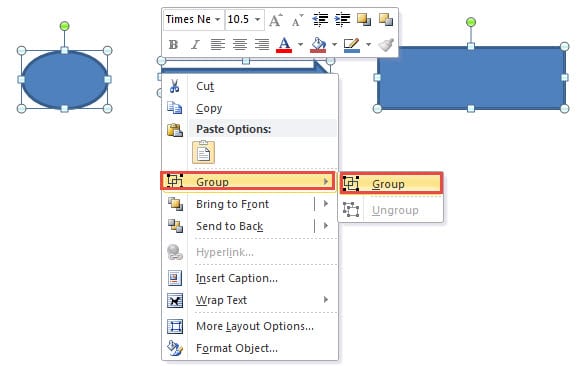
Dabar jums pavyko šiuos objektus sugrupuoti ir galite perkelti juos į vieną visumą.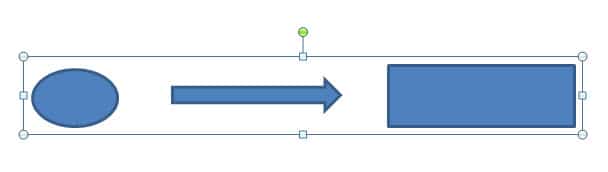
2 būdas: sugrupuokite objektus pasirinkdami juos pasirinkimo srityje
- Šį kartą pirmiausia spustelėkite skirtuką „Puslapio išdėstymas“.
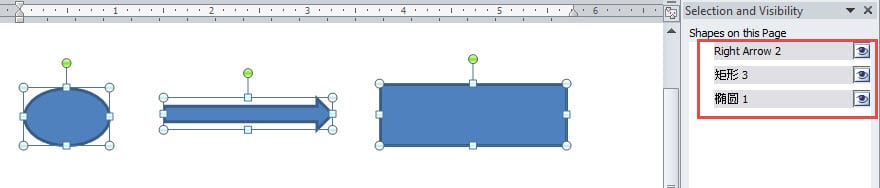
- Tada grupėje „Išdėstyti“ spustelėkite „Pasirinkimo sritis“.

- Toliau dešinėje dokumento pusėje atsidarys „Pasirinkimo sritis“, kurioje galėsite pamatyti visas tam tikro puslapio formas. Paspauskite „Ctrl“ ir palaikykite.
- Ir po vieną spustelėkite formos pavadinimą srityje. Galite matyti, kaip pasirinktos dokumento puslapio formos.

- Tada pakartokite nuo 3 veiksmo iki 5 veiksmo 1 būdo.

3 būdas: sugrupuokite objektus naudodami parinktį „Pasirinkti objektus“ programoje „Word 2010“
Štai ką reikia žinoti, kad negalite tiesiogiai naudoti parinkties „Pasirinkti objektus“ programoje „Word 2010“, o prieš įterpdami visas formas į Word dokumentą pirmiausia įterpkite „Nauja piešimo drobė“.
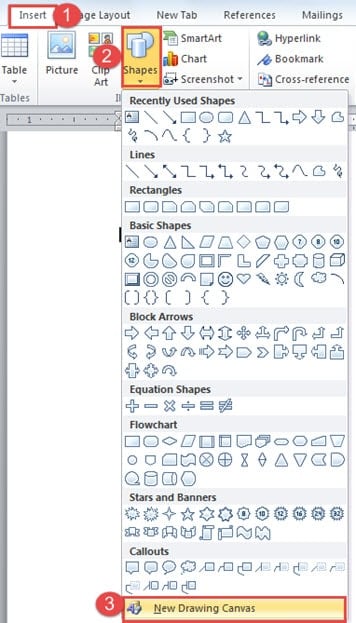
- Pirmiausia spustelėkite skirtuką „Įterpti“.
- Tada grupėje „Iliustracijos“ pasirinkite „Formos“.
- Tada spustelėkite „Nauja piešimo drobė“.

- Tada į piešimo drobę įterpkite reikiamas figūras.
- Tada spustelėkite skirtuką „Pagrindinis“.
- Ir spustelėkite parinktį „Pasirinkti“ grupėje „Redagavimas“.
- Sąrašo meniu pasirinkite „Pasirinkti objektus“.

- Dabar galite matyti nuorodą kairiajame apatiniame dokumento puslapio kampe, pvz., toliau:


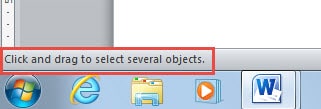
Tiesiog sekite pavyzdį ir spustelėkite ir vilkite, kad nubrėžtumėte sritį, įskaitant visus objektus ant drobės, kad juos pasirinktumėte.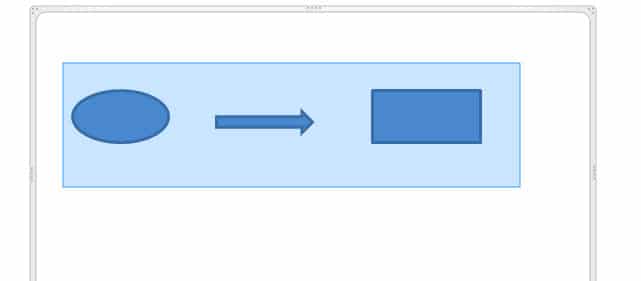
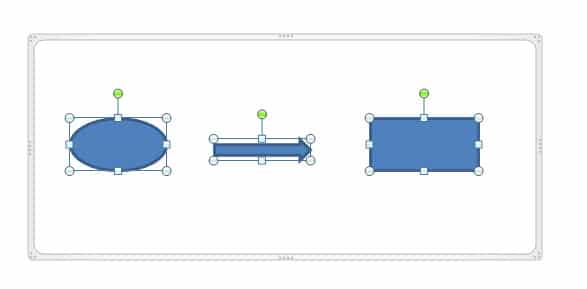
- Dar kartą pakartokite nuo 3 veiksmo iki 5 veiksmo 1 būdo.
4 būdas: sugrupuokite objektus naudodami parinktį „Pasirinkti objektus“ kitose „Word“ versijose
Tiesą sakant, visose „Word“ versijose, išskyrus „Word 2010“, galite tiesiogiai naudoti parinktį „Pasirinkti objektus“, kad pasirinktumėte ir sugrupuotumėte objektus, prieš tai neįdėdami drobės. Ką reikia padaryti, tai atlikti nuo 5 veiksmo iki 9 veiksmo 3 būdo.
Taip pat galite išsaugoti .docxs failą kaip .doc failą, kad galėtumėte tiesiogiai pasirinkti objektus dokumente.
O jei bandysite sugrupuoti paveikslėlius, tuomet turite pakeisti paveikslėlių „Teksto įvyniojimo“ stilių į bet kurį, išskyrus „Teksto liniją“.
Palyginimas
| Metodai | Privalumai | Trūkumai |
| 1 būdas: sugrupuokite objektus, pasirinkdami juos po vieną | 1. Tai lengvas ir paprastas būdas.
2. Galite taikyti šį metodą, nesvarbu, kokią Word versiją naudojate. |
1. Turite pasirinkti objektus po vieną.
2. Galite praleisti keletą mažų objektų, nes jų yra per daug. |
| 2 būdas: sugrupuokite objektus pasirinkdami juos pasirinkimo srityje | 1. Tai lengvas ir paprastas būdas.
2. Nepraleisite objektų, nes jie yra išvardyti srityje. 3. Galite taikyti šį metodą, nesvarbu, kokią Word versiją naudojate. |
Turite pasirinkti objektus po vieną.
|
| 3 būdas: sugrupuokite objektus naudodami parinktį „Pasirinkti objektus“ programoje „Word 2010“
& 4 būdas: sugrupuokite objektus naudodami parinktį „Pasirinkti objektus“ kitose „Word“ versijose |
1. Vienu metu galite pasirinkti kelis objektus.
2. Mažiau tikėtina, kad praleisite kai kuriuos objektus. 3. Jei nenaudojate Word 2010, galite tiesiogiai pasirinkti kelis objektus, nubrėždami sritį, kurioje jie bus įtraukti. |
1. „Word 2010“ naudotojai turi įterpti piešimo drobę prieš įterpdami formas į dokumentus, kad pasirinktumėte jas padauginti.
2. „Word 2010“ naudotojams gali tekti įrašyti .docx failą kaip .doc failą, kad būtų galima tiesiogiai pasirinkti objektus. |
Turėkite po ranka didelio efektyvumo atkūrimo įrankį
Iš esmės šiuolaikinėje verslo praktikoje laikas yra pinigai. Taigi jums nėra tiek daug laiko galvoti, ką daryti, kai sugadinsite failus. Todėl geriausias būdas yra išlaikyti gerai veikiančią Word failų taisymo įrankis kad galėtumėte veiksmingai spręsti korupcijos problemas.
Autoriaus įvadas:
Vera Chen yra duomenų atkūrimo ekspertė DataNumen, Inc., kuri yra pasaulyje duomenų atkūrimo technologijų lyderė, įskaitant sugadinto Excel failo taisymas bei pdf programinės įrangos gaminių taisymas. Norėdami gauti daugiau informacijos, apsilankykite WWW.datanumen.com