
Šiame straipsnyje parodysime 3 greitus būdus, kaip konvertuoti lenteles į vaizdus jūsų Word dokumente.
Kodėl reikia konvertuoti „Word“ lenteles į vaizdus?
Štai 3 pagrindinės šio klausimo priežastys.
- Kad netyčia nepasikeistų ląstelės dydis. Išsaugodami „Word“ lenteles kaip paveikslėlius, galėsite užtikrinti, kad lentelės formatas nesikeis, todėl visas dokumentas išliks toks, koks yra. Taigi jums nereikia jo nuolat koreguoti.
- Siekiant apsaugoti duomenų vientisumą. Konvertuokite lenteles į vaizdus, galite neleisti kitiems netyčia keisti jūsų lentelių duomenų.
- Kad būtų lengviau bendrinti lentelės duomenis. Akivaizdu, kad failų bendrinimo atveju patogiau siųsti vaizdą, o ne visą dokumentą. Be to, kalbant apie mobiliuosius įrenginius, kai kurie žmonės tiesiog neįdiegę „Word“.
Tada pažiūrėkime, kaip veikia šie 3 būdai.
1 būdas: padarykite lentelės ekrano kopiją
- Visų pirma, atidarykite žodį, kuriame yra lentelė.
- Tada, jei kompiuteryje įdiegėte ekrano kopijų programinę įrangą, galite ją naudoti, kad padarytumėte lentelės ekrano kopiją ir išsaugotumėte ją kaip vaizdą.
- Arba galite naudoti įtaisytąjį „Dažai“, kad atliktumėte užduotį. Pirmiausia paspauskite mygtuką „Print Screen“.
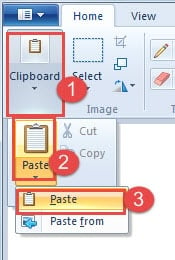
- Tada atidarykite „Dažai“.
- Spustelėkite „Iškarpinė“.
- Tada spustelėkite parinktį „Įklijuoti“.
- Dar kartą spustelėkite „Įklijuoti“ sąrašo meniu.

- Tada galite pasirinkti apkarpyti vaizdą, kad išsaugotumėte tik lentelę.
- Spustelėkite mygtuką „Išsaugoti“ ir pasirinkite saugojimo vietą.

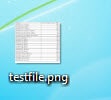
Jei lentelė labai ilga, gali tekti kelis kartus pakartoti ekrano kopijos veiksmą ir įklijuoti juos kaip vieną vaizdą.
2 metodas: dokumento konvertavimas į PDF
- Pirmiausia atidarykite „Word“ dokumentą.
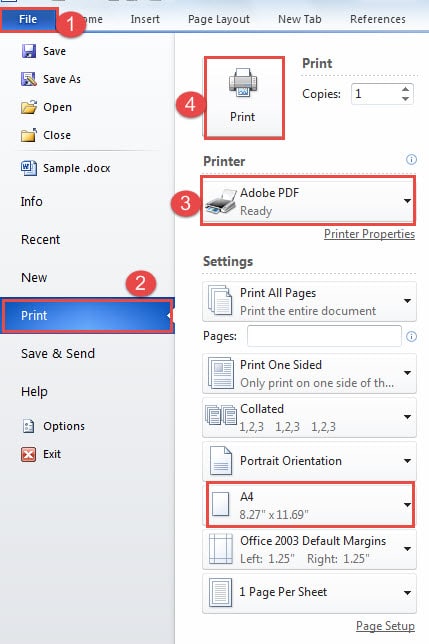
- Tada spustelėkite skirtuką „Failas“.
- Tada spustelėkite „Spausdinti“.
- Ir „Spausdintuvui“ pasirinkite „Adobe PDF“.
- Tada spustelėkite mygtuką „Spausdinti“.

- Dabar dokumentas bus išsaugotas PDF formatu. Atidaryk PDF failas.
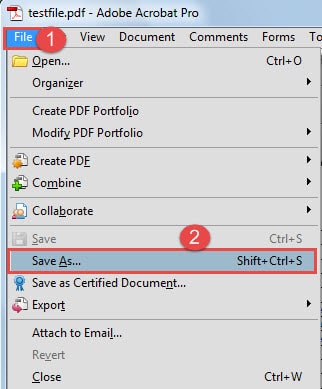
- Spustelėkite skirtuką „Failas“.
- Tada spustelėkite „Išsaugoti kaip“.
- Dialogo lange „Išsaugoti kaip“ pasirinkite išsaugojimo tipo vaizdo formatą.
- Tada spustelėkite „Išsaugoti“.


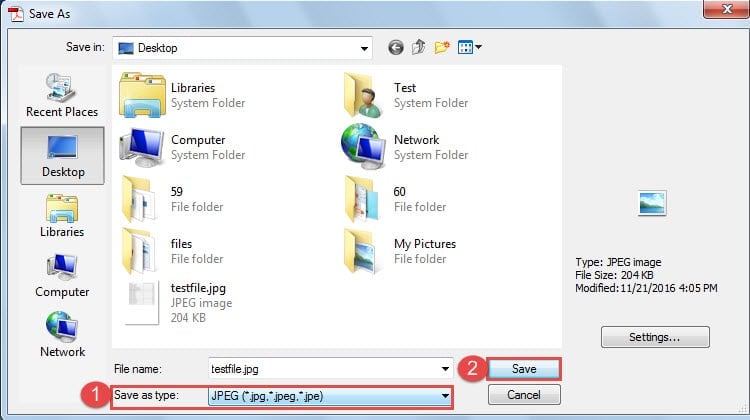

Žinoma, norėdami apkarpyti vaizdą, galite naudoti „Paint“.
Jei turite ilgą lentelę, kuri apima vieną puslapį, galite pasirinkti popieriaus dydį. Pavyzdžiui, galite pasirinkti „A3“ arba dar didesnį.
3 būdas: įterpkite objektą
- Pirmiausia nukopijuokite ir įklijuokite lentelę naujame dokumente.
- Tada išsaugokite dokumentą ir uždarykite jį.
- Dabar atidarykite kitą naują dokumentą.
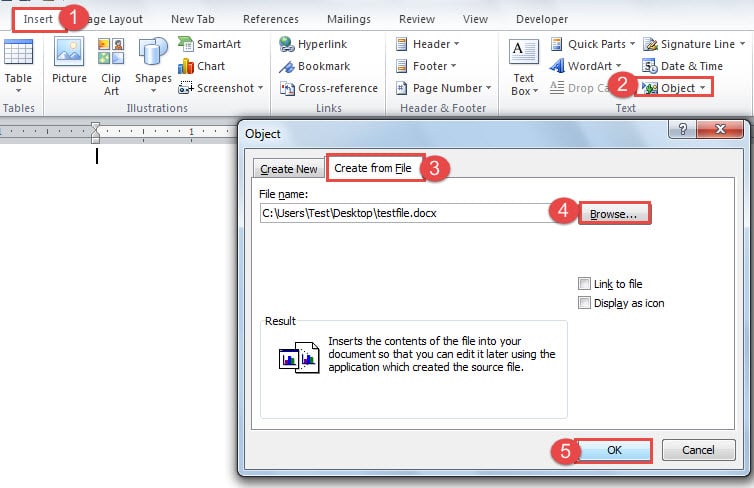
- Pirmiausia spustelėkite skirtuką „Įterpti“.
- Tada spustelėkite „Objektas“.
- Tada dialogo lange „Objektas“ spustelėkite „Sukurti iš failo“.
- Tada spustelėkite „Naršyti“.
- Tada pasirinkite failą, kuriame yra jūsų lentelė.
- Dialogo lange „Objektas“ spustelėkite „Gerai“.

- Dabar lentelė bus rodoma dokumente. Spustelėkite jį.
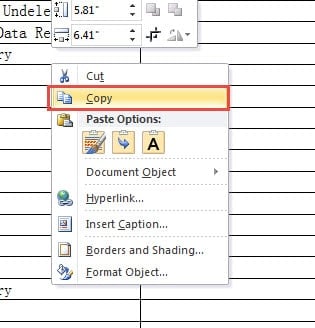
- Tada dešiniuoju pelės mygtuku spustelėkite.
- Ir pasirinkite „Kopijuoti“.

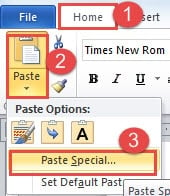
- Tada spustelėkite skirtuką „Pagrindinis“.
- Ir spustelėkite parinktį „Įklijuoti“ apverstą trikampį.
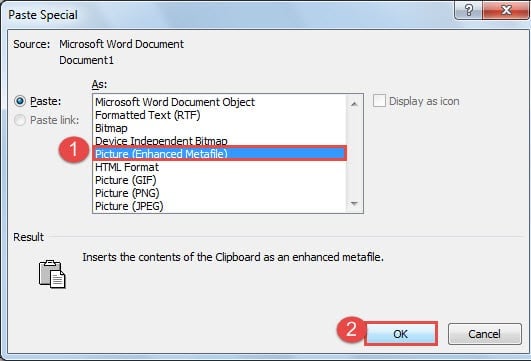
- Sąrašo meniu spustelėkite „Įklijuoti specialų“.

- Dabar dialogo lange „Įklijuoti“ tiesiog pasirinkite vaizdo formatą, pvz., „Paveikslėlis (patobulintas metafailas)“. Bet jūs negalite pasirinkti „Paveikslėlis (JPEG)“, nes gausite juodą lentelę, kurioje nematote duomenų.
- Tada spustelėkite „Gerai“.

- Nepamirškite išsaugoti dokumento.
Vis dėlto, jei lentelė yra ilga, galite atlikti toliau nurodytus veiksmus, kad nustatytumėte puslapį prieš konvertuodami lentelę į vaizdą.
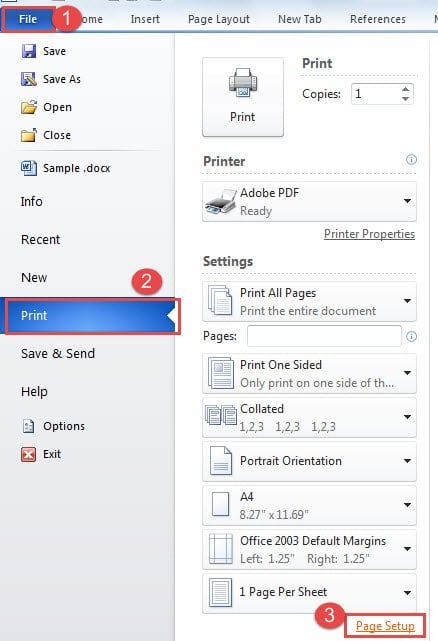
- Spustelėkite „Failas“.
- Tada eikite į "Spausdinti".
- Tada spustelėkite „Puslapio sąranka“.

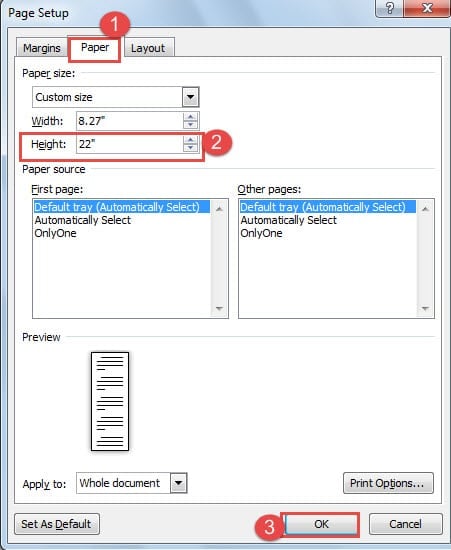
- Dialogo lange „Puslapio sąranka“ pirmiausia spustelėkite „Popierius“.
- Tada po „Aukštis“ esančiame sukimo laukelyje galite pasirinkti didžiausią skaičių.
- Toliau spustelėkite „Gerai“.

3 metodų palyginimas
| Metodai | Privalumai | Trūkumai |
| Padarykite lentelės ekrano kopiją | Tai greitas ir paprastas būdas paversti lentelę į vaizdą. | 1. Jei norite ilgą laiką, turite padaryti kelias ekrano kopijas ir įklijuoti vaizdus, kad gautumėte vieną.
2. Vienu metu galite turėti tik vieną vaizdą. |
| Konvertuoti dokumentą į PDF | 1. Viename puslapyje galite paversti ilgą lentelę į vaizdą.
2. Vienu metu galite konvertuoti kelias lenteles į vaizdus. |
1. Norėdami pašalinti nepanaudotą tekstą, turite naudoti paveikslėlių įrankį.
2. Nereikia įklijuoti kelių paveikslėlių į vieną, kad gautumėte ilgą lentelės vaizdą. |
| Įdėkite objektą | Galite gauti aiškų ilgos lentelės vaizdą. | 1. Vienu metu galite gauti tik vieną vaizdą.
2. Nereikia įklijuoti kelių paveikslėlių į vieną, kad gautumėte ilgą lentelės vaizdą. |
Atkreipkite dėmesį į failų atkūrimą
Visi žinome, kad „Word“ turi integruotą failų taisymo funkciją. Tačiau tai veikia kur kas mažiau nei patenkinamai. Todėl specializuotas sugadintų doc failų taisymo įrankis gali būti puiki pagalba jums reikiamu laiku. Pats laikas atkreipti dėmesį į failų atkūrimą.
Autoriaus įvadas:
Vera Chen yra duomenų atkūrimo ekspertė DataNumen, Inc., kuri yra pasaulyje duomenų atkūrimo technologijų lyderė, įskaitant sugadinto Excel failo atkūrimas bei pdf programinės įrangos gaminių taisymas. Norėdami gauti daugiau informacijos, apsilankykite WWW.datanumen.com