
Šiandienos įraše pateiksime 4 efektyvius metodus, kaip neįtraukti antraštės eilučių rūšiuojant „Word“ lentelės turinį.
„Word“ programoje visų rūšių duomenims laikyti dažniausiai naudojame lenteles. Dažniausiai dirbame su skaičiais. Tuomet duomenų rūšiavimas neišvengiamai tampa viena iš mūsų kasdienių užduočių. Tačiau tai darydami turite žinoti, kad jei jūsų lentelėje yra viena ar kelios antraštės eilutės, turite į tai atkreipti šiek tiek daugiau dėmesio.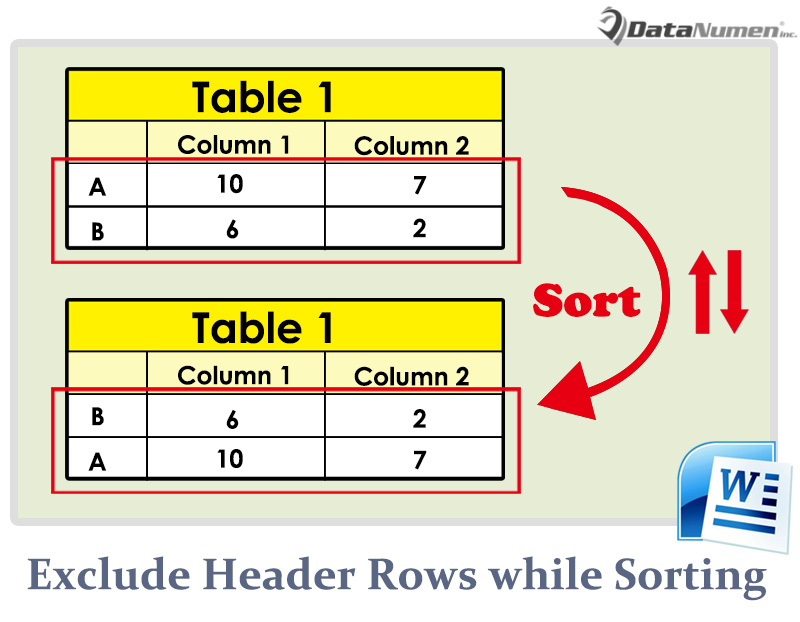
Štai 4 būdai, kaip rūšiuoti lentelėje.
1 būdas: rūšiuokite lentelės turinį su viena antraštės eilute
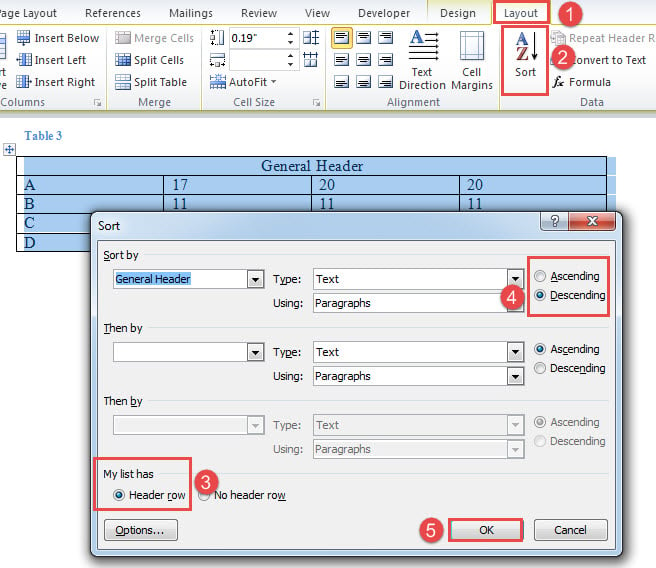
- Jei lentelėje yra tik viena antraštės eilutė, įdėkite žymeklį į ją.
- Tada spustelėkite skirtuką „Išdėstymas“.
- Tada grupėje „Duomenys“ spustelėkite „Rūšiuoti“, kad atidarytumėte to paties pavadinimo dialogo langą.
- Laukelyje „Rūšiuoti“ pasirinkite „Antraštės eilutę“ kairiajame apatiniame kampe.
- Tada pasirinkite rūšiavimo taisyklę, didėjančią ar mažėjančią.
- Galiausiai spustelėkite „Gerai“.

Dabar, jei jūsų lentelėje yra 2 ar daugiau antraščių eilučių, jums reikės šių metodų, nes „Word“ atpažįsta tik vieną antraštės eilutę.
2 būdas: nurodykite antraštės eilutes
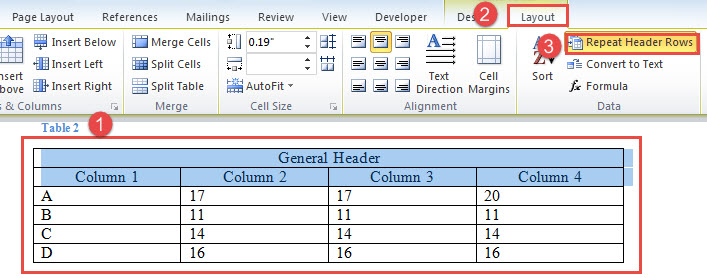
- Pirmiausia pasirinkite eilutes, kurias norite nustatyti kaip antraštės eilutes.
- Tada taip pat spustelėkite skirtuką „Išdėstymas“.
- Ir spustelėkite „Pakartoti antraštės eilutes“.

- Tada panaikinkite eilučių pasirinkimą, bet įsitikinkite, kad žymeklis yra lentelėje, kurios turinys turi būti rūšiuojamas.
- Tada spustelėkite „Rūšiuoti“ ir nurodykite rūšiavimo taisyklę.
- Galiausiai spustelėkite „Gerai“.
3 būdas: pasirinkite eilutes, kurias norite rūšiuoti
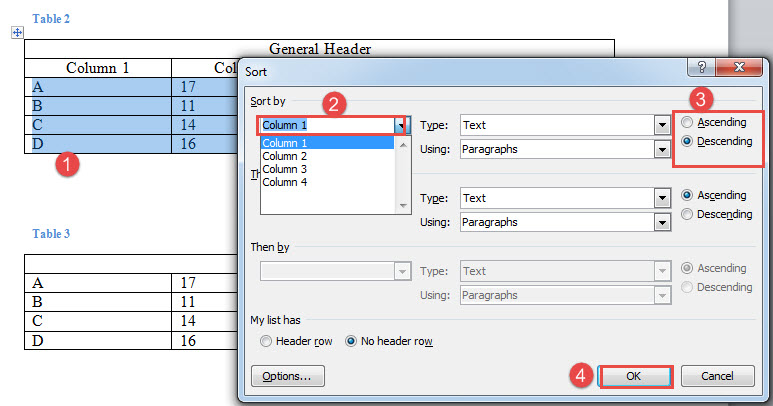
- Šį kartą pasirinkite eilutes, kuriose yra rūšiuojamo turinio.
- Tada spustelėkite komandą „Rūšiuoti“.
- Lauke „Rūšiuoti“ spustelėkite kombinuotąjį laukelį „Rūšiuoti pagal“ ir pasirinkite stulpelį.
- Taip pat galite nustatyti stulpelį, kurį norite rūšiuoti sudėtiniame laukelyje „Tada pagal“.
- Tada pasirinkite rūšiavimo taisyklę ir spustelėkite „Gerai“.

Galbūt pastebėjote, kad 3 metodu galite pasirinkti stulpelį rūšiavimui. Tačiau naudodami 2 metodą to padaryti negalėsite. Taigi, pateikiame makrokomandos metodą, kuris leidžia ne tik nurodyti rūšiavimo diapazono pradžią, bet ir konkretų stulpelį, pagal kurį rūšiuosite.
4 būdas: paleiskite Word makrokomandą
- Norėdami pradėti, užveskite žymeklį lentelės viduje ir paspauskite „Alt + F11“, kad atidarytumėte VBA redaktorių.
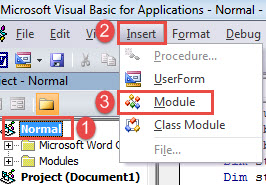
- Tada kairiajame stulpelyje spustelėkite Normalus.
- Ir meniu juostoje spustelėkite „Įterpti“.
- Išskleidžiamajame meniu pasirinkite „Modulis“.

- Atidarykite jį dukart spustelėdami.
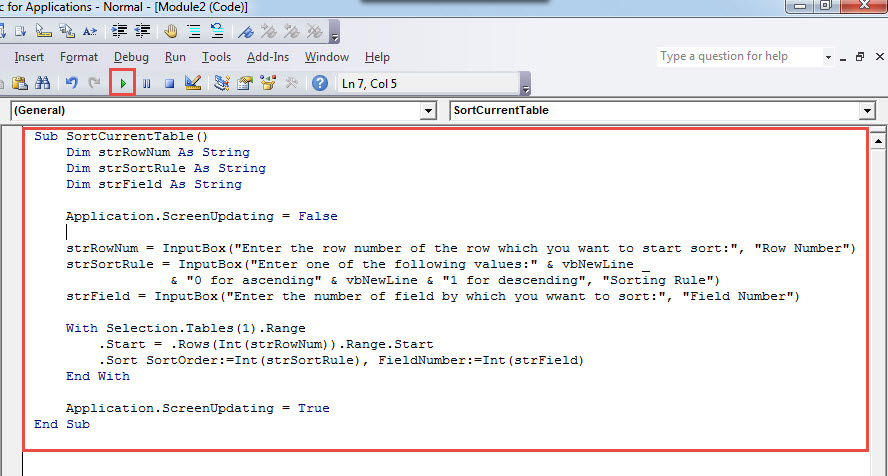
- Modulyje įklijuokite šiuos kodus:
Sub SortCurrentTable()
  Dim strRowNum As String
  Dim strSortRule As String
  Dim strField As String

  Application.ScreenUpdating = False

  strRowNum = InputBox("Enter the row number of the row which you want to start sort:", "Row Number")
  strSortRule = InputBox("Enter one of the following values:" & vbNewLine _
                & "0 for ascending" & vbNewLine & "1 for descending", "Sorting Rule")
  strField = InputBox("Enter the number of field by which you want to sort:", "Field Number")

  With Selection.Tables(1).Range
    .Start = .Rows(Int(strRowNum)).Range.Start
    .Sort SortOrder:=Int(strSortRule), FieldNumber:=Int(strField)
  End With

  Application.ScreenUpdating = True
End Sub
- Tada spustelėkite mygtuką „Vykdyti“, kad paleistumėte kodus.

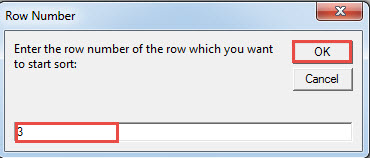
- Tada pirmame įvesties laukelyje įveskite eilutės numerį.
- Spustelėkite „Gerai“, kad tęstumėte.

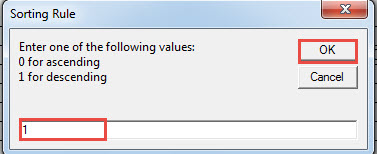
- Lauke „Rūšiavimo taisyklė“ įveskite rūšiavimo taisyklės reikšmę ir spustelėkite „Gerai“.

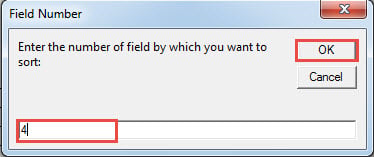
- Toliau lauke „Lauko numeris“ įveskite stulpelio numerį ir spustelėkite „Gerai“.

Adreso dokumentų problemos
Naudodami „Word“, lengvai susiduriame su įvairiomis klaidomis. Kai kurias galima ištaisyti tiesiog paleidus kompiuterį iš naujo. Tačiau kitos yra baisesnės. Tai ypač aktualu, kai paveldite sugadintas doc.Tada geriausia pasirūpinti įrankiu, kaip jį taisyti.
Autoriaus įvadas:
Vera Chen yra duomenų atkūrimo ekspertė DataNumen, Inc., kuri yra pasaulyje duomenų atkūrimo technologijų lyderė, įskaitant sugadintas Excel bei pdf programinės įrangos gaminių taisymas. Norėdami gauti daugiau informacijos, apsilankykite WWW.datanumen.com