
Šiame straipsnyje bus 3 būdai, kaip suskaičiuoti žodžių skaičių „Word“ dokumento skyriuose.
Nesunku sužinoti bendrą dokumento žodžių skaičių. Tačiau „Word“ nėra funkcijos, nurodančios skyriaus žodžių skaičių. Atsižvelgiant į tai, kad mes mieliau renkame tos pačios temos turinį į vieną skyrių, pvz., organizuojame skyrių rašant knygą, turime sugalvoti sprendimus, kaip gauti skyrių skaičių. 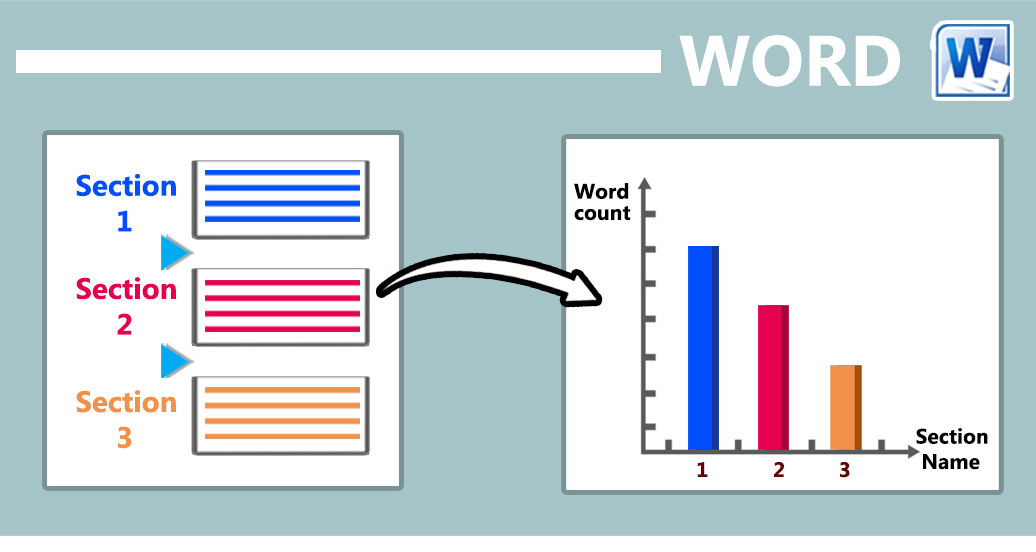 Toliau pateikiami 3 būdai, kuriems reikia paleisti makrokomandą.
1 būdas: suskaičiuokite dabartinio skyriaus žodžių skaičių
- Pirmiausia, užveskite žymeklį tikslinės srities viduje.
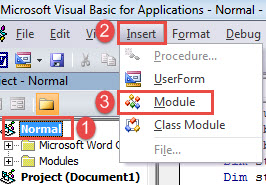
- Tada „Word“ turite atidaryti VBA redaktorių. Spustelėkite „Kūrėjas“, tada komandą „Visual Basic“. Jei juostelėje nerandate „Kūrėjas“, vietoj to paspauskite „Alt+ F11“.
- Tada kairiajame stulpelyje spustelėkite „Įprastas“ projektas.
- Tada spustelėkite skirtuką „Įterpti“.
- Tame išskleidžiamajame meniu pasirinkite „Modulis“.

- Atidarykite naują modulį dukart spustelėdami.
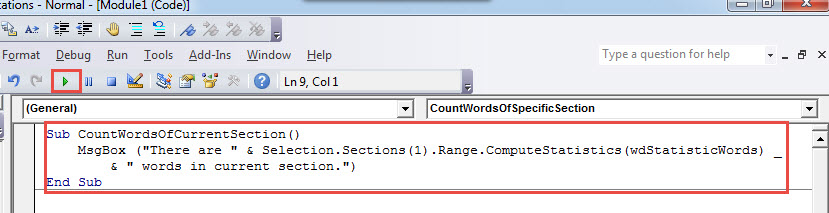
- Dabar atidarytame modulyje įklijuokite šiuos kodus:
Sub CountWordsOfCurrentSection()
  MsgBox ("There are " & Selection.Sections(1).Range.ComputeStatistics(wdStatisticWords) _
         & " words in current section.")
End Sub
- Galiausiai spustelėkite „Vykdyti“ arba paspauskite „F5“, kad vykdytumėte kodus.

Gausite pranešimo laukelį, kuriame bus nurodytas bendras esamų skyrių skaičius, pvz., toliau: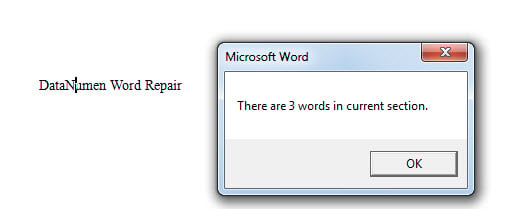
2 būdas: suskaičiuokite žodžių skaičių konkrečiam skyriui
Tarkime, kad dirbate su knyga ir kiekvieną skyrių nustatėte kaip atskirą skyrių. Tada norėdami sužinoti, kiek žodžių parašėte skyriuje, galite naudoti šį metodą.
- Norėdami įdiegti ir paleisti makrokomandą, atlikite aukščiau nurodytus veiksmus.
- Tiesiog pakeiskite makrokomandą šia:
Sub CountWordsOfSpecificSection()
  Dim strSecNum As String
  Dim objDoc As Document

  Application.ScreenUpdating = False

  Set objDoc = ActiveDocument
  strSecNum = InputBox("Enter a section number here:", "Enter Section Number")
  MsgBox ("There are " & objDoc.Sections(strSecNum).Range.ComputeStatistics(wdStatisticWords) _
          & " words in section " & strSecNum & ".")
  Application.ScreenUpdating = True
End Sub
- Ir jį paleidus, bus įvesties dėžutė. Lauke „Įveskite sekcijos numerį“ įveskite skyriaus numerį ir spustelėkite „Gerai“, kad pereitumėte toliau.

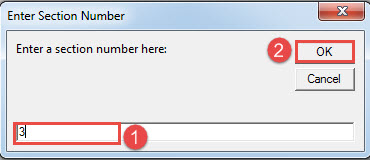
Rezultatas rodomas pranešimų laukelyje.
3 būdas: suskaičiuokite žodžių skaičių visuose dokumento skyriuose
Kaip rodo paantraštė, tokiu būdu gausite bendrą kiekvienos dokumento dalies žodžių skaičių ir įtrauksite juos į pranešimų laukelį.
- Pirmiausia atidarykite tikslinį dokumentą.
- Vis dėlto, norėdami įdiegti ir paleisti makrokomandą, turite pakartoti 1 metodo veiksmus.
- Ir šį kartą pakeiskite naudodami šią makrokomandą:
Sub CountWordsOfEachSectionInDoc()
  Dim objDoc As Document
  Dim nNumberOfSection As Long
  Dim strText As String

  Application.ScreenUpdating = False
  Set objDoc = ActiveDocument
  nNumberOfSection = objDoc.Sections.Count

  For nNumberOfSection = 1 To nNumberOfSection
    strText = strText & "There are " & objDoc.Sections(nNumberOfSection) _
              .Range.ComputeStatistics(wdStatisticWords) & " words in section " & nNumberOfSection & "; " _
              & vbNewLine
  Next nNumberOfSection

  MsgBox strText

  Application.ScreenUpdating = True
End Sub
Štai galimas rezultatas: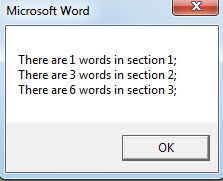
Išsaugokite vertingus duomenis
Dirbdami su visų rūšių dokumentais turite nepamiršti jų saugumo. Kadangi niekada negalite pasakyti, kada įvyks kitas duomenų praradimas, rekomenduojama sukurti atsargines svarbių failų kopijas. Be to, visada naudinga įsigyti įrankį, kuris gali susigrąžinti doc, jei bet kuris.
Autoriaus įvadas:
Vera Chen yra duomenų atkūrimo ekspertė DataNumen, Inc., kuri yra pasaulyje duomenų atkūrimo technologijų lyderė, įskaitant xls remontas bei pdf programinės įrangos gaminių taisymas. Norėdami gauti daugiau informacijos, apsilankykite WWW.datanumen.com