
„Excel“ diagramos visada naudojamos svarbiai informacijai analizuoti. Todėl šiame straipsnyje parodysime, kaip pridėti horizontalią vidurkio liniją prie vertikalios diagramos „Excel“.
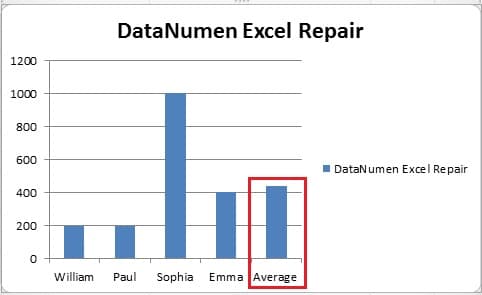
„Excel“ darbalapyje visada pridėsite diagramą pagal tam tikrų langelių duomenis. Ir kartais jums reikės žinoti vidutinį tam tikro indekso lygį. Pavyzdžiui, šiame paveikslėlyje matote, kad yra tų pardavimo atstovų pardavimo apimties juostinė diagrama.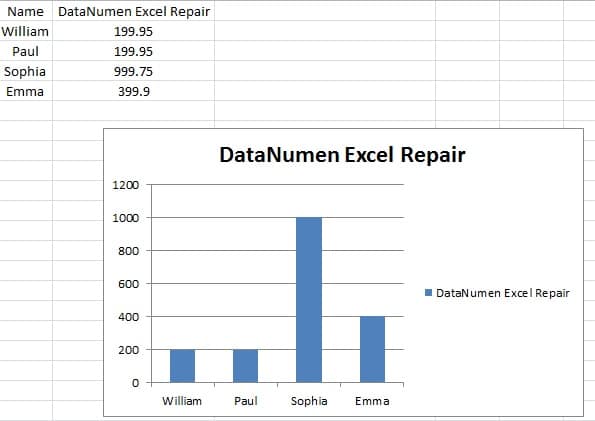
Tačiau iš šios diagramos sunku įžvelgti vidutinį lygį. Taigi į šią diagramą turite pridėti vidutinę eilutę. Toliau pateikiami du pridėjimo būdai.
Pridėkite horizontalią vidurkio liniją prie vertikalios diagramos
Toliau pateikiami horizontalios vidurkio linijos pridėjimo veiksmai.
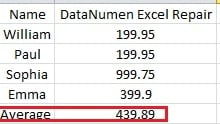
- Pradiniame darbalapyje pridėkite vidutinės pardavimo apimties stulpelį.

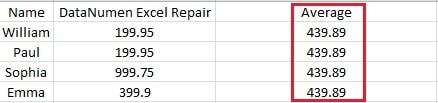
Norėdami apskaičiuoti skaičių, galite naudoti funkciją „Average“.
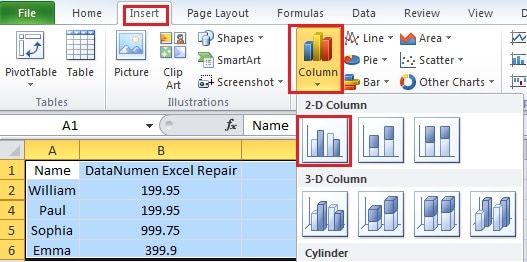
- Pasirinkite visą sritį, įskaitant vidutinį stulpelį.
- Juostelėje spustelėkite skirtuką „Įterpti“.
- Ir tada spustelėkite „Stulpelis“.

- Dabar išskleidžiamajame meniu spustelėkite sugrupuotą stulpelį, kad sukurtumėte juostinę diagramą. Taigi jūs sukūrėte naują diagramą.

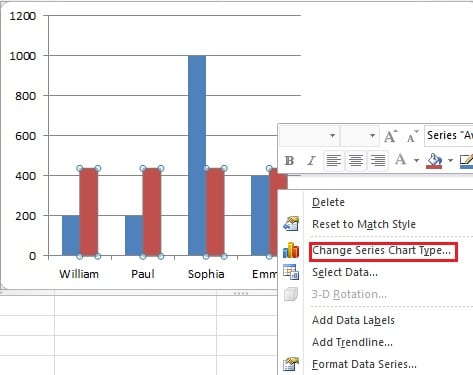
- Dešiniuoju pelės mygtuku spustelėkite bet kurią iš raudonų juostų stulpelyje.
- Naujame meniu pasirinkite „Keisti serijos diagramos tipą“.

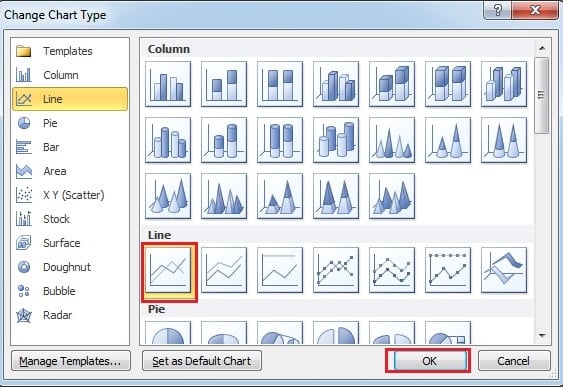
- Tada skiltyje „Keisti diagramos tipą“ pasirinkite linijinę diagramą.

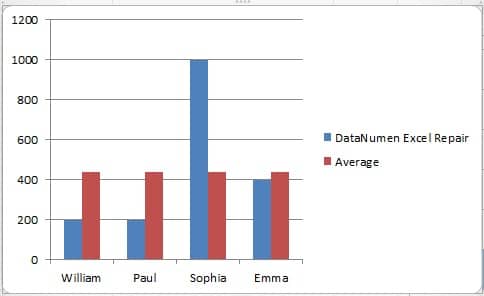
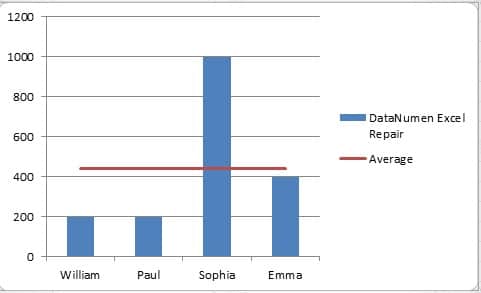
- Toliau spustelėkite „Gerai“. Taigi, jūs baigėte visus nustatymus ir matote, kad juostinėje diagramoje yra vidutinė eilutė.

Pridėkite horizontalią liniją naudodami linijos įterpimo funkciją
Tai yra kitas būdas pridėti vidutinę eilutę.
- Pradiniame darbalapyje pridėkite vidutinės pardavimo apimties eilutę.

- Pasirinkite visą sritį.
- Pakartokite 3-5 veiksmą ankstesnėje dalyje, kad sukurtumėte juostinę diagramą.

- Spustelėkite diagramą, kad nustatytumėte žymeklį ant diagramos. Jei praleisite šį veiksmą, linija nebus įtraukta į diagramą.
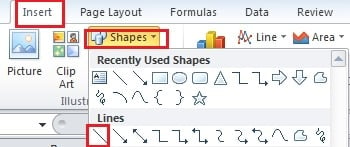
- Juostelėje spustelėkite skirtuką „Įterpti“.
- Tada spustelėkite „Formos“.
- Išskleidžiamajame meniu pasirinkite eilutę.

- Tada laikykite klaviatūros klavišą „Shift“.
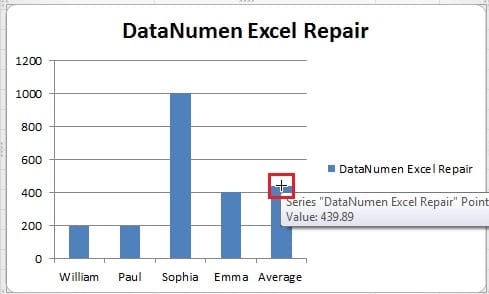
- Šiame etape turėtumėte būti atsargesni. Užveskite žymeklį ant juostos „Vidutinis“ viršuje.

- Tada naudokite pelę, kad diagramoje nubrėžtumėte liniją. Kadangi dabar laikote „Shift“, jums nereikia jaudintis, kad linija nebus horizontali.

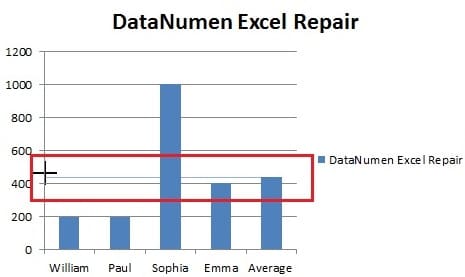
Taigi bus sukurta vidutinė eilutė. O jei norite pakeisti spalvą ar tipą, kad būtų aiškesnis, taip pat galite nustatyti juostelėje.
Aukščiau pateikti du būdai, kaip pridėti horizontalią liniją į vertikalią diagramą. Be to, kitame straipsnyje mes supažindinsime su vertikalios linijos įtraukimu į horizontalią juostinę diagramą.
Autoriaus įvadas:
Anna Ma yra duomenų atkūrimo ekspertė DataNumen, Inc., kuri yra pasaulyje duomenų atkūrimo technologijų lyderė, įskaitant žodžio atkūrimas ir „Outlook“ taisymo programinės įrangos produktai. Norėdami gauti daugiau informacijos, apsilankykite WWW.datanumen.com