
Šiame straipsnyje norėtume jums pristatyti 3 būdus, kaip pakeisti konkrečių žodžių pirmosios raidės stilių jūsų Word dokumente.
Viena iš įprastų dokumento formatavimo taisyklių – kiekvieno sakinio pirmąją raidę rašyti didžiosiomis raidėmis. Tačiau kai kuriais ypatingais atvejais, pavyzdžiui, dirbant su meniniu dokumentu, turime atitikti tam tikrus reikalavimus.
Šiame įraše parodysime 3 būdus, kaip pakeisti žodžių pirmosios raidės stilių pagal 3 skirtingus poreikius.
1 būdas: pakeiskite kiekvieno dokumento žodžio pirmosios raidės stilių
- Visų pirma, paspauskite „Alt“ + F11, kad iškviestumėte VBA redaktorių programoje „Word“.
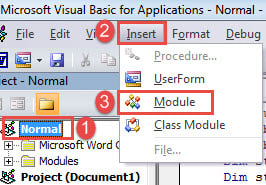
- Tada kairiajame stulpelyje spustelėkite „Normalus“.
- Toliau meniu juostoje spustelėkite „Įterpti“.
- Ir išskleidžiamajame meniu spustelėkite „Modulis“.

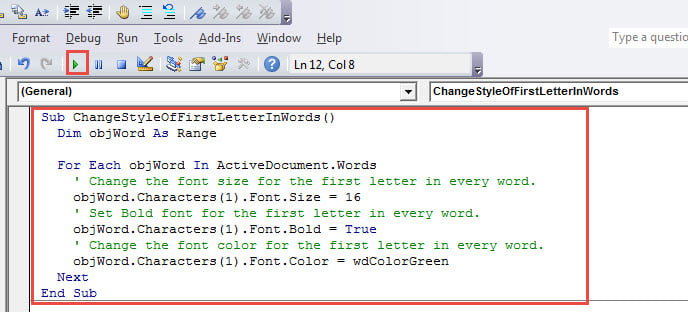
- Dabar dukart spustelėkite naują modulį, kad jį atidarytumėte ir įklijuokite šiuos kodus:
Sub ChangeStyleOfFirstLetterInWords()
  Dim objWord As Range

  For Each objWord In ActiveDocument.Words
    ' Change the font size for the first letter in every word.
    objWord.Characters(1).Font.Size = 16
    ' Set Bold font for the first letter in every word.
    objWord.Characters(1).Font.Bold = True
    ' Change the font color for the first letter in every word.
    objWord.Characters(1).Font.Color = wdColorGreen
  Next
End Sub
- Galiausiai spustelėkite „Vykdyti“.

Štai rezultatas: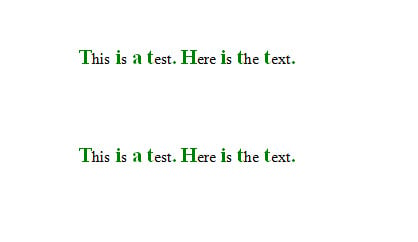
Pastabos:
-
Characters(1).Font.Size = 16
Tai nustato 16 pirmosios raidės šrifto dydį. Pakeiskite skaičių, kaip norite.
-
Characters(1).Font.Bold = True
Šioje eilutėje pirmoji raidė paryškinta. Jei jums to nereikia, galite pakeisti „Tiesa“ į „False“.
-
Characters(1).Font.Color = wdColorGreen
Tai raidei pritaiko žalią spalvą. Norėdami pasirinkti norimą spalvą, spustelėkite šią nuorodą: https://docs.microsoft.com/en-us/previous-versions/office/developer/office-2003/aa195614(v=office.11)
2 būdas: pakeiskite pirmos žodžio raidės stilių visuose sakiniuose
- Pirmiausia įdiekite ir paleiskite makrokomandą, kaip parodyta 1 metode.
- Tada pakeiskite šia makrokomandą:
Sub ChangeStyleOfFirstLetterInSentence()
  Dim objSentence As Range

  For Each objSentence In ActiveDocument.Sentences
    ' Change the font size for the first letter in every sentence.
    objSentence.Words(1).Characters(1).Font.Size = 16
    ' Set Bold font for the first letter in every sentence.
    objSentence.Words(1).Characters(1).Font.Bold = True
    ' Change the font color for the first letter in every sentence.
    objSentence.Words(1).Characters(1).Font.Color = wdColorGreen
  Next
End Sub
Patikrinkite rezultatą: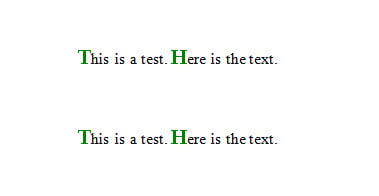
3 būdas: pakeiskite pirmosios žodžio raidės stilių visose pastraipose
- Panašiai įdiekite ir paleiskite makrokomandą atlikdami 1 metodo veiksmus.
- Toliau naudokite šią makrokomandą:
Sub ChangeStyleOfFirstLetterInParagraphs()
  Dim objParagraph As Word.Paragraph

  For Each objParagraph In ActiveDocument.Paragraphs
    ' Change the font size for the first letter in every paragraph.
    objParagraph.Range.Words(1).Characters(1).Font.Size = 16
    ' Set Bold font for the first letter in every paragraph.
    objParagraph.Range.Words(1).Characters(1).Font.Bold = True
    ' Change the font color for the first letter in every paragraph.
     objParagraph.Range.Words(1).Characters(1).Font.Bold = True
  Next
End Sub
Žiūrėkite ekrano kopiją: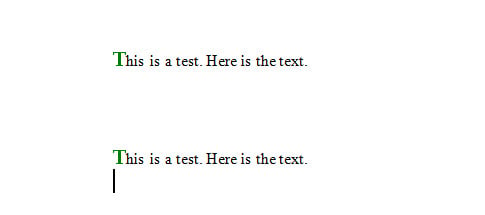
Geriausias duomenų praradimo tvarkymo būdas
Gali būti labai sunku prarasti duomenis. Todėl jūs turite žinoti, kaip susidoroti su tokia nelaime. Ir, žinoma, geriausias sprendimas yra gauti a doc remontas naudingumas. Su juo galite susigrąžinti savo duomenis per trumpiausią laiką.
Autoriaus įvadas:
Vera Chen yra duomenų atkūrimo ekspertė DataNumen, Inc., kuri yra pasaulyje duomenų atkūrimo technologijų lyderė, įskaitant Excel remontas bei pdf programinės įrangos gaminių taisymas. Norėdami gauti daugiau informacijos, apsilankykite WWW.datanumen.com