
„Excel“ suteikė daug funkcijų, skirtų duomenims apskaičiuoti. Čia pristatysime 3 naudingus metodus, kaip susumuoti tų pačių langelių reikšmes keliuose darbalapiuose.
Kartais Excel faile turėsite apskaičiuoti bendrą tam tikrų langelių vertę. Tačiau šios ląstelės yra keliuose skirtinguose darbalapiuose. Šiame paveikslėlyje galite pamatyti, kad yra trys darbalapiai apie skirtingų pardavimo atstovų pardavimo apimtį.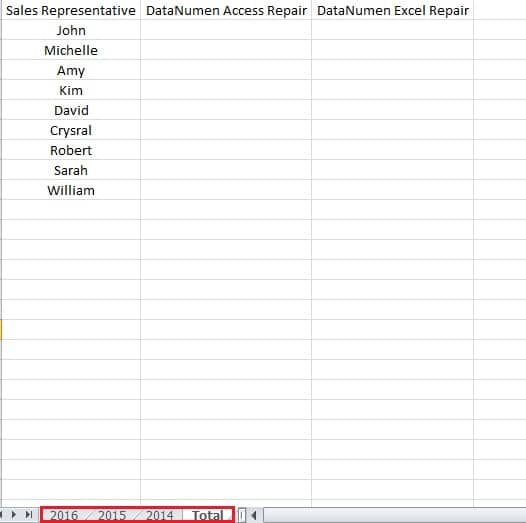
O dabar reikia susumuoti kiekvieno žmogaus vertybes „Iš viso“. Tačiau originalūs skaičiai yra skirtinguose darbalapiuose. Taigi, norėdami užbaigti užduotį, galite naudoti šiuos du būdus.
1 būdas: naudokite SUM funkciją
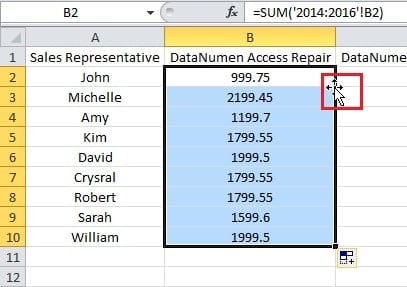
- Bendrame darbalapyje spustelėkite langelį B2. Tai yra tikslinis langelis, į kurį norite įvesti rezultatą.
- Į langelį įveskite šiuos elementus: =sum(

- Tada spustelėkite skirtuką „2014“.
- Laikykite juostelėje esantį mygtuką „Shift“.
- Tada spustelėkite skirtuką „2016“.
- Tada galite atleisti mygtuką „Shift“.
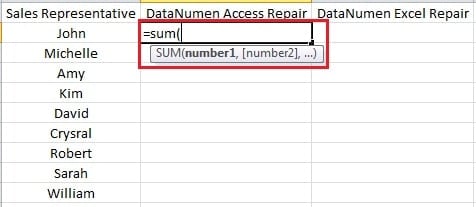
Šie 4 veiksmai reiškia, kad pasirenkate tris tikslinius darbalapius. „2014“ yra pirmasis darbalapis, o „2016“ – paskutinis. Taip pat bus pasirinkti ir kiti lapai tarp šių dviejų. Formulę taip pat galite matyti formulės juostoje.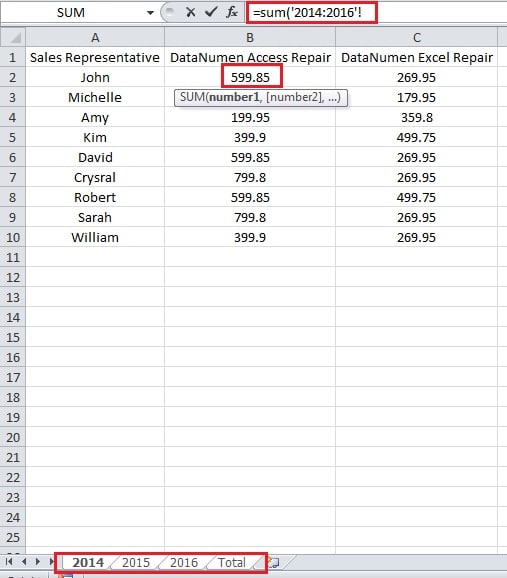
- Dabar sąsajoje spustelėkite B1.
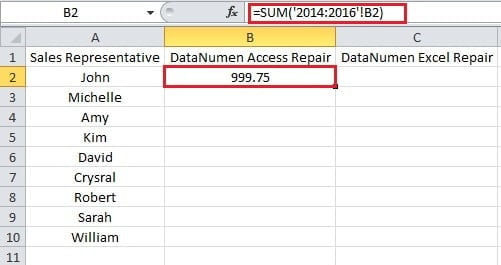
- Tada paspauskite mygtuką „Enter“. Taigi galite gauti verčių rezultatą.

- Tada užveskite pelę į apatinį dešinįjį kampą.
- Ir tada dukart spustelėkite. Taigi visas stulpelis bus užpildytas rezultatu.

2 būdas: apibrėžkite pavadinimą
Šis metodas taip pat turėtų sujungti funkciją SUM. Ir čia kaip pavyzdį naudosime C stulpelį.
- Juostelėje spustelėkite skirtuką „Formulės“.
- Tada spustelėkite mygtuką „Apibrėžti vardą“.

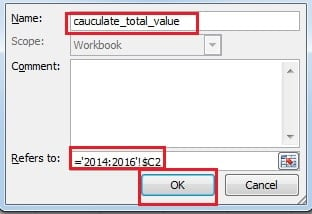
- Lange „Naujas vardas“ įveskite pavadinimą į teksto laukelį. Pavyzdžiui, čia įvedame „cauculate_total_value“.
- Kalbant apie teksto laukelį „Nurodo“, pirmiausia įveskite „=“.
- Tada pakartokite ankstesnės dalies 3-6 veiksmą.
- Tada spustelėkite langelį C2. Čia reikia ištrinti antrąjį „$“ prieš skaičių „2“. Nes jei čia naudosite absoliučią nuorodą, negalėsite įterpti į visą stulpelį. Ir, žinoma, taip pat galite įvesti į teksto laukelį rankiniu būdu.

- Ir tada spustelėkite „Gerai“.
- Dabar įveskite formulę į C2.

=SUM(cauculate_total_value)
Taigi galite gauti rezultatą.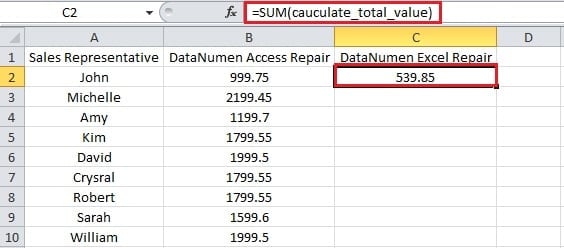
- Dabar dukart spustelėkite apatinį dešinįjį kampą, kad įterptumėte reikšmes į kitus langelius.
Be to, du minėti metodai dar vadinami trimatėmis nuorodomis. Tai reiškia, kad tikslinė ląstelė nurodys kitas ląsteles, esančias toje pačioje pozicijoje kituose darbalapiuose.
Išskyrus 2 aukščiau nurodytus metodus, kitame straipsnyje mes ir toliau kalbėsime apie paskutinį metodą.
Autoriaus įvadas:
Anna Ma yra duomenų atkūrimo ekspertė DataNumen, Inc., kuri yra pasaulyje duomenų atkūrimo technologijų lyderė, įskaitant žodžio atkūrimas ir „Outlook“ taisymo programinės įrangos produktai. Norėdami gauti daugiau informacijos, apsilankykite WWW.datanumen.com