
Yra būdų, kaip pašalinti antraštę ir poraštę spausdinant dokumentus. Šiandienos straipsnyje pristatysime 3 būdus, kaip spausdinti Word dokumentą be antraštės ir poraštės.
Daugelyje „Word“ dokumentų yra įdėta antraštė ir poraštė. Tai nėra didelis dalykas, kai jie yra ekrane. Tačiau, jei norite spausdinti tik dokumento tekstus, o ne visą turinį, įskaitant antraštę ir poraštę, turite rasti būdą, kaip juos pašalinti.
Ir mes galime pasiūlyti 3 būdus.
1 būdas: pašalinkite antraštę ir poraštę
Žinoma, paprasčiausias būdas yra juos ištrinti vieną kartą. Nepaisant to, siūlome pasidaryti atsarginę kopiją arba išsaugoti dokumento kopiją su antrašte ir porašte, jei vėliau jų prireiktų.
- Pirmiausia dukart spustelėkite, kad patektumėte į antraštės arba poraštės sritį.
- Tada skirtuke „Dizainas“ spustelėkite „Antraštė“ arba „Poraštė“.
- Toliau išskleidžiamajame meniu pasirinkite „Pašalinti antraštę“ arba „Pašalinti poraštę“.
- Galiausiai dukart spustelėkite vietą už antraštės arba poraštės srities, kad išeitumėte.
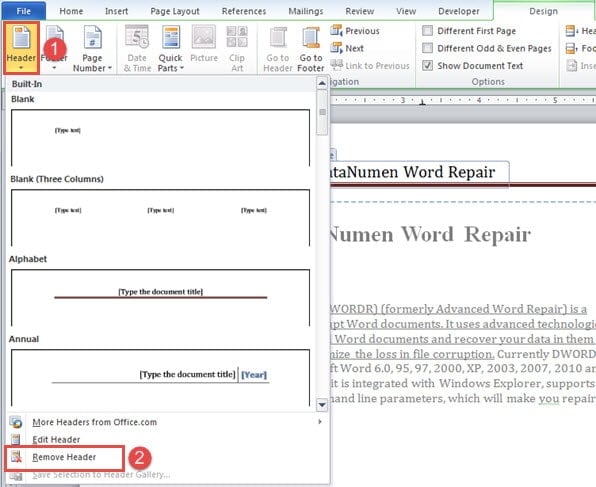
Beje, šis metodas geriausiai veikia, kai visos antraštės arba poraštės yra vienodos visame dokumente. Tai reiškia, kad kai yra kelios skiltys, kuriose antraštės ir poraštės nesusieja su ankstesnėmis, turėsite pakartotinai pašalinti antraštes ir poraštes.
2 būdas: suformatuokite antraštę ir poraštę kaip paslėptus tekstus
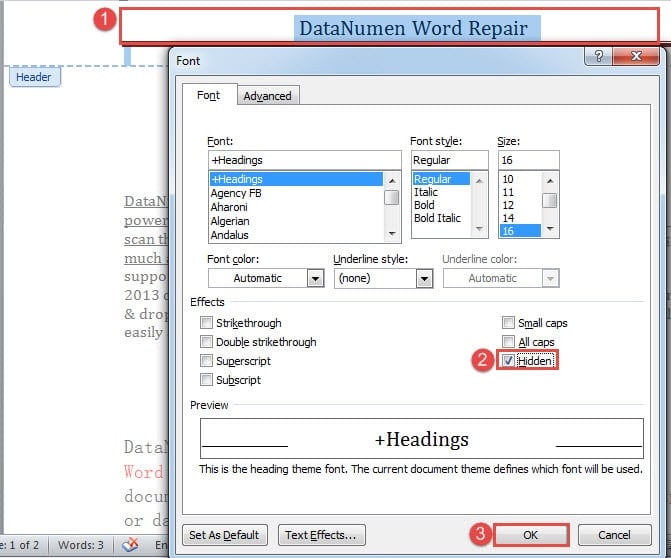
- Pirmiausia dukart spustelėdami įveskite antraštę arba poraštę.
- Tada paspauskite „Ctrl + A“, kad pasirinktumėte visą turinį.
- Tada paspauskite „Ctrl + D“, kad atidarytumėte dialogo langą „Šriftas“.
- Laukelyje pažymėkite laukelį „Paslėptas“ skiltyje „Efektai“.
- Galiausiai spustelėkite „Gerai“.

- Naudokite tą patį būdą poraštėms paslėpti.
3 būdas: paleiskite Word makrokomandą
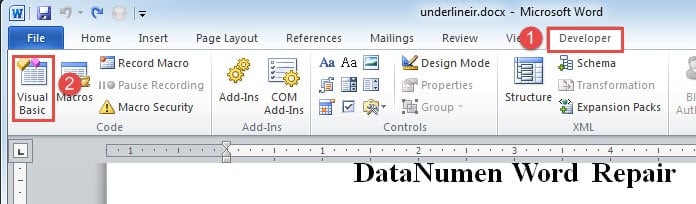
- Pirmiausia spustelėkite skirtuką „Kūrėjas“, tada „Visual Basic“. Arba paspauskite „Alt“ + F11, kad paleistumėte VBA redaktorių.

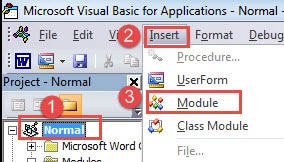
- Toliau kairiajame redaktoriaus stulpelyje spustelėkite „Įprastas“.
- Tada spustelėkite skirtuką „Įterpti“ ir pasirinkite „Modulis“.

- Ir dukart spustelėkite naują modulį, esantį projekte „Įprastas“, kad pamatytumėte redagavimo sritį.
- Įklijuokite šiuos kodus:
Sub HideHeadersAndFooters()
  Dim objDoc As Document
  Dim nSection As Long

  Set objDoc = ActiveDocument

  With objDoc
    For nSection = .Sections.Count To 1 Step -1
      .Sections(nSection).Headers(wdHeaderFooterPrimary).Range.Font.Hidden = True
      .Sections(nSection).Headers(wdHeaderFooterEvenPages).Range.Font.Hidden = True
      .Sections(nSection).Headers(wdHeaderFooterFirstPage).Range.Font.Hidden = True

      .Sections(nSection).Footers(wdHeaderFooterPrimary).Range.Font.Hidden = True
      .Sections(nSection).Footers(wdHeaderFooterEvenPages).Range.Font.Hidden = True
      .Sections(nSection).Footers(wdHeaderFooterFirstPage).Range.Font.Hidden = True
    Next
  End With
  Word.Application.Options.PrintHiddenText = False
End Sub
- Galiausiai spustelėkite mygtuką „Vykdyti“.

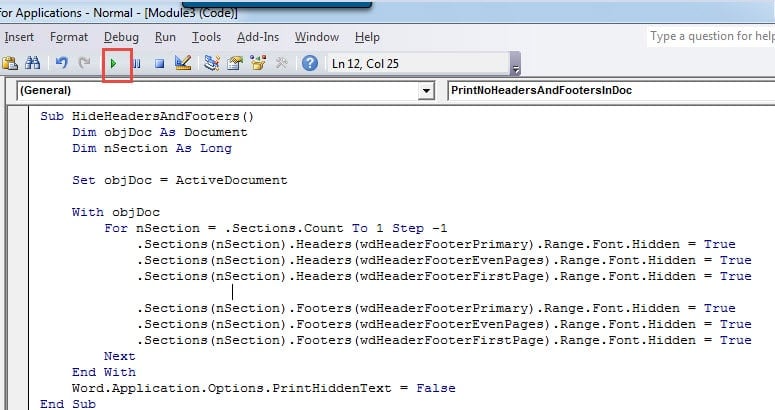
Paleidus makrokomandą, visos antraštės ir poraštės turėtų išnykti, galite jas atsispausdinti. Būsimąją makrokomandą galima paleisti, kad vėl būtų rodomos antraštės ir poraštės:
Sub ShowHiddenHeadersAndFooters()
  Dim objDoc As Document
  Dim nSection As Long

  Set objDoc = ActiveDocument

  With objDoc
    For nSection = .Sections.Count To 1 Step -1
      .Sections(nSection).Headers(wdHeaderFooterPrimary).Range.Font.Hidden = False
      .Sections(nSection).Headers(wdHeaderFooterEvenPages).Range.Font.Hidden = False
      .Sections(nSection).Headers(wdHeaderFooterFirstPage).Range.Font.Hidden = False

      .Sections(nSection).Footers(wdHeaderFooterPrimary).Range.Font.Hidden = False
      .Sections(nSection).Footers(wdHeaderFooterEvenPages).Range.Font.Hidden = False
      .Sections(nSection).Footers(wdHeaderFooterFirstPage).Range.Font.Hidden = False
    Next
  End With
End Sub
Išspręskite „Word“ problemas
Žodis nėra patikimas. Todėl jis lengvai užsidaro arba sugriūva. Tai tikrai kelia didelį pavojų mūsų failų saugumui. Dar blogiau, kai atsitiks netikėtumai, būtų labai skaudu, jei negalėtum susigrąžinti informacijos. Žodžiu, jums reikės a Žodžių taisymas programa, padedanti efektyviai atkurti sugadintus failus.
Autoriaus įvadas:
Vera Chen yra duomenų atkūrimo ekspertė DataNumen, Inc., kuri yra pasaulyje duomenų atkūrimo technologijų lyderė, įskaitant xlsx pataisymas bei pdf programinės įrangos gaminių taisymas. Norėdami gauti daugiau informacijos, apsilankykite WWW.datanumen.com