
Pagal numatytuosius nustatymus, kai persiunčiate kvietimą į susitikimą, „Outlook“ automatiškai išsiųs pranešimo laišką susitikimo organizatoriui. Jei jums tai nepatinka, galite vadovautis 3 paprastais gudrybėmis, pateiktomis šiame straipsnyje.
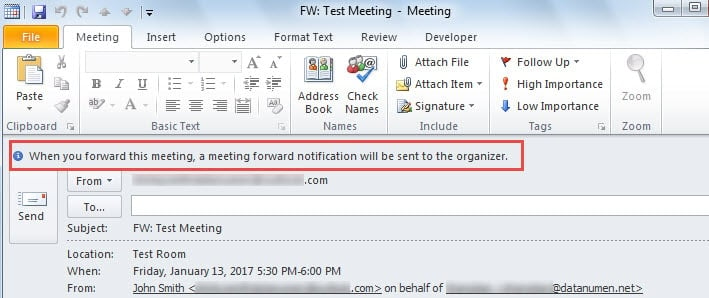
Kaip įprasta, kai ketinate persiųsti gautą kvietimą į susitikimą paspausdami mygtuką „Persiųsti“, esantį skirtuke „Paštas“ skirtuke „Pagrindinis“, gausite priminimą, kad susitikimo organizatoriui bus išsiųstas pranešimas apie susitikimo persiuntimą. Tai atrodo kaip šis paveikslėlis:
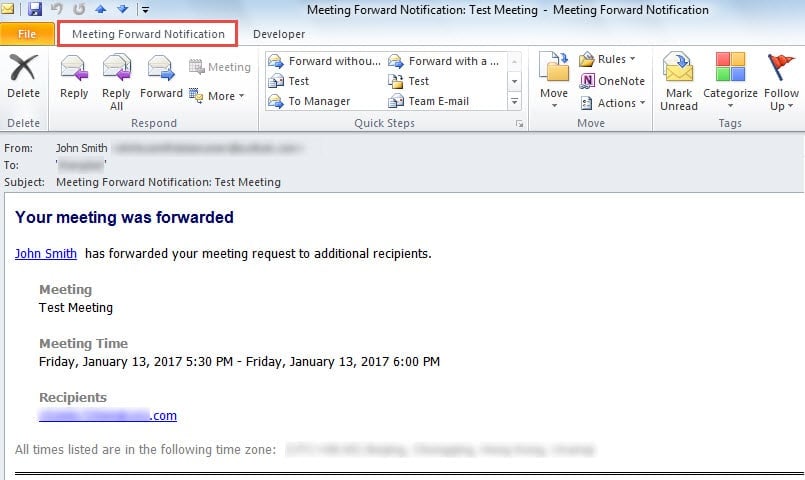
Tada organizatorius gaus pranešimą apie susitikimą, kaip parodyta paveikslėlyje žemiau:
Daugelis vartotojų norėtų persiųsti susitikimą nepranešę organizatoriui, tik slapta. Norėdami tai pasiekti, pateikiame 3 paprastus triukus.
1 būdas: vilkite ir nuvilkite susitikimą iš kalendoriaus į paštą
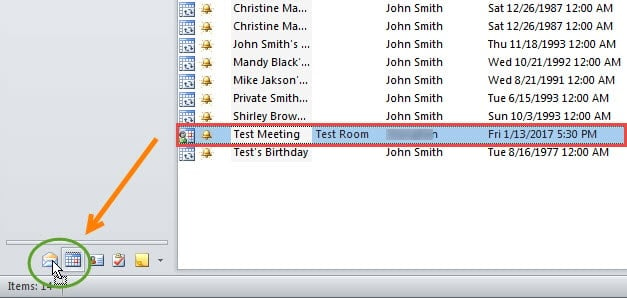
- Pirmiausia pereikite į skyrių „Kalendorius“ ir suraskite šaltinio susitikimą tinkamame kalendoriaus aplanke.
- Tada nuvilkite jį į pašto piktogramą naršymo srities apačioje.

- Iš karto atsidarys naujas pranešimas. Išsami susitikimo informacija buvo įterpta į pranešimo turinį, pvz., toliau pateiktame paveikslėlyje:

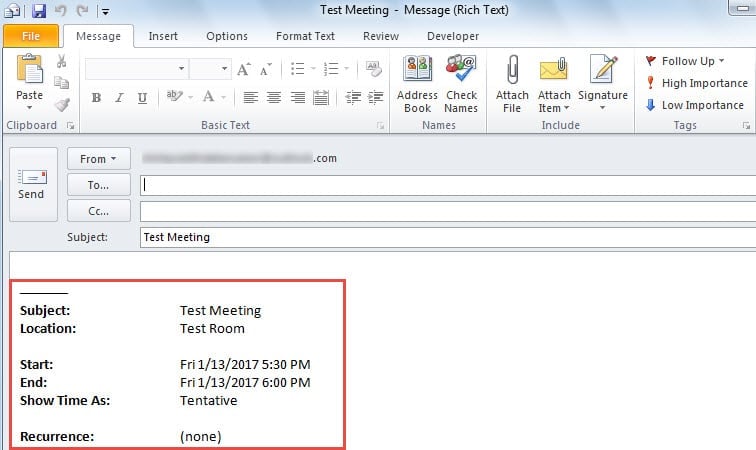
Tačiau, tiesą sakant, šis metodas yra tik sprendimas, nes jis tiesiog sukuria naują pranešimą, kuriame yra išsami susitikimo informacija.
2 būdas: persiųskite susitikimą kaip „iCalendar“.
- Pirmiausia turėtumėte surasti susitikimą ir dukart spustelėti jį, kad jį atidarytumėte.
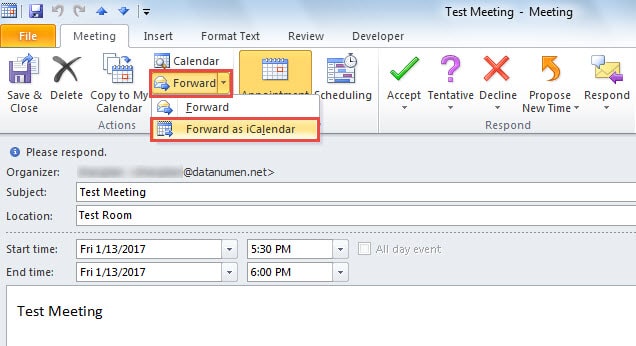
- Tada atskirame lange galite spustelėti mygtuką „Persiųsti“ grupėje „Veiksmai“ ir išskleidžiamajame sąraše pasirinkti „Persiųsti kaip iCalendar“.

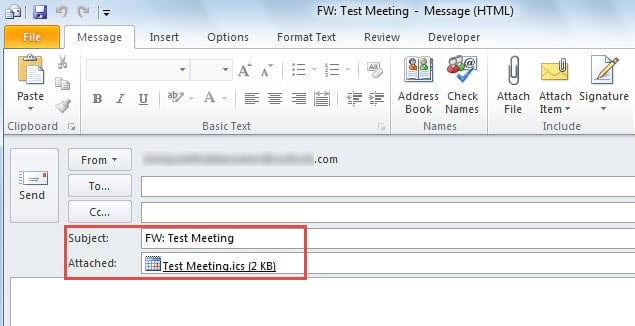
- Vėliau bus sukurtas naujas pranešimas, kuriame susitikimas įtraukiamas kaip priedas.

Kaip ir 1 patarimas, šis metodas taip pat yra sprendimas, o ne tiesioginis kvietimo į susitikimą persiuntimas. Jei tikrai norite persiųsti kvietimą, turite pasinaudoti paskutiniu toliau pateiktu patarimu.
3 būdas: persiųskite kvietimą į susitikimą naudodami Outlook VBA
- Iš pradžių paspauskite „Alt + F11“, kad atidarytumėte „Visual Basic“ langą.
- Tada sukurkite naują modulį spustelėdami „Įterpti“ > „Modulis“.
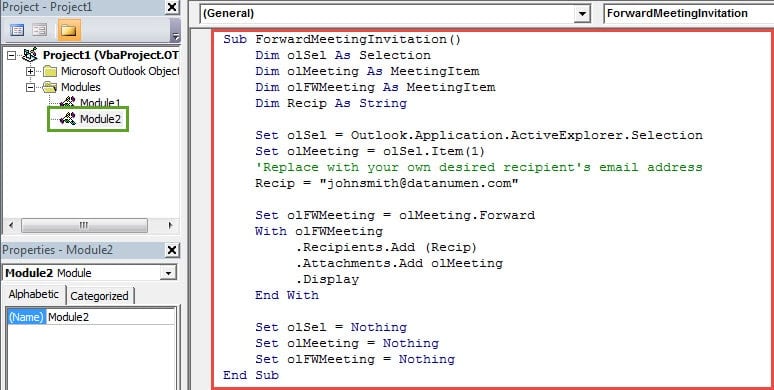
- Tada nukopijuokite ir įklijuokite šiuos VBA kodus į naują modulį.
Sub ForwardMeetingInvitation()
    Dim olSel As Selection
    Dim olMeeting As MeetingItem
    Dim olFWMeeting As MeetingItem
    Dim Recip As String

    Set olSel = Outlook.Application.ActiveExplorer.Selection
    Set olMeeting = olSel.Item(1)
    'Replace with your own desired recipient's email address
    Recip = "johnsmith@datanumen.com"

    Set olFWMeeting = olMeeting.Forward
    With olFWMeeting
         .Recipients.Add (Recip)
         .Attachments.Add olMeeting
         .Display
    End With

    Set olSel = Nothing
    Set olMeeting = Nothing
    Set olFWMeeting = Nothing
End Sub
- Po to išeikite iš „Visual Basic“ lango ir kaip įprasta pridėkite makrokomandą prie greitosios prieigos įrankių juostos.
- Galų gale galite pabandyti.
- Pašto sąraše suraskite susitikimo kvietimą ir nurodykite jį.
- Tada greitosios prieigos įrankių juostoje paspauskite naują mygtuką.
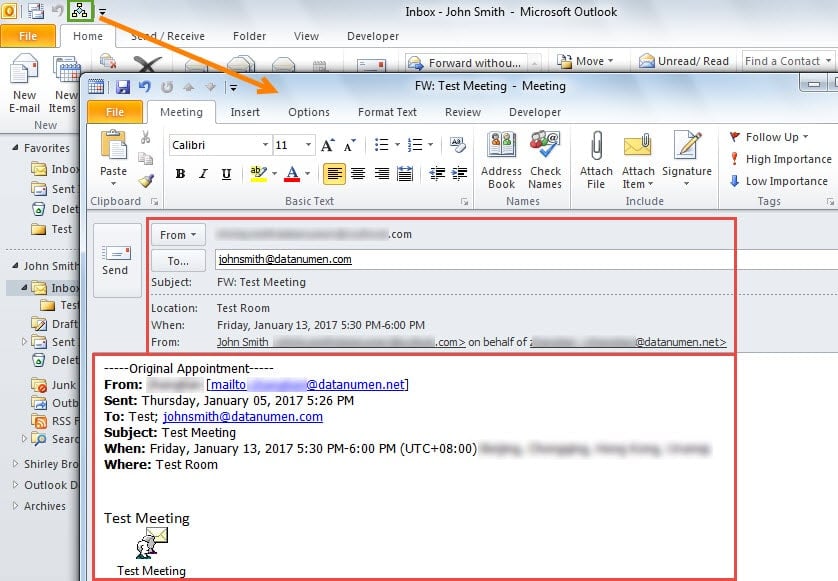
- Galiausiai bus atidarytas naujas susitikimo kvietimas, kurio turinyje yra pradinė susitikimo informacija ir susitikimo elementas. Be to, nėra priminimo, kad „Outlook“ organizatoriui išsiųs pranešimą apie susitikimo persiuntimą.

Atsikratykite virusinės infekcijos savo „Outlook“.
Rekomenduojama pakeisti „Outlook“ makrokomandas, kad būtų galima naudoti tik skaitmeniniu būdu pasirašytas makrokomandas. Jis gali blokuoti tas kenkėjiškas makrokomandas, kurios gali užkrėsti jūsų „Outlook“ duomenis. Jei, deja, jūsų Outlook duomenys yra sugadinti dėl virusų, turite pasinaudoti a sugadintas Outlook atkūrimo įrankis, Kaip DataNumen Outlook Repair.
Autoriaus įvadas:
Shirley Zhang yra duomenų atkūrimo ekspertė DataNumen, Inc., kuri yra pasaulyje duomenų atkūrimo technologijų lyderė, įskaitant pataisyti SQL mdf db korupciją ir „Outlook“ taisymo programinės įrangos produktai. Norėdami gauti daugiau informacijos, apsilankykite WWW.datanumen.com