
„Excel“ darbalapyje gali tekti išskirti skaičius iš langelių verčių. Šiame straipsnyje pristatysime du būdus, kaip išgauti skaičius iš „Excel“ langelių.
Yra daug atvejų, kai skaičiai ir tekstai yra tose pačiose ląstelėse. Norėdami geriau išanalizuoti tas reikšmes, turėsite išgauti skaičius ir tekstus. Žemiau esančiame paveikslėlyje parodytas toks pavyzdys. A stulpelyje yra produktų ID ir pavadinimai.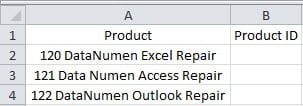
Dabar į darbalapio B stulpelį turite įvesti produkto ID. Toliau pateikiami du būdai, kuriuos galite naudoti.
1 būdas: „Excel“ funkcijos
Šioje dalyje parodysime, kaip naudoti „Excel“ funkcijas norint išgauti skaičius iš langelių.
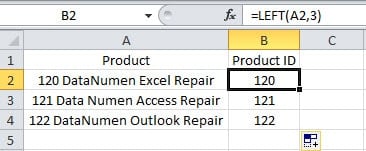
- Spustelėkite tikslinį langelį, į kurį reikia įvesti skaičius. Šiame pavyzdyje pasirenkame langelį B2.
- Tada į langelį įveskite formulę:
= KAIRĖ (A2,3)
- Po to dukart spustelėkite langelio B2 užpildymo rankenėlę ir užpildykite tą pačią formulę visam stulpeliui. Pamatysite, kad visi skaičiai bus rodomi B stulpelyje.
Galite pastebėti, kad šiame pavyzdyje visi skaičiai turi tuos pačius skaitmenis. Ką daryti, jei ląstelėse yra kitų skaičių formų? Tiesą sakant, ląstelėse gali būti daugybė skaičių formų. Visų jų neįmanoma išvardyti viename straipsnyje. Žemiau pateiksime jums dar vieną pavyzdį. Šiame paveikslėlyje skirtingų produktų skaičių skaitmenys skiriasi.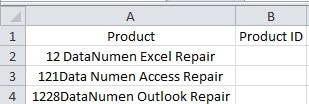
Funkcija LEFT negali veikti visuose skirtinguose langeliuose.
- Įveskite kitą formulę langelyje B2:
=MID(A2,1,COUNT(1*MID(A2,ROW($1:$50),1)))
- Tada paspauskite klaviatūros sparčiuosius klavišus „Ctrl + Shift + Enter“. Paspaudus šiuos sparčiuosius klavišus, ši formulė pavirs masyvo formule.
- Tada dukart spustelėkite užpildymo rankenėlę, kad užpildytumėte formulę stulpelyje.
Šioje formulėje 50 eilutėje „ROW($1:$50)“ yra apskaičiuotas skaičius. Jūs tikrai galite pakeisti į kitus skaičius pagal tikrąjį langelį. Ši formulė pirmiausia suskaičiuos, kiek skaičių langelyje. Ir tada masyvo formulė tuos skaičius sujungs. Todėl, net jei skaičių skaitmenys skiriasi, šiam stulpeliui vis tiek galite naudoti šią formulę.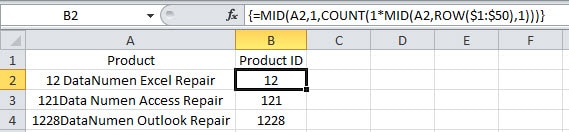
Kai ląstelėse yra kitų formų skaičių, taip pat galite naudoti funkcijas. Tačiau funkcija gali būti labai sudėtinga.
2 būdas: VBA makrokomanda
Išskyrus „Excel“ funkcijų naudojimą, šiai užduočiai atlikti galite naudoti ir VBA.
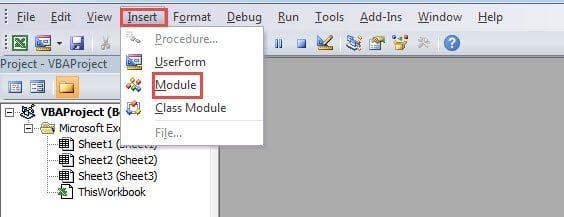
- Paspauskite klaviatūros mygtuką „Alt + f11“.
- Tada įdėkite naują modulį.

- Dabar į naują modulį įveskite šiuos kodus:
Sub ExtractNumbersFromCells()
  Dim objRange As Range, nCellLength As Integer, nNumberPosition As Integer, strTargetNumber As String

  '  Initialization
  strTargetNumber = ""

  '  Go through all the cells in the target range
  For Each objRange In Range("A2:A4")
    nCellLength = Len(objRange)

    '  Extract numbers from cells
    For nNumberPosition = 1 To nCellLength
      If IsNumeric(Mid(objRange, nNumberPosition, 1)) Then
        strTargetNumber = strTargetNumber & Mid(objRange, nNumberPosition, 1)
      End If
    Next nNumberPosition

    objRange.Offset(0, 1) = strTargetNumber
    strTargetNumber = ""
  Next objRange
End Sub
Turite pakeisti kodų diapazoną pagal faktinį darbalapį.
- Po to paleiskite šią makrokomandą. Norėdami paleisti šią makrokomandą, įrankių juostoje spustelėkite mygtuką „Run Sub“. Be to, norėdami jį paleisti, taip pat galite paspausti klaviatūros mygtuką „F5“.
- Tada grįžkite į darbalapį. Pamatysite, kad visi produktų ID jau yra B stulpelyje.

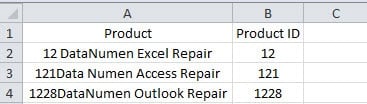
Net jei langeliuose yra kitų skaičių formų, skaičiai gali būti išgauti naudojant šią makrokomandą. Todėl šis metodas taip pat labai patogus.
Dviejų metodų palyginimas
Žemiau esančioje lentelėje mes nustatėme visus dviejų metodų privalumus ir trūkumus.
|
Palyginimas |
„Excel“ funkcijos |
VBA makrokomanda |
|
Privalumai |
1. Naudodami formules galite gauti skaičius stulpelyje, kuriame yra net tūkstančiai langelių.
2. Jei nesate susipažinę su Excel VBA, šis metodas gali būti jūsų pirmasis pasirinkimas. |
1. Galite lengvai gauti rezultatą tik vienu paspaudimu redaktoriuje.
2. Net jei yra kitų skaičių formų, taip pat galite jas lengvai išgauti. |
|
Trūkumai |
1. Rezultatai gaunami formulėmis. Vis tiek turite jas nukopijuoti ir įklijuoti kaip vertybes.
2. Kai ląstelėse yra kitų formų skaičių, turite skirti daugiau laiko sudėtingesnei formulei gauti. |
1. Jei nemokate naudoti VBA makrokomandos, lengvai susidursite su klaidomis paleisdami ar keisdami kodus.
2. |
Kitą kartą, kai reikės išgauti skaičius iš langelių, pagal poreikį galite naudoti vieną iš dviejų metodų.
Sutvarkykite savo duomenų saugyklą
Kai saugojimo įrenginyje yra daug Excel failų, turite juos sutvarkyti. Priešingu atveju galite lengvai susidurti su duomenų katastrofa. Kai įvyksta tokia nelaimė, galite naudoti „Excel“ atkūrimo įrankį pataisyti sugadintus xls duomenis. Taigi jūsų duomenys ir informacija bus saugūs. Ir kitą kartą nepamirškite sutvarkyti „Excel“ failų.
Autoriaus įvadas:
Anna Ma yra duomenų atkūrimo ekspertė DataNumen, Inc., kuri yra pasaulyje duomenų atkūrimo technologijų lyderė, įskaitant pataisyti Word doc dokumento klaidą ir „Outlook“ taisymo programinės įrangos produktai. Norėdami gauti daugiau informacijos, apsilankykite WWW.datanumen.com