
Šiame straipsnyje parodysime 3 veiksmingus būdus, kaip sukurti dviejų stulpelių „Word“ dokumentą, kuriame pirmojo stulpelio tekstas nepriklauso nuo antrojo.
Žinoma, kai kuriame dokumentą stulpeliais, pirmojo stulpelio tekstas visada yra susietas su kito stulpelio tekstu tame pačiame puslapyje. Vis dėlto kai kuriais atvejais gali tekti jį susieti su pirmojo stulpelio tekstu kitame puslapyje. Pavyzdžiui, norint parengti vertimo darbą dviem kalbomis, šaltinio turinį ir tikslinį vertimą reikės išdėstyti lygiagrečiuose stulpeliuose viename puslapyje. Be to, kai kurie žmonės gali tiesiog norėti užsirašyti pastabas stulpelyje šalia pagrindinio teksto.
Laimei, šie 3 metodai padės jums pasiekti šį tikslą.
1 būdas: įterpkite lentelę
- Visų pirma, spustelėkite skirtuką „Įterpti“.
- Tada spustelėkite „Lentelė“.
- Išskleidžiamajame meniu pasirinkite vienos eilutės ir dviejų stulpelių lentelę.
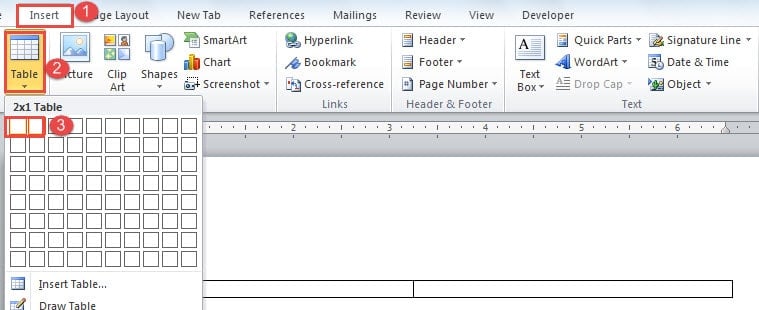
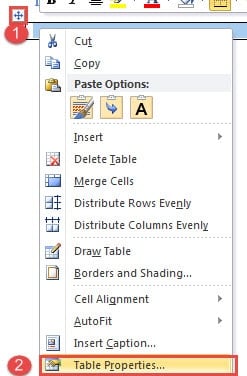
- Tada spustelėkite pliuso ženklą viršutiniame kairiajame kampe, kad pasirinktumėte lentelę.
- Dešiniuoju pelės mygtuku spustelėkite ir pasirinkite „Lentelės ypatybės“.

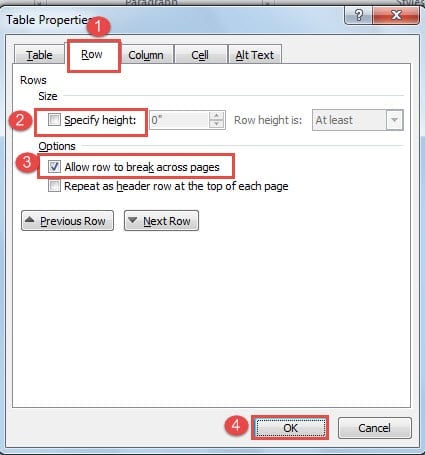
- Dabar pirmiausia spustelėkite skirtuką „Eilutė“.
- Ir įsitikinkite, kad laukelis „Nurodykite aukštį“ yra išvalytas ir pažymėtas laukelis „Leisti eilutę pertraukti puslapiuose“.
- Tada spustelėkite „Gerai“.

- Norėdami pakoreguoti stulpelio plotį, galite spustelėti ir vilkti liniją tarp 2 stulpelių.

- Tada dar kartą pasirinkite lentelę.
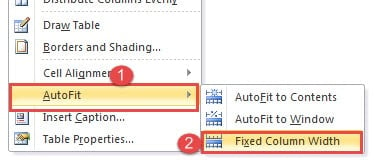
- Dešiniuoju pelės mygtuku spustelėkite ir pasirinkite „AutoFit“.
- Tada išplėstiniame meniu pasirinkite „Fiksuotas stulpelio plotis“.

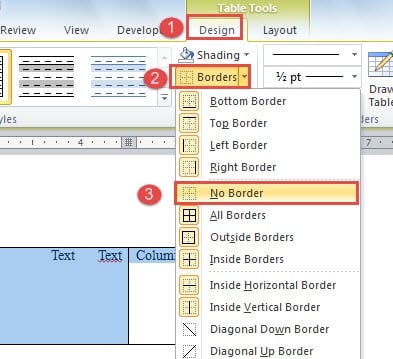
- Jei nenorite, kad lentelės kraštinės būtų, tiesiog pasirinkite ją ir skirtuke „Dizainas“ spustelėkite „Sienos“. Tada pasirinkite „Be sienų“.


2 būdas: įterpkite susietus teksto laukelius
- Pirmiausia atidarykite naują dokumentą.
- Tada spustelėkite „Įterpti“ ir spustelėkite „Tuščias puslapis“, kad įterptumėte naują puslapį.

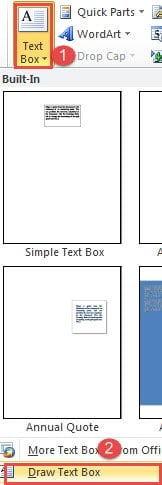
- Dabar grįžkite į pirmąjį puslapį ir skirtuke „Įterpti“ spustelėkite „Teksto laukelis“.
- Pasirinkite „Piešti teksto laukelį“.

- Tada pirmame puslapyje nupieškite 2 teksto laukelius, vieną kairėje, kitą dešinėje. Čia mes tiesiog pavadiname juos A1 ir B1.
- Pakartokite 2 veiksmą, kad įterptumėte kitą naują puslapį, kuris yra 3 puslapis. Taip užtikrinama, kad visada galėsite įterpti naują puslapį į tuščią puslapį nenupjaudami nuorodos tarp teksto laukelių.
- 2 puslapyje nupieškite 2 teksto laukelius. Čia mes juos pavadiname A2 ir B2.
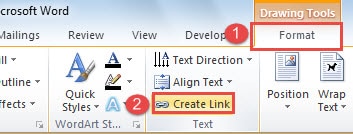
- Įsitikinkite, kad visi teksto laukeliai yra tušti. Dabar spustelėkite teksto laukelį A1, tada skirtuke „Formatas“ spustelėkite „Sukurti nuorodą“.

- Pastebėsite, kad žymeklis pasikeičia į arbatinuko formą. Eikite ir spustelėkite teksto laukelį, kurį norite susieti. Šiuo atveju tai yra teksto laukelis A2. Tada tuo pačiu būdu susiekite teksto laukelius kitoje pusėje, pvz., B1 ir B2. Kai pirmasis teksto laukelis bus pilnas, turinys automatiškai pateks į susietą.
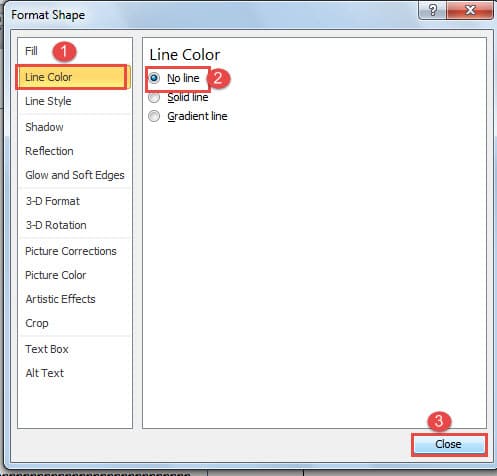
- Norėdami pašalinti langelio eilutes, dešiniuoju pelės mygtuku spustelėkite teksto laukelio eilutę ir pasirinkite „Formatuoti formą“. Tada skiltyje „Linijos spalva“ pasirinkite „No line“ ir uždarykite dialogo langą „Format Shape“.


3 būdas: naudokite teksto laukelį dviejų stulpelių dokumente
Tiems dokumentams, kurių galutinis turinys yra nustatytas, galite naudoti 3 metodą.
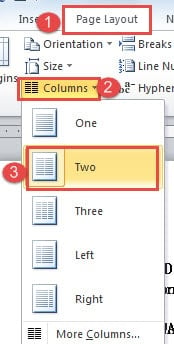
- Pirmiausia spustelėkite skirtuką „Puslapio sąranka“, tada spustelėkite „Stulpeliai“.
- Tada pasirinkite „Du“, kad nustatytumėte dokumentą į 2 stulpelius.

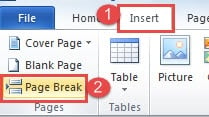
- Dabar užveskite žymeklį pirmojo puslapio pirmojo stulpelio pabaigoje ir spustelėkite skirtuką „Įterpti“.
- Tada spustelėkite „Puslapio pertrauka“. Pamatysite antrojo stulpelio tekstą pirmame puslapyje, tik antrame puslapyje pereikite į kairę, palikdami dešinę pirmojo puslapio pusę tuščią.

- Taikykite tuo pačiu būdu, norėdami perkelti antrąjį stulpelį antrame puslapyje į kairę trečiojo puslapio pusę ir pan. Siekiama, kad visų puslapių dešinė pusė būtų tuščia.
- Tada galite įterpti teksto laukelį kiekvieno puslapio dešinėje ir susieti juos atlikdami 2 metodo veiksmus.
Tvarkykite Long Word dokumentus
Dėl visų priežasčių ilgų dokumentų tvarkymas biuro darbe yra neišvengiamas. Kadangi žinome, kad „Word“ gali būti sugadinta, ilgi failai tik padidina riziką, kad bus pažeista. Taigi, daryti atsargines failų kopijas įprastai, atrodo, niekada nėra taip svarbu. Tai leidžia tuo atveju kreiptis į naujausią duomenų versiją Žodžio žala atsitinka
Autoriaus įvadas:
Vera Chen yra duomenų atkūrimo ekspertė DataNumen, Inc., kuri yra pasaulyje duomenų atkūrimo technologijų lyderė, įskaitant sugadintas Excel xls pataisymas bei pdf programinės įrangos gaminių taisymas. Norėdami gauti daugiau informacijos, apsilankykite WWW.datanumen.com