
Šiame straipsnyje pateikiami 2 veiksmingi būdai, kaip įterpti kelias nuotraukas į „Word“ dokumentą naudojant laiškų suliejimą.
Kurdami kredencialus dažnai turime įterpti paveikslėlius. Tačiau negalime tiesiogiai įterpti paveikslėlių į „Excel“ failą, todėl naudojant laiškų suliejimą programoje „Word“, mažai tikėtina, kad bus gauti atitinkami vaizdai. Norėdami išspręsti šią problemą, jums reikės šių 2 būdų.
1 būdas: įdėkite paveikslėlio vietą į „Excel“ failą
- Visų pirma, šaltinio „Excel“ faile įterpkite naują stulpelį, kuriame būtų nurodyta paveikslėlių vieta. Nepamirškite failo kelyje pakeisti „\“ į „\\“, kaip parodyta žemiau:
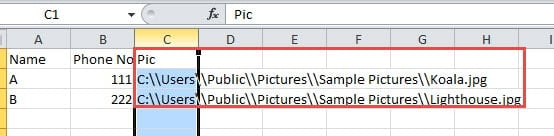
- Tada atidarykite „Word“ ir užbaikite visus kitus redagavimus.
- Spustelėkite skirtuką „Laiškai“.
- Tada spustelėkite „Pasirinkti gavėjus“ ir pasirinkite „Naudoti esamą sąrašą“.
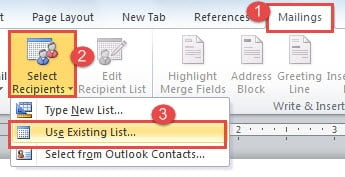
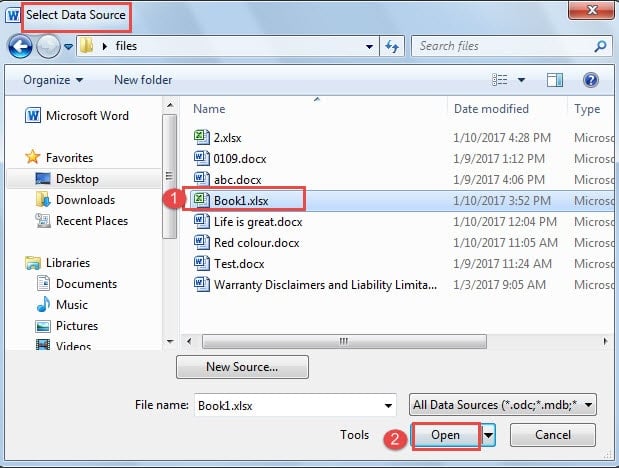
- Dabar lange „Pasirinkti duomenų šaltinį“ pasirinkite failą ir spustelėkite „Atidaryti“.

- Tada dialogo lange „Patvirtinti duomenų šaltinį“ spustelėkite „Gerai“.
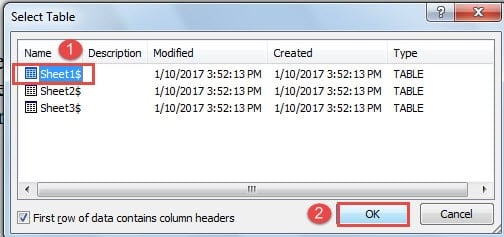
- Tada dialogo lange „Pasirinkti lentelę“ pasirinkite tinkamą darbalapį ir spustelėkite „Gerai“.

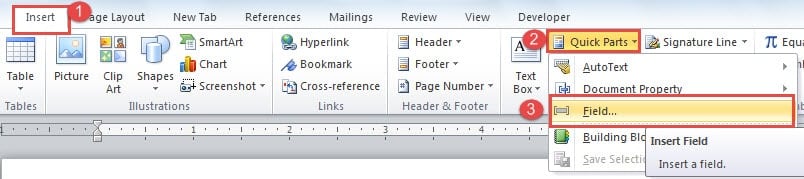
- Dabar užveskite žymeklį toje vietoje, kur turėtų būti paveikslėlis, ir spustelėkite skirtuką „Įterpti“.
- Tada spustelėkite „Greitosios dalys“ ir pasirinkite „Laukas“.

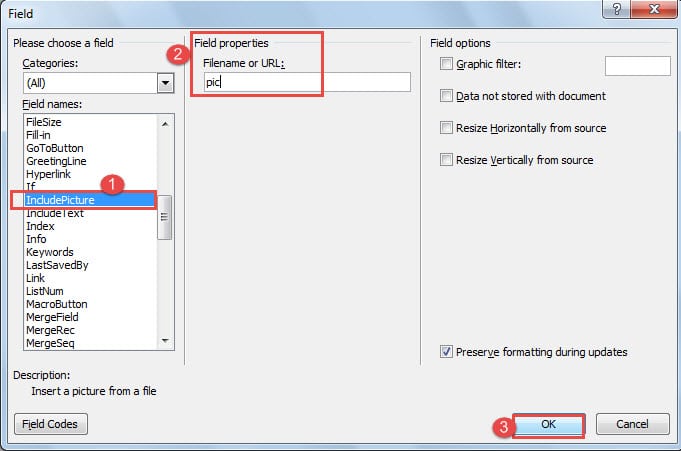
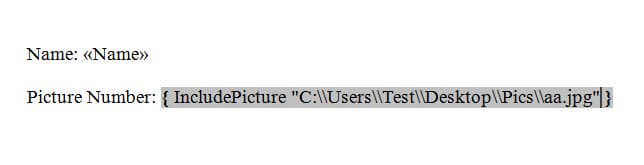
- Dialogo lange „Laukas“ lauko pavadinimui pasirinkite „IncludePicture“.
- Tada teksto laukelyje „Lauko ypatybės“ įveskite bet ką, pvz., „pic“.
- Spustelėkite "Gerai".

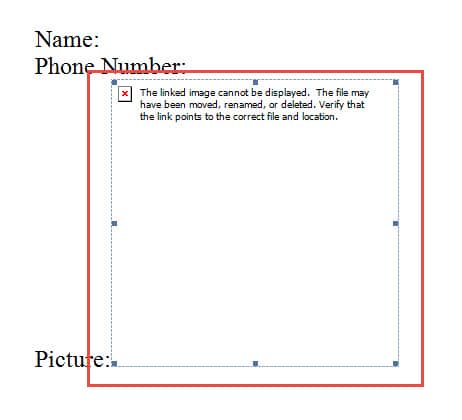
- Dabar nuotraukos nematote. Spustelėkite paveikslėlį ir paspauskite „Alt + F9“, kad perjungtumėte į lauko kodus.

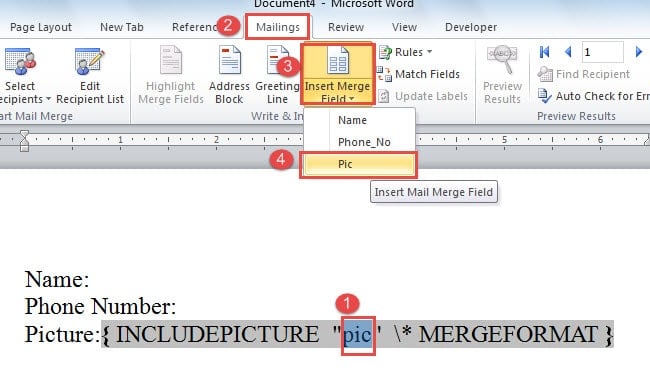
- Pasirinkite ką tik įvestą paveikslėlį ir spustelėkite skirtuką „Laiškai“.
- Tada spustelėkite „Įterpti sujungimo lauką“ ir pasirinkite tinkamą lauką. Šiuo atveju jis turi būti „Pic“.

- Paspauskite „Alt + F9“, kad perjungtumėte lauko kodus ir vis tiek dabar nematote nuotraukos. Tačiau vis tiek galite pakeisti nuotraukos dydį.
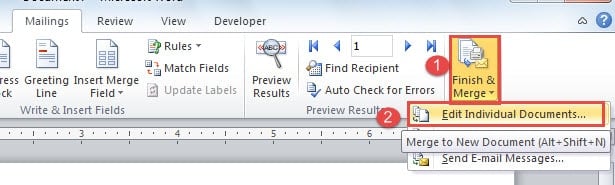
- Po to skirtuke „Laiškai“ spustelėkite „Baigti ir sujungti“.
- Tada pasirinkite „Redaguoti atskirus dokumentus“.

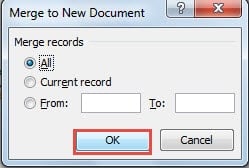
- Tada dialogo lange „Sujungti į naują dokumentą“ spustelėkite „Gerai“.

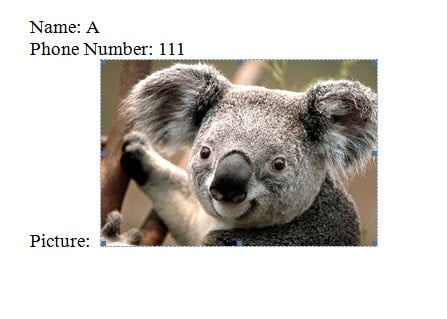
- Dabar paspauskite „Ctrl + A“ ir paspauskite „F9“. Tada pamatysite nuotrauką.

2 būdas: įdėkite paveikslėlio pavadinimą į „Excel“ failą
- Pirmiausia įdėkite visas nuotraukas į vieną failų aplanką ir įsitikinkite, kad jos yra to paties failo formato, pvz., „.jpg“ failo.
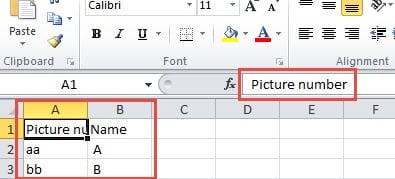
- Šį kartą „Excel“ faile vietoje jo vietos turėtumėte įdėti paveikslėlio pavadinimą.

- Norėdami baigti įterpti kitus laukus, pakartokite 2 būdo 7–1 veiksmus.
- Tada užveskite žymeklį paveikslėlio vietoje.
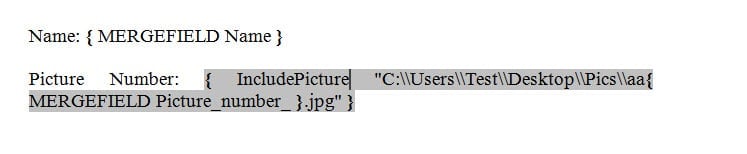
- Norėdami įterpti lauką, paspauskite „Ctrl + F9“. Tarp lauko skliaustų įveskite Įtraukite paveikslėlį „C:\\test\\.jpg“. "C:\\testas\\“ nurodo nuotraukos vietą.

- Tada užveskite žymeklį tiesiai prieš „.jpg“ ir spustelėkite „Įterpti sujungimo lauką“, tada pasirinkite tinkamą lauką.
- Dabar pamatysite, kad laukas nematomas. Norėdami patikrinti lauko kodus, galite paspausti „Alt + F9“.

- Pakartokite 17 būdo 20–1 veiksmus.
Pagerinkite failų apsaugą
Jūsų kompiuteryje tikriausiai yra šimtai tūkstančių vertingų failų. Tai reiškia, kad turite šimtus tūkstančių galimybių, kad failas bus sugadintas dėl vidinių ar išorinių veiksnių. Todėl labai svarbu tuos failus sustiprinti reguliariai darant atsargines kopijas arba įrenginiuose paleidžiant antivirusinę programą. Taip pat gali tekti gauti a docx failų taisymo įrankis iš anksto, jei jūsų failai būtų tiesiog sugadinti.
Autoriaus įvadas:
Vera Chen yra duomenų atkūrimo ekspertė DataNumen, Inc., kuri yra pasaulyje duomenų atkūrimo technologijų lyderė, įskaitant sugadintas xls remonto įrankis bei pdf programinės įrangos gaminių taisymas. Norėdami gauti daugiau informacijos, apsilankykite WWW.datanumen.com