
Kai dirbate su „Excel“ darbaknyge, gali tekti nurodyti šio failo kelią. Šiame straipsnyje parodysime 3 būdus, kaip pasiekti kelią.
Atrodo, kad dabartinės darbaknygės kelią rasti labai lengva. Tačiau jei uždarysite aplanką ir negalėsite prisiminti tikslios vietos, jums bus sunku rasti kelią, ypač kai kompiuteryje yra daug failų. Tikrai galite naudoti paieškos funkciją savo kompiuteryje.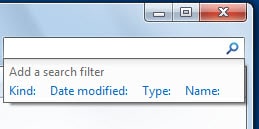
Bet jei jūsų kompiuteryje yra daug failų, paieškos procesui reikia skirti daug laiko. Kita vertus, jei skirtinguose keliuose yra daug Excel failų tuo pačiu pavadinimu, vis tiek turėsite juos pasirinkti po vieną. Norėdami greitai gauti kelią, galite vadovautis 3 toliau pateiktais būdais.
1 būdas: patikrinkite darbaknygės informaciją
Šis metodas yra labai lengvas. Tiesiog spustelėkite juostelės skirtuką „Failas“ ir gausite informaciją.
Čia sužinosite visą dabartinės darbaknygės kelią. Ir tada jūs galite lengvai pasiekti kelią.
2 būdas: naudokite „Excel“ funkcijas
Galite žinoti tik tikslią dabartinės darbaknygės kelio vietą. Jei darbalapyje reikia naudoti kelią, galite naudoti „Excel“ funkcijas.
- Spustelėkite tikslinį langelį darbalapyje.
- Dabar į šį langelį įveskite šią formulę
=CELL ("failo pavadinimas")
- Tada paspauskite klaviatūros mygtuką „Enter“.


Po to pamatysite kelią langelyje. Išskyrus dabartinio failo kelią ir pavadinimą, taip pat galite žinoti aktyvųjį lapą.
Kita vertus, kai nereikia lapo pavadinimo, taip pat galite pakeisti formulę.
= LEFT(CELL("failo pavadinimas"), RASTI("]", CELL("failo pavadinimas")))
Ši formulė gaus kelią į darbaknygės pavadinimą.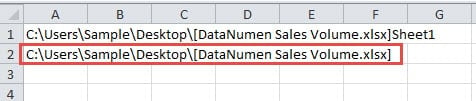
Be to, galite gauti tik tikslų kelią be darbaknygės pavadinimo. O formulė bus tokia:
=LEFT(CELL("failo pavadinimas"), RASTI("[",Ląstelė("failo pavadinimas")-2)
Kai paspausite klaviatūros klavišą „Enter“, iškart pamatysite rezultatą.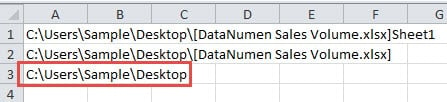
Galite pasirinkti vieną iš formulių pagal savo konkrečius poreikius. Kai reikia naudoti kelią, galite jį nukopijuoti ir įklijuoti kaip reikšmes. Todėl tiksliniame langelyje bus tik kelias.
3 būdas: naudokite VBA makrokomandas
Išskyrus du pirmiau nurodytus metodus, šiai užduočiai atlikti taip pat galite naudoti VBA makrokomandas.
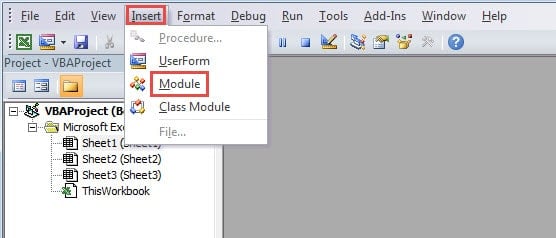
- Norėdami atidaryti „Visual Basic“ rengyklę, klaviatūroje paspauskite sparčiuosius klavišus „Alt + F11“.
- Tada įrankių juostoje spustelėkite skirtuką „Įterpti“.
- Po to antriniame meniu pasirinkite parinktį „Modulis“.

- Šiame žingsnyje į naują modulį įveskite šiuos kodus:
'get only the path
Sub GetPath1()
  Range("B1") = ActiveWorkbook.Path
End Sub

'get the path with the file name
Sub GetPath2()
  Range("B2") = ActiveWorkbook.FullName
End Sub

'get the path with the file name and the sheet name
Sub GetPath3()
  Range("B3") = ActiveWorkbook.FullName & "," & ActiveSheet.Name
End Sub
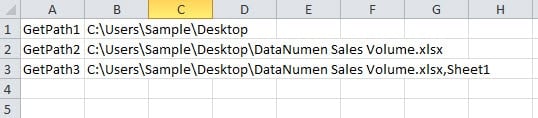
Koduose yra trys skirtingos makrokomandos. Ir skirtingiems tikslams kodai šiek tiek skirsis. Pirmasis gaus tik kelią. Antrasis gaus kelią su failo pavadinimu. O paskutinis taip pat gaus darbalapio pavadinimą. Taip pat galite pakeisti paskirties langelį koduose pagal savo poreikius.
- Kai reikia gauti kelią, makrokomandą galite paleisti spustelėdami mygtuką „Run Sub“ arba klaviatūros mygtuką „F5“. Taigi rezultatas bus rodomas nurodytoje langelyje.
Tų metodų palyginimas
Žemiau esančioje lentelėje įvedėme trijų metodų palyginimo rezultatą.
|
Palyginimas |
Patikrinkite darbaknygės informaciją | Naudokite „Excel“ funkcijas |
Naudokite VBA makrokomandas |
|
Privalumai |
Šis metodas dabar pakeis dabartinę darbaknygę. | Pagal skirtingas formules galite gauti 3 skirtingus kelio tipus. | Vos vienu spustelėjimu galite gauti rezultatą savo darbalapyje. |
|
Trūkumai |
Jei reikia naudoti kelią langelyje, turite praleisti laiką įvesdami kelią rankiniu būdu. | Kai reikia naudoti patį kelią, o ne formulių rezultatą, reikia įklijuoti tik reikšmes. | Jei neturite supratimo apie VBA, šis metodas jums netinka. |
Dabar turite visapusiškai suprasti tris metodus. Kitą kartą galėsite pasirinkti tinkamiausius metodus pagal savo poreikius.
Išvengti, kad duomenų nelaimė yra beveik neįmanoma
Jei jums reikia naudoti „Excel“, kad užbaigtumėte savo darbą, tikrai susitvarkysite su daugybe duomenų ir informacijos. Todėl kartais susidursite su duomenų katastrofa. Ir neįmanoma, kad kas nors galėtų visiškai išvengti duomenų nelaimės. Kai „Excel“ sugenda, vienintelis dalykas, kurį galite padaryti, tai nedelsiant ją pataisyti. Ir tam, kad pataisyti Excel xlsx failą, galite naudoti trečiosios šalies įrankį. Šis įrankis gali išspręsti daugumą „Excel“ problemų. Todėl, net jei negalite išvengti duomenų katastrofos, niekada neprarasite savo duomenų.
Autoriaus įvadas:
Anna Ma yra duomenų atkūrimo ekspertė DataNumen, Inc., kuri yra pasaulyje duomenų atkūrimo technologijų lyderė, įskaitant pataisyti Word dokumento žalą ir „Outlook“ taisymo programinės įrangos produktai. Norėdami gauti daugiau informacijos, apsilankykite WWW.datanumen.com