
Šiandienos straipsnyje pateiksime 2 greitus būdus, kaip į Word dokumentą įterpti dienas ar laiką, likusį iki termino.
Retkarčiais, kai dirbate su svarbiu projektu, pastebėsite, kad turite turėti omenyje tikslias dienas ar laiką, likusį iki termino, kad galėtumėte pakoreguoti savo darbo tempą. Tada būtų puiki idėja į savo Word dokumentą įterpti dienas ar laiką, likusį iki galutinio termino, kad jie galėtų priminti apie paskutinį likusį laiką.
Šiame tekste norėtume jums pristatyti 2 metodus, kaip naudoti makrokomandas vertei apskaičiuoti ir gauti.
Apskaičiuokite dienas, likusias iki galutinio termino
- Visų pirma, užveskite žymeklį ten, kur norite įterpti skaičių.
- Tada spustelėkite skirtuką „Kūrėjas“.
- Tada spustelėkite „Visual Basic“ grupėje „Kodas“, kad atidarytumėte VBA redaktorių. Taip pat galite paspausti „Alt + F11“, jei „Word“ nėra skirtuko „Kūrėjas“.

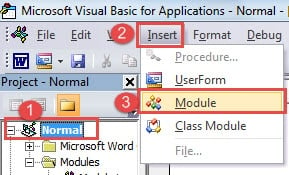
- Dabar spustelėkite „Įprastas“, tada „Įterpti“.
- Tada pasirinkite „Modulis“.

- Dukart spustelėkite naują modulį, kad atidarytumėte redagavimo sritį dešinėje.
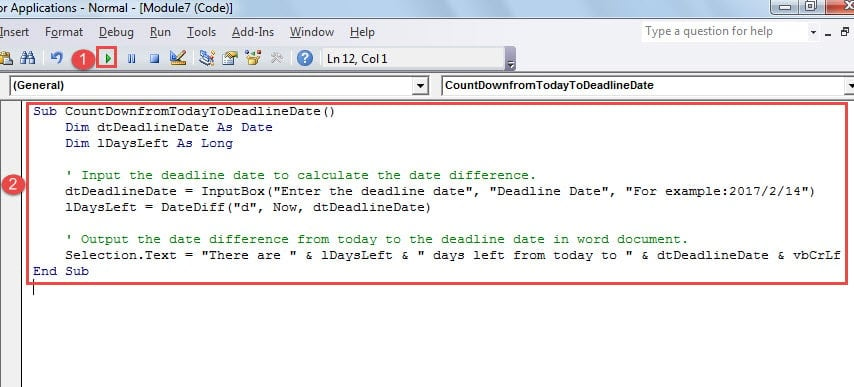
- Tada įklijuokite šiuos kodus:
Sub CountDownfromTodayToDeadlineDate()
  Dim dtDeadlineDate As Date
  Dim lDaysLeft As Long

  '  Input the deadline date to calculate the date difference.
  dtDeadlineDate = InputBox("Enter the deadline date", "Deadline Date", "For example:2017/2/14")
  lDaysLeft = DateDiff("d", Now, dtDeadlineDate)

  '  Output the date difference from today to the deadline date in word document.
  Selection.Text = "There are " & lDaysLeft & " days left from today to " & dtDeadlineDate & vbCrLf
End Sub
- Tada spustelėkite mygtuką „Vykdyti“.

- Būsite pasveikinti dialogo lange, pvz., toliau:

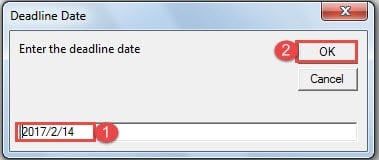
Teksto laukelyje įveskite termino datą ir spustelėkite „Gerai“.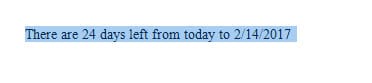
Kad būtų lengviau naudoti ateityje, skirtuke „Kūrėjas“ galite spustelėti „Makrokomandos“ ir pasirinkti tinkamą makrokomandą, tada spustelėkite „Vykdyti“. Tai suaktyvins dialogo langą.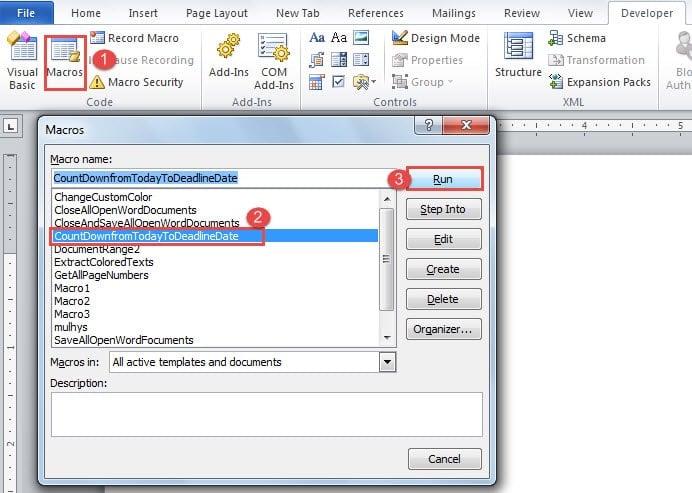
Apskaičiuokite laiką, likusį iki galutinio termino
Kartais, be likusių dienų, gali reikėti žinoti, kiek laiko liko iki konkretaus laiko. Tada jums reikės skambančios makrokomandos.
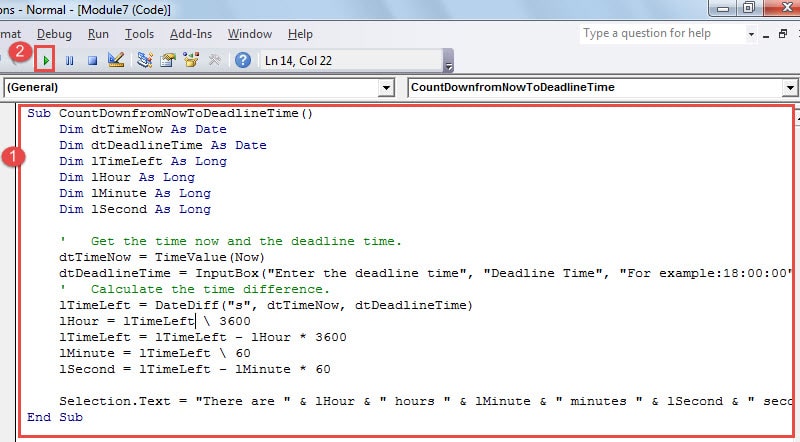
- Pakartokite pirmuosius 8 aukščiau nurodytus veiksmus. Tik jūs turite pakeisti kodus šiais:
Sub CountDownfromNowToDeadlineTime()
  Dim dtTimeNow As Date
  Dim dtDeadlineTime As Date
  Dim lTimeLeft As Long
  Dim lHour As Long
  Dim lMinute As Long
  Dim lSecond As Long

  '  Get the time now and the deadline time.
  dtTimeNow = TimeValue(Now)
  dtDeadlineTime = InputBox("Enter the deadline time","Deadline Time", "For example:18:00:00")
  '  Calculate the time difference.
  lTimeLeft = DateDiff("s", dtTimeNow, dtDeadlineTime)
  lHour = lTimeLeft \ 3600
  lTimeLeft = lTimeLeft - lHour * 3600
  lMinute = lTimeLeft \ 60
  lSecond = lTimeLeft - lMinute * 60

  Selection.Text = "There are " & lHour & " hours " & lMinute & " minutes " & lSecond & " seconds left from now to " & dtDeadlineTime & vbCrLf
End Sub
- Nepamirškite paspausti mygtuko „Vykdyti“.

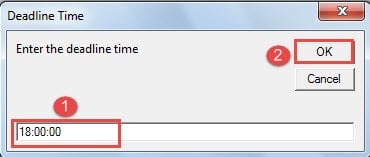
- Šį kartą turėsite dialogo langą „Galutinis laikas“. Įveskite terminą ir spustelėkite „Gerai“.



Laikykite failus nepažeistus
Norint išlaikyti failų vientisumą ir apsaugoti juos nuo sugadinimo, geriausias ir lengviausias būdas yra dažnai kurti atsargines kopijas. Tačiau suprantame, kad sunku laikytis rutinos, todėl kasdien yra tiek daug sugadintų failų. Norėdami taisyti šiuos probleminius failus, jums reikės a sugadintas Word taisymo įrankis.
Autoriaus įvadas:
Vera Chen yra duomenų atkūrimo ekspertė DataNumen, Inc., kuri yra pasaulyje duomenų atkūrimo technologijų lyderė, įskaitant xlsx klaidų taisymo įrankis bei pdf programinės įrangos gaminių taisymas. Norėdami gauti daugiau informacijos, apsilankykite WWW.datanumen.com