
Ar norite eksportuoti „Outlook“ kalendorių į a PDF failas? „Outlook“ nesiūlo tokios įdiegtos funkcijos, tačiau vis tiek galite ją įgyvendinti taikydami kelis laikinus sprendimus. Šiame įraše pristatysime 2 greitus metodus.
Daugelis vartotojų trokšta sprendimų, kurie padėtų eksportuoti „Outlook“ kalendorių kaip PDF failą. Žinoma, yra keletas trečiųjų šalių įrankių, kurie gali tai padaryti. Tačiau daugelis jų nėra nemokami. Taigi, mes pasidalinsime jums 2 paprastais ir visiškai nemokamais metodais.
1 būdas: eksportuokite kalendoriaus ekrano kopiją į PDF
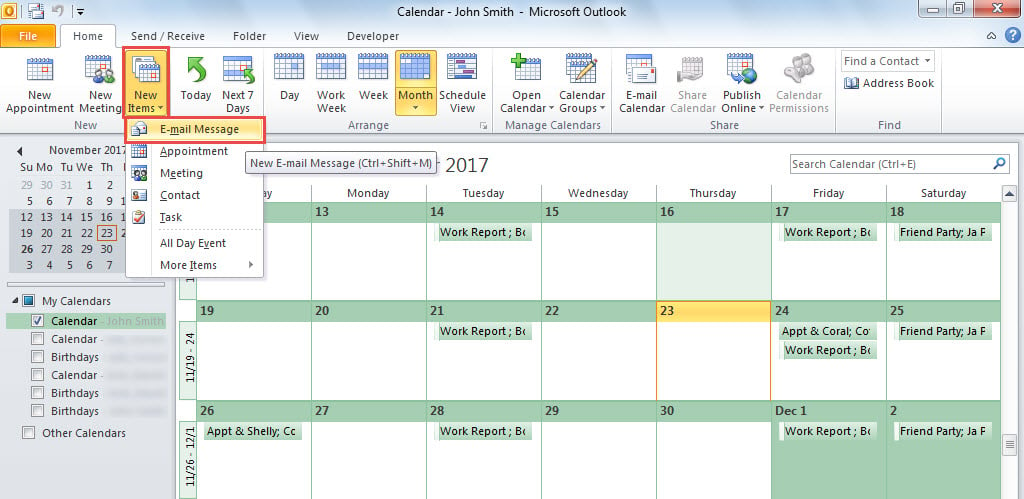
- Visų pirma, programoje „Outlook“ pasiekite sritį „Kalendorius“ spustelėdami piktogramą „Kalendorius“ naršymo srities apačioje.
- Tada atidarykite kalendorių, kurį norite eksportuoti.
- Tada kalendoriuje slinkite iki konkretaus mėnesio.
- Vėliau skirtuko „Pagrindinis“ grupėje „Naujas“ spustelėkite „Nauji elementai“ > „El. pašto žinutė“.

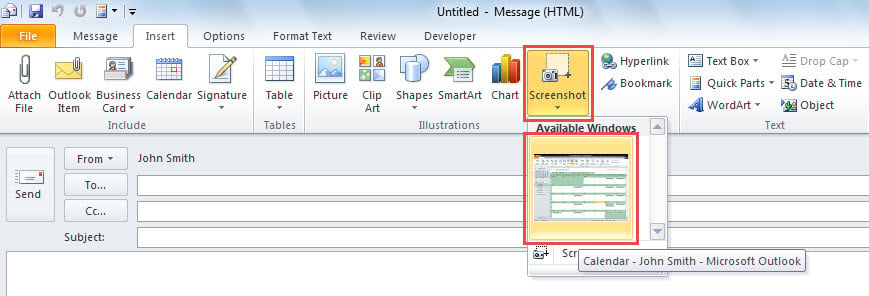
- Naujame el. laiške pereikite prie skirtuko „Įterpti“ ir perkelkite žymeklį į turinį.
- Tada pereikite prie skirtuko „Įterpti“ ir paspauskite „Ekrano kopija“.
- Tada iš sąrašo „Galimi langai“ nustatykite langą „Kalendorius“.

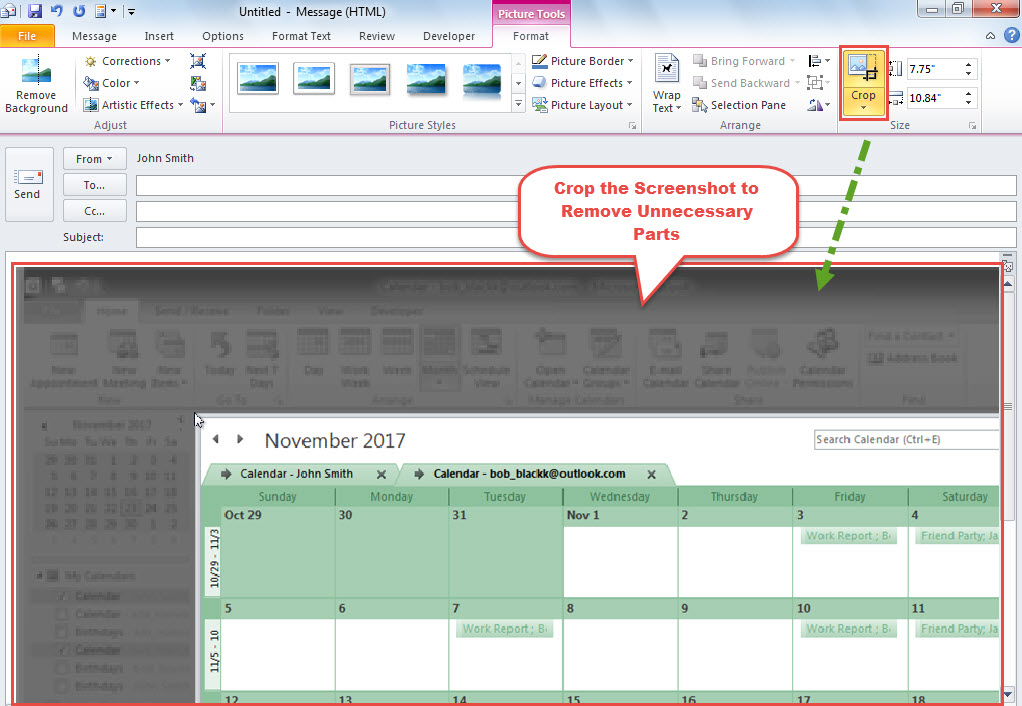
- Įdėjus kalendoriaus ekrano kopiją, galite naudoti įrankį „Apkarpyti“, kad pašalintumėte nereikalingas ekrano kopijos dalis.

- Vėliau paspauskite „Alt + F11“ klavišų mygtukus, kad atidarytumėte VBA redaktorių.
- Naujame lange nukopijuokite žemiau esantį VBA kodą į modulį.
Sub ExportMailToPDF()
    Dim objMail As Outlook.MailItem
    Dim objShell, objWindowsFolder As Object
    Dim strFilePath As String
    Dim objWordApp As Word.Application
    Dim objDocument As Word.Document
    Dim strPDF As String

    Set objMail = Application.ActiveInspector.CurrentItem

    Set objShell = CreateObject("Shell.Application")
    Set objWindowsFolder = objShell.BrowseForFolder(0, "Select a folder:", 0, "")

    If Not objWindowsFolder Is Nothing Then
       strFilePath = objWindowsFolder.self.Path & "\Calendar.mht"
       objMail.SaveAs strFilePath, olMHTML

       Set objWordApp = CreateObject("Word.Application")
       Set objDocument = objWordApp.Documents.Open(strFilePath, False)

       strPDF = "E:\Calendar.pdf"
       objWordApp.ActiveDocument.ExportAsFixedFormat strPDF, wdExportFormatPDF

       objDocument.Close
       objWordApp.Quit

       Kill strFilePath
    End If
End Sub
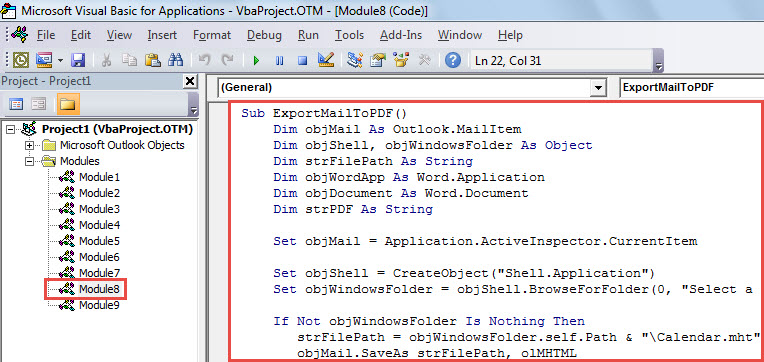
- Po to paspauskite „F5“, kad suaktyvintumėte šią makrokomandą.
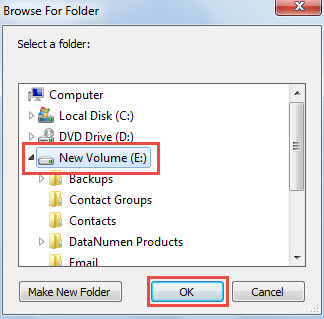
- Tada turite pasirinkti „Windows“ aplanką, kad išsaugotumėte eksportuotus failus PDF failas.

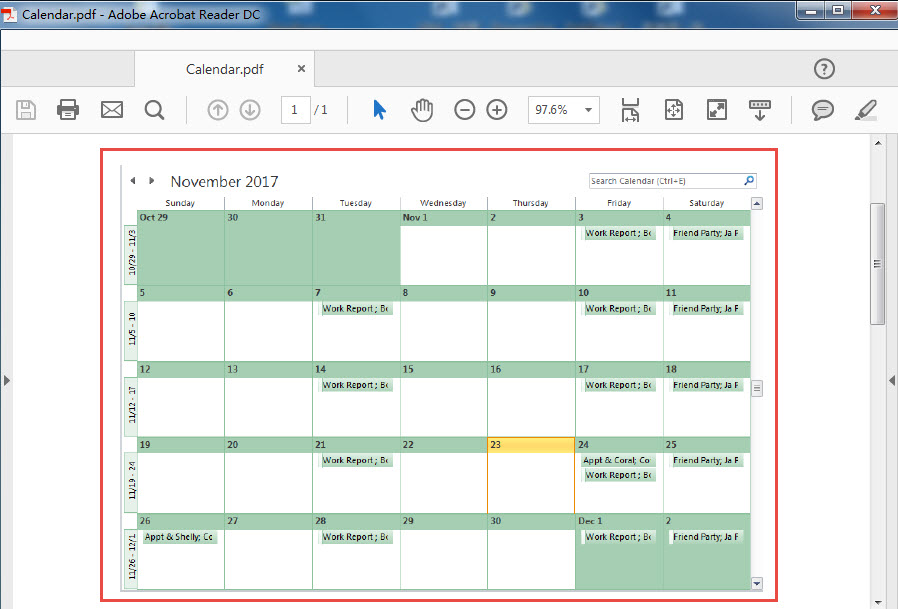
- Kai makrokomanda bus baigta, galėsite pasiekti pasirinktą Windows aplanką, kuriame pamatysite naują PDF failą, kuris atrodys kaip ši ekrano kopija.

Tiesą sakant, šis metodas yra šiek tiek varginantis ir varginantis. Dabar, toliau, pristatysime dar vieną daug paprastesnį būdą.
2 būdas: eksportuokite kalendorių naudodami „Microsoft OneNote“.
- Norėdami pradėti, pasiekite šaltinio kalendoriaus aplanką pagal savo poreikius.
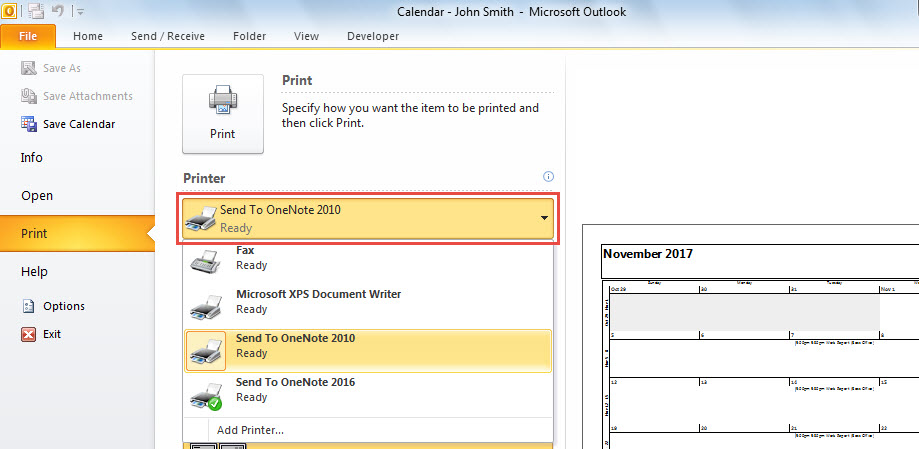
- Tada eikite į meniu „Failas“ ir perjunkite į skirtuką „Spausdinti“.
- Tada pasirinkite „Siųsti į OneNote“ spausdintuvą.

- Po to spustelėkite mygtuką „Spausdinti“.
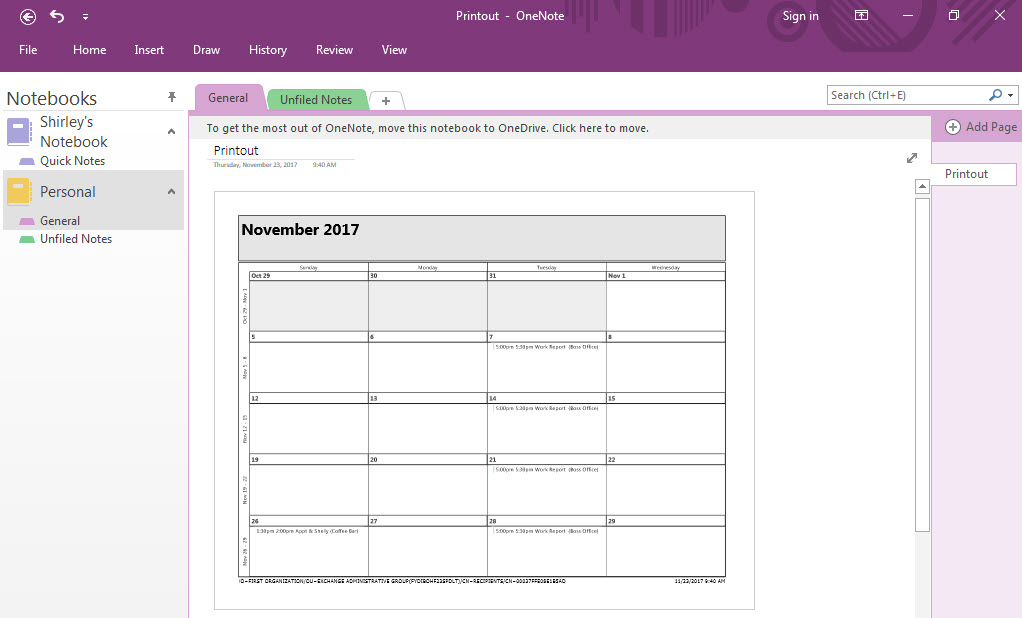
- Vėliau MS OneNote bus atidarytas su nauju spausdinimo puslapiu.

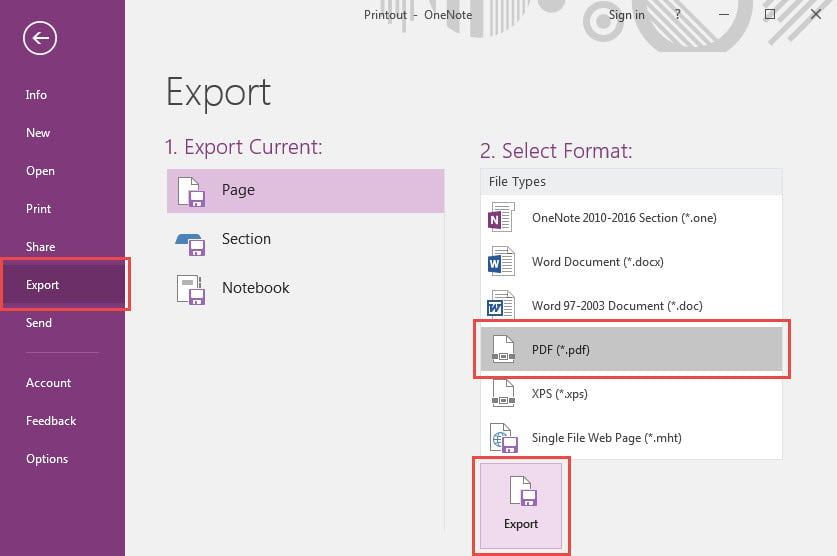
- Vėliau viršutiniame dešiniajame kampe spustelėkite „Failas“.
- Atsidariusiame meniu „Failas“ eikite į skirtuką „Eksportuoti“.
- Tada sąraše „Pasirinkti formatą“ pasirinkite „PDF“.
- Galiausiai spustelėkite mygtuką „Eksportuoti“.

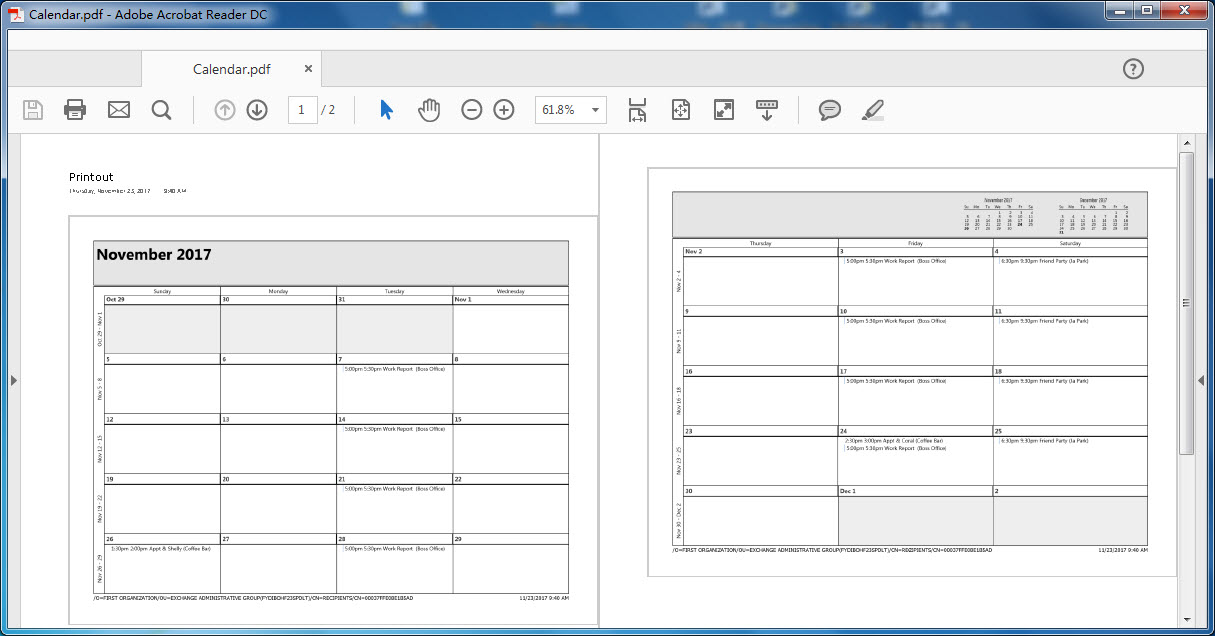
- Tada naujame iššokančiame lange pasirinkite „Windows“ aplanką ir įveskite jo pavadinimą PDF failas.
- Spustelėję „Gerai“, gausite naują PDF kalendorius sėkmingai.

Gerai apsaugokite savo „Outlook“ duomenis
Dėl to, kad „Outlook“ gali lengvai sugadinti, jei esate nuolatinis „Outlook“ vartotojas, turite periodiškai kurti „Outlook“ duomenų atsargines kopijas. Be to, norėdami nedelsiant ir efektyviai gelbėti „Outlook“ pažeidimo atveju, turite paruošti paprastą PST taisymo įrankį, pvz. DataNumen Outlook Repair, tokias, kurias galite pataisyti PST problemas kuo greičiau.
Autoriaus įvadas:
Shirley Zhang yra duomenų atkūrimo ekspertė DataNumen, Inc., kuri yra pasaulyje duomenų atkūrimo technologijų lyderė, įskaitant sugadintas mdf ir „Outlook“ taisymo programinės įrangos produktai. Norėdami gauti daugiau informacijos, apsilankykite WWW.datanumen.com