
Įterpę daug komentarų į Excel darbaknygę, galbūt norėsite tinkinti visų komentarų šriftus. Esant tokiai situacijai, galite kreiptis į šį straipsnį. Čia pasidalinsime 2 paprastais būdais.
Kaip matome, „Excel“ įterptuose komentaruose automatiškai naudojamas numatytasis šriftas. Kartais galbūt norėsite pakeisti komentarų šriftus. Jei yra keletas komentarų, galite tiesiog naudoti šį 1 metodą, kad juos pakeistumėte rankiniu būdu. Tačiau jei komentarų yra šimtai, geriau rinktis pastarąją priemonę.
1 būdas: keiskite po vieną
- Pirmiausia darbalapyje pasirinkite komentarą.
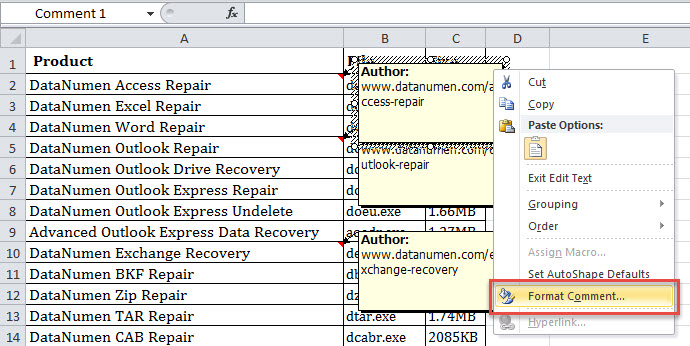
- Tada dešiniuoju pelės mygtuku spustelėkite jį ir kontekstiniame meniu pasirinkite „Format Comment“.
- Tada mažame iššokančiame dialogo lange galite pasirinkti šriftus ir stilius pagal savo skonį.
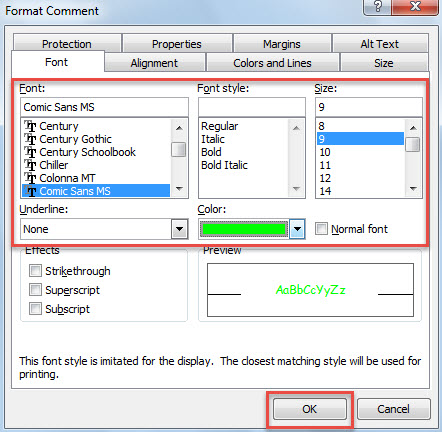
- Galiausiai spustelėkite „Gerai“.
- Vėliau galite naudoti šį būdą, norėdami rankiniu būdu keisti komentarus po vieną.
2 būdas: partijos keitimas naudojant VBA
- Pradžiai paleiskite „Excel VBA“ redaktorių su nuoroda į „Kaip paleisti VBA kodą „Excel“.".
- Tada lange „Microsoft Visual Basic for Applications“ įdėkite toliau pateiktą VBA kodą į projektą arba modulį.
Sub BatchChangeFontsOfAllComments()

    Dim objWorksheet As Excel.Worksheet

    Dim objComment As Excel.Comment


    'Process all worksheet one by one

    For Each objWorksheet In ThisWorkbook.Worksheets

        If objWorksheet.Comments.Count > 0 Then

           For Each objComment In objWorksheet.Comments

               With objComment.Shape.TextFrame.Characters.Font

                    'Specify font name and size

                    .Name = "Comic Sans MS"

                    .Size = 10

                    'Use RGB function to create a color value

                    .Color = RGB(255, 0, 0)

                    .Italic = True

                    .Bold = True

               End With

           Next

        End If

    Next

End Sub
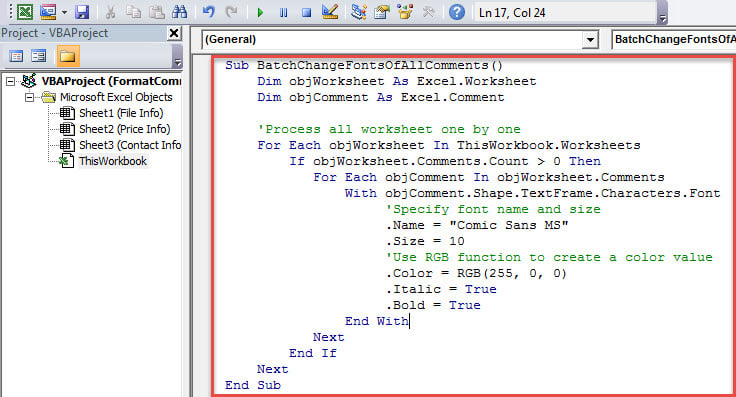
- Vėliau paleiskite šią makrokomandą tiesiog paspausdami „F5“ klavišą.
- Galiausiai, baigus makrokomandą, grįžkite į darbalapius.
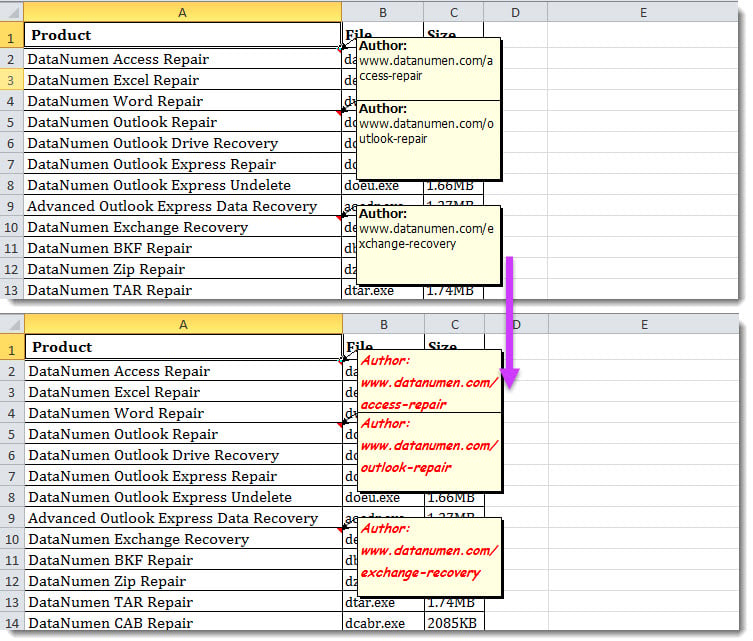
- Kaip matote, visų komentarų šriftai buvo pakeisti, kaip parodyta šioje ekrano kopijoje:
Palyginimas
| Privalumai | Trūkumai | |
| Metodas 1 | Greitai ir paprastai apdoroti nedidelį kiekį komentarų | Labai sunku, jei komentarų per daug |
| Metodas 2 | Labai efektyvu, nepaisant komentarų skaičiaus | Padidinkite virusinės infekcijos riziką |
Atkurti pažeistą Excel failą
Kai kompiuteris staiga išsijungia ir kai kurie „Excel“ failai nebuvo išsaugoti, kitą kartą paleidus kompiuterio atsarginę kopiją „Excel“ failai gali būti sugadinti. Šiuo metu, jei norite susigrąžinti failus, neturite kito pasirinkimo, kaip tik pasinaudoti galingu ir patikimu „Excel“ atkūrimo įrankiu, pvz., DataNumen Excel Repair, kuris gali atsigauti sugadintas Excel duomenis be vargo.
Autoriaus įvadas:
Shirley Zhang yra duomenų atkūrimo ekspertė DataNumen, Inc., kuri yra pasaulyje duomenų atkūrimo technologijų lyderė, įskaitant pataisyti sql ir „Outlook“ taisymo programinės įrangos produktai. Norėdami gauti daugiau informacijos, apsilankykite WWW.datanumen.com