
Kai darbaknygėje yra daug lapų, sugaišite daug laiko, kad pereitumėte prie konkretaus lapo. Čia pristatysime du būdus, kaip užbaigti šią užduotį.
Jei jūsų darbaknygėje yra daug lapų, jums gali būti nepatogu rasti ir pereiti į tikslinį lapą. Žemiau esančiame paveikslėlyje galite matyti, kad šioje darbaknygėje yra daug lapų.
Jei norite pereiti į konkretų darbalapį, tikriausiai spustelėsite rodyklę lapo skirtuko juostoje, kad jį rastumėte. Tai užtruks daug laiko. Todėl toliau parodysime dviejų greitų metodų veiksmus.
1 būdas: naudokite lapų skirtukų juostą
- Dešiniuoju pelės mygtuku spustelėkite lapo skirtukų juostą apatiniame kairiajame kampe.
- Ir tada pamatysite šį sąrašą, kaip parodyta toliau pateiktame paveikslėlyje. Šiame sąraše galite tiesiogiai spustelėti lapo pavadinimą. Taigi jūs iškart pereisite prie to lapo.
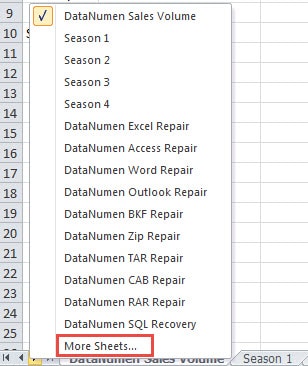
- Jei darbaknygėje yra daugiau nei 16 lapų, ne visi lapo pavadinimai bus rodomi sąraše. Jei jūsų lapas nerodomas sąraše, spustelėkite parinktį „Daugiau lapų“.
- Lange „Suaktyvinti“ vilkite slinkties juostą ir pasirinkite lapą, į kurį norite pereiti.
- Ir tada spustelėkite mygtuką „Gerai“. Be to, lange taip pat galite dukart spustelėti lapo pavadinimą.

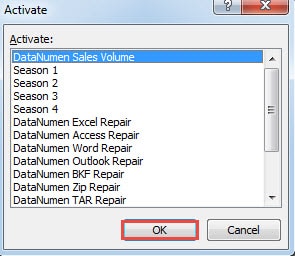
Matote, kad užuot spustelėjus rodyklę ir surasus lapą, šis metodas gali būti patogesnis.
2 būdas: naudokite VBA kodus
Čia taip pat galite naudoti VBA kodus, kad atliktumėte užduotį.
- Paspauskite klaviatūros sparčiuosius klavišus „Alt + F11“.
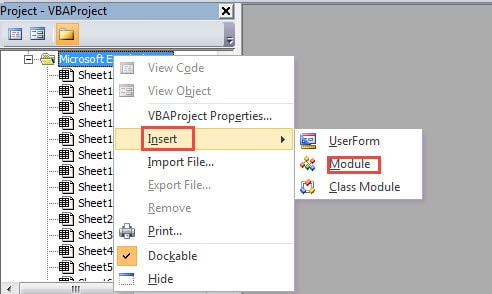
- Tada dešiniuoju pelės mygtuku spustelėkite VBA projekto sritį.
- Naujame meniu perkelkite žymeklį ant parinkties „Įterpti“.
- Tada submeniu pasirinkite „Modulis“. Taigi į failą įdėjote naują modulį.

- Dabar nukopijuokite šiuos VBA kodus į naują modulį:
Sub JumpToSheet()
Pritemdyti FindName kaip eilutę, FindSheet kaip darbalapį
FindName = InputBox(prompt:="Įveskite lapo pavadinimą, kurį reikia rasti", Title:=" pereiti prie konkretaus lapo“)
Kiekvienam ActiveWorkbook.Worksheets FindSheet
Jei FindSheet.Name = FindName Tada
FindSheet.Activate
Išeiti iš sub
End If
Sekantis
End Sub
- Dabar paspauskite klaviatūros mygtuką „F5“ arba įrankių juostoje spustelėkite mygtuką „Run Sub“, kad paleistumėte šią procedūrą.
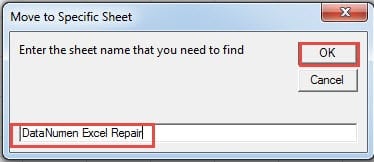
- Po to pamatysite iššokantį įvesties laukelį. Čia į teksto laukelį įveskite lapo pavadinimą.

- Tada lange spustelėkite mygtuką „Gerai“. Tokiu būdu tikslinis lapas bus aktyvuotas. Spustelėję „Gerai“, grįšite į „Visual Basic Editor“ sąsają. Galite pereiti į darbaknygės sąsają ir peržiūrėti rezultatą.
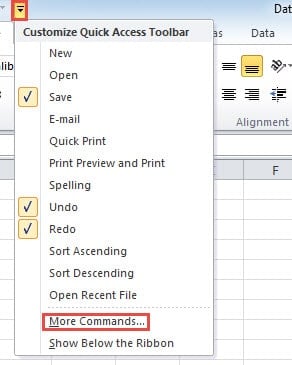
- Jei jums reikia dažnai naudoti šiuos VBA kodus, taip pat galite juos įtraukti į greitosios prieigos įrankių juostą. Šiame žingsnyje įrankių juostoje spustelėkite mažą rodyklę.
- Tada sąraše pasirinkite parinktį „Daugiau komandų“.

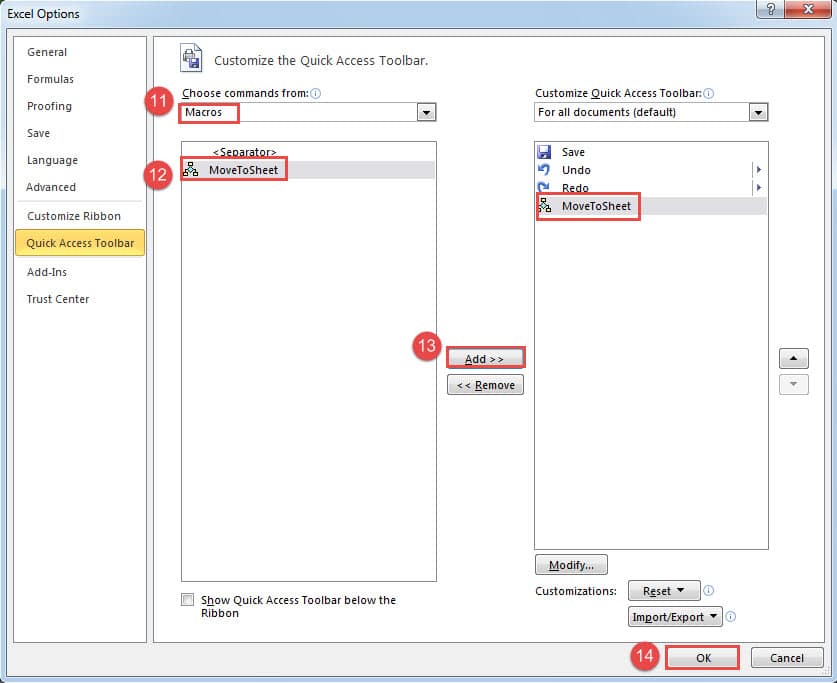
- „Excel“ parinkčių lange pasirinkite „Makrokomandas“ lauke „Pasirinkti komandas“.
- Ir tada sąraše pasirinkite tikslinę makrokomandą.
- Po to spustelėkite mygtuką „Pridėti“.

- Dabar jį įtraukėte į greitosios prieigos įrankių juostą. Šiame žingsnyje spustelėkite „Gerai“.
Todėl kitą kartą, jei reikės naudoti VBA kodus, galite spustelėti mygtuką tiesiai greitosios prieigos įrankių juostoje.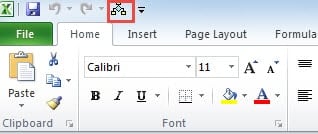
Pasirinkite vieną iš dviejų metodų
Tiesą sakant, abu metodai yra labai paprasti ir patogūs. Jums gali kilti klausimas, kurį metodą turėtumėte pasirinkti. Žemiau esančioje lentelėje išvardijome visus dviejų metodų veiksnius, galite jais remtis ir pasirinkti.
| Palyginimas | Naudokite lapų skirtukų juostą | Naudokite VBA kodus |
| pranašumas | 1. Jums lengva pasirinkti lapą, nes galite matyti visus lapų pavadinimus viename lange.
2. Šiuo metodu nereikia dirbti su sudėtingais VBA kodais. |
1. Įvesdami pavadinimą ir kelis kartus spustelėdami, galite greitai pereiti prie konkretaus lapo.
2. Šį metodą galite naudoti ir kitose darbaknygėse, o tai labai patogu. |
| Trūkumas | 1. Kiekvieną kartą, kai reikia pereiti prie kito lapo, turite atidaryti langą „Suaktyvinti“.
2. Kitose darbaknygėse taip pat turėsite pakartoti veiksmus. Ir, palyginti su antruoju metodu, tai yra šiek tiek varginantis. |
1. Jei negalite prisiminti konkretaus lapo pavadinimo, negalite naudoti šio metodo.
2. Naudojant VBA makrokomandas viskas bus sudėtingesnė. |
Iš aukščiau pateiktos lentelės geriau suprasite du metodus. Ir kitą kartą, jei jums reikės įgyvendinti šią užduotį, galite pasirinkti vieną iš būdų.
Atkūrimo įrankis yra būtinas įmonėms
Daugelyje įmonių „Excel“ yra būtina jų darbui. Todėl daug svarbių duomenų ir informacijos saugoma „Excel“ failuose. Šie failai tikrai taps virusų ir kenkėjiškų įsilaužėlių aukomis. Įvykus duomenų katastrofai, visi duomenys ir informacija bus sugadinti. Todėl įmonės turi pasiruošti galingą įrankį. Šis įrankis yra specialiai sukurtas ir gali pataisyti xlsx failą ir kitus Excel failus lengvai.
Autoriaus įvadas:
Anna Ma yra duomenų atkūrimo ekspertė DataNumen, Inc., kuri yra pasaulyje duomenų atkūrimo technologijų lyderė, įskaitant remonto doc dokumentas ir „Outlook“ taisymo programinės įrangos produktai. Norėdami gauti daugiau informacijos, apsilankykite WWW.datanumen.com