
Šiame straipsnyje kalbėsime apie 2 būdus, kaip konvertuoti „Word“ dokumentą į a PowerPoint pristatymas.
Kalbant apie failų demonstravimą daugeliui žmonių, PowerPoint ateina į mūsų pirmąjį variantą. Štai situacija: baigėte kurti Word dokumentą, bet turite sukurti a PowerPoint pristatymą su tuo pačiu turiniu. Tada pradėsite viską iš naujo ir nukopijuosite turinį iš „Word“ failo ir įklijuosite jį į PowerPoint skaidres? Nepatogu, tiesa? Todėl, norėdami sutrumpinti darbo laiką, turite suvokti keletą gudrių gudrybių.
Pirmiausia nustatykite savo Word dokumentą tinkamu stiliumi
Norėdami greitai konvertuoti Word failą į PowerPoint pristatymą naudodami šiuos 2 metodus, turite nustatyti „Word“ failo tinkamus stilius. Ir stilius, kurį čia aptariame, yra susijęs su „Šriftu“. Iš esmės „Word“ tekstą galite nustatyti „1 antraštėje“, „2 antraštėje“, „3 antraštėje“ ir t. t. Yra taisyklių, kurių reikia turėti omenyje, kad „1 antraštės“ stilius programoje „Word“ yra lygus „Pavadinimo“ lygiui. PowerPoint, stilius „Antraštė 2“ atitinka „Subtitrų“ lygį, o „Antraštė 3“ – „Tekstas“. Žodžiu, tik jūs nustatėte savo „Word“ failą vadovaudamiesi aukščiau pateiktomis taisyklėmis, galite jį konvertuoti į PowerPoint pristatymas. Pavyzdžiui, jūsų tekstas gali atrodyti taip: 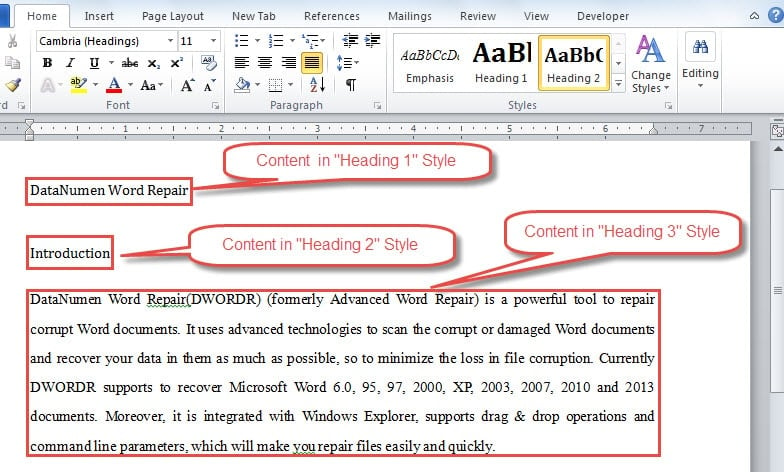
1 būdas: nusiųskite „Word“ failą „Microsoft“. PowerPoint
Norėdami naudoti šį metodą, turite pridėti „Siųsti Microsoft PowerPoint“ komandą į „Greitos prieigos įrankių juostą“. Žemiau pateikiami konkretūs veiksmai:
- Visų pirma, atidarykite „Word“.
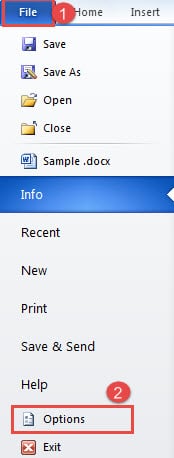
- Tada spustelėkite skirtuką „Failas“.
- Toliau pasirinkite „Parinktys“.

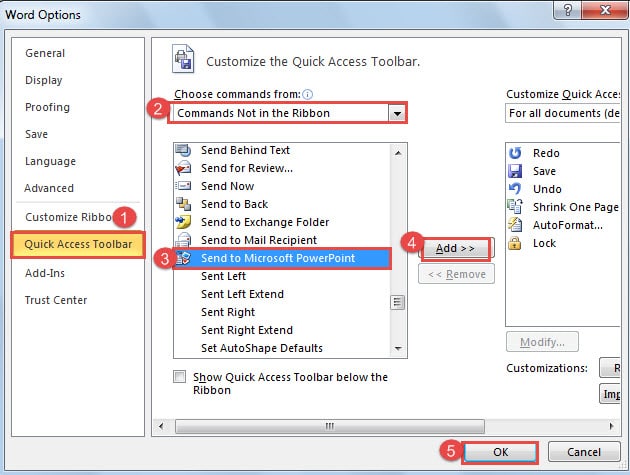
- Dialogo lange „Word Option“ pirmiausia spustelėkite „Greitos prieigos įrankių juosta“ kairiajame stulpelyje.
- Tada sąrašo laukelyje „Pasirinkti komandas iš“ pasirinkite „Komandos nėra juostelėje“.
- Tada raskite „Siųsti Microsoft PowerPoint“ komandą ir spustelėkite ją.
- Tada dialogo lango viduryje spustelėkite mygtuką „Pridėti“.
- Galiausiai spustelėkite „Gerai“, kad išsaugotumėte pakeitimą.

Dabar galite pamatyti „Siųsti Microsoft PowerPoint“ komanda pasiekiama „Greitos prieigos įrankių juostoje“.
Konvertuoti Word failą į PowerPoint Pristatymas Word
- Dukart spustelėkite, kad atidarytumėte tikslinį „Word“ failą.
- Tada spustelėkite „Siųsti Microsoft“. PowerPoint“ komandą „Greitos prieigos įrankių juostoje“.
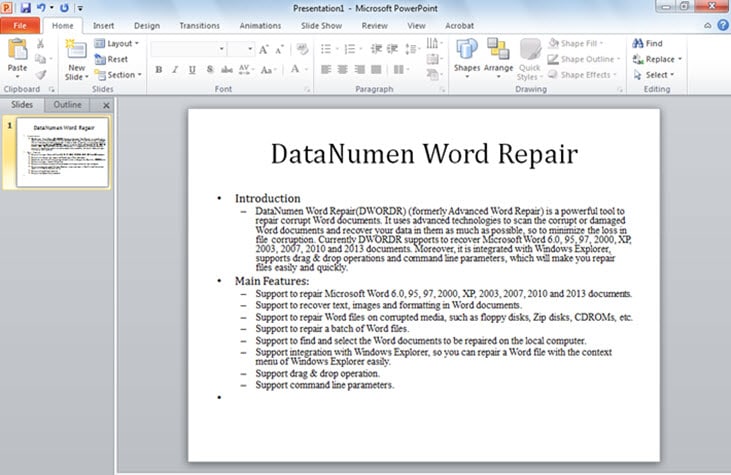
- Dabar PowerPoint bus atidarytas ir pamatysite, kad failas sėkmingai konvertuotas, kaip nurodyta toliau:

- Sureguliuokite ant PowerPoint pristatymas, jei reikia.
2 būdas: atidarykite Word failą PowerPoint
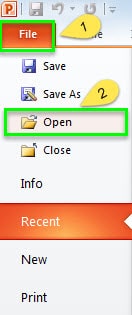
- Pirmas dalykas, atidarykite PowerPoint.
- Tada spustelėkite skirtuką „Failas“.
- Tada spustelėkite parinktį „Atidaryti“.

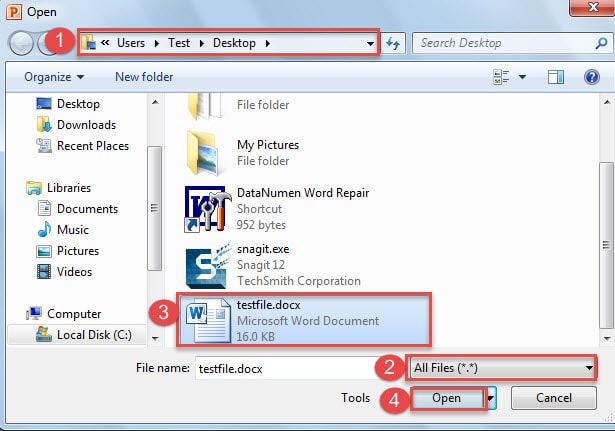
- Dabar jus pasitiks langas „Atidaryti“. Pirmiausia eikite į vietą, kurioje saugote „Word“ failą.
- Tada pasirinkite „Visas failas“, kad atidarytumėte failo tipą.
- Tada spustelėkite „Word“ failą.
- Tada spustelėkite mygtuką „Atidaryti“.

Ir dabar pasieksite tikslų efektą, kaip parodyta 1 metode. Panašiai, Word failas, paminėtas 2 metodu, turi būti nustatytas pagal aukščiau išvardytas taisykles.
Būkite pasirengę failų sugadinimui
Pagalvokite apie tokią situaciją, kai po ranka turite sugadintą failą, tačiau jums jo labai reikia. Tiesą sakant, tai gali išvesti iš proto. Laimei, yra profesionalų doc atkūrimo įrankis kad galėtumėte atkurti failą šiais laikais. Pats laikas pagalvoti apie galimybę jį įsigyti iš anksto.
Autoriaus įvadas:
Vera Chen yra duomenų atkūrimo ekspertė DataNumen, Inc., kuri yra pasaulyje duomenų atkūrimo technologijų lyderė, įskaitant sugadintas Excel remontas bei pdf programinės įrangos gaminių taisymas. Norėdami gauti daugiau informacijos, apsilankykite WWW.datanumen.com