
Pagal numatytuosius nustatymus nauji susitikimai rodomi kaip „Užimta“. Tačiau kai kuriems vartotojams tai nepatinka. Dabar šiame įraše bus pasidalinta dviem būdais, kaip pakeisti numatytąją naujų susitikimų būseną programoje „Outlook“.
Daugeliui vartotojų nepatinka numatytoji naujų „Outlook“ susitikimų būsena „Rodyti kaip“ – „Užimta“. Tačiau „Outlook“ neleidžia vartotojams tiesiogiai pakeisti šios būsenos. Taigi, jei norite tai pakeisti, turite ieškoti kitų priemonių. Čia mes jus išmokysime 2 metodų.

1 būdas: pritaikykite tinkintą formą kalendoriaus aplankams
- Pirmiausia paleiskite „Outlook“ programą.
- Tada eikite į „Kalendoriaus“ sritį.
- Tada juostelėje spustelėkite mygtuką „Naujas susitikimas“.
- Vėliau paskyrimo lange pereikite prie skirtuko „Kūrėjas“ ir spustelėkite mygtuką „Sukurti šią formą“.
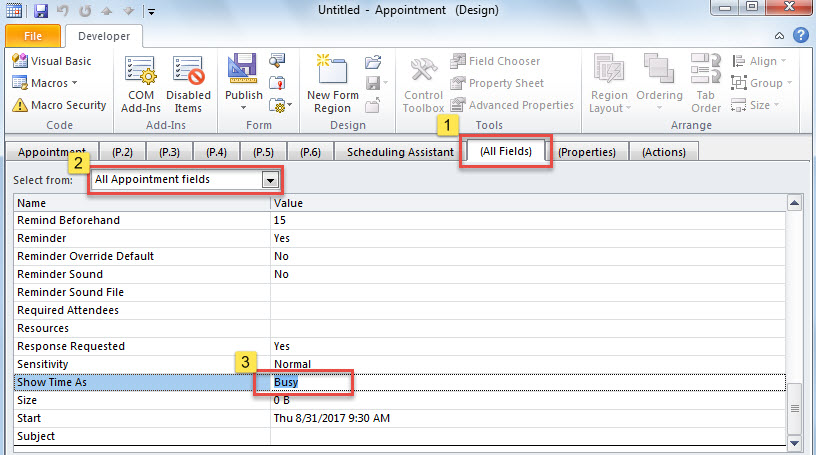
- Po to naujame ekrane pereikite į skirtuką „(Visi laukai)“.
- Tada lauke „Pasirinkti iš“ pasirinkite „Visi susitikimų laukai“.
- Vėliau turėtumėte slinkti žemyn, kol rasite lauką „Rodyti laiką kaip“, kurį turite pakeisti „Užimtas“ į „Laisvas“.

- Po to galite spustelėti mygtuką „Paskelbti“ ir pasirinkti „Paskelbti formą kaip“.
- Iššokančiajame dialogo lange įveskite šios formos pavadinimą, pvz., „Nemokamas susitikimas“ ir paspauskite „Skelbti“.
- Tada galite uždaryti šį susitikimą neišsaugoję.
- Tada dešiniuoju pelės mygtuku spustelėkite kalendorių naršymo srityje ir kontekstiniame meniu pasirinkite „Ypatybės“.
- Tada naujame laukelyje pakeiskite „IPM.Appointment“ į „Free Appointment“, kaip parodyta toliau pateiktoje ekrano kopijoje.

- Galiausiai spustelėkite „Gerai“, kad išsaugotumėte pakeitimus.
- Nuo tada visi nauji susitikimai, įtraukti į šį kalendorių, pagal numatytuosius nustatymus bus rodomi kaip „Nemokami“.

2 būdas: automatiškai pritaikykite kitą būseną naujiems susitikimams per VBA
- Pirmiausia paspauskite klavišų kombinaciją „Alt + F11“.
- Tada lange „Microsoft Visual Basic for Applications“ raskite ir atidarykite projektą „ThisOutlookSession“.
- Tada nukopijuokite ir įklijuokite šį VBA kodą į šį projektą.
Private WithEvents objInspectors As Inspectors
Private WithEvents objAppointment As AppointmentItem

Private Sub Application_Startup()
    Set objInspectors = Outlook.Application.Inspectors
End Sub

Private Sub objInspectors_NewInspector(ByVal Inspector As Inspector)
    If Inspector.CurrentItem.Class = olAppointment Then
       Set objAppointment = Inspector.CurrentItem
    End If
End Sub

Private Sub objAppointment_Open(Cancel As Boolean)
    'Get the brand new appointment
    If Len(objAppointment.Subject) = 0 And Len(objAppointment.Location) = 0 Then
       'change busy status to free
       objAppointment.BusyStatus = olFree
    End If
End Sub

- Po to pasirašykite šį kodą.
- Galiausiai, norėdami suaktyvinti šią makrokomandą, turėtumėte paleisti „Outlook“ iš naujo.
- Nuo šiol naujas susitikimas tikrai bus automatiškai rodomas kaip „Nemokamas“.
Ką daryti, jei „Outlook“ strigsta
„Outlook“ gali sugesti be jokių įspėjimų. Todėl prognozuoti ir užkirsti kelią tokiems baisiems atvejams gana sunku. Tačiau vis tiek turėtumėte imtis veiksmingų pagalbos priemonių, įskaitant atnaujintas „Outlook“ duomenų atsargines kopijas ir galingą taisymo įrankį, pvz., DataNumen Outlook Repair. Tai ateis į pagalbą, jei scanpst, integruotas remonto įrankis negali padaryti efektų.
Autoriaus įvadas:
Shirley Zhang yra duomenų atkūrimo ekspertė DataNumen, Inc., kuri yra pasaulyje duomenų atkūrimo technologijų lyderė, įskaitant sql korupcija ir „Outlook“ taisymo programinės įrangos produktai. Norėdami gauti daugiau informacijos, apsilankykite WWW.datanumen.com