
Jūs tikriausiai kada nors gavote el. laiškus, kurių žinutės tekste yra daug nuotraukų. Šiame straipsnyje bus pristatyti 2 greiti būdai, kaip išgauti ir išsaugoti nuotraukas iš el. laiško.
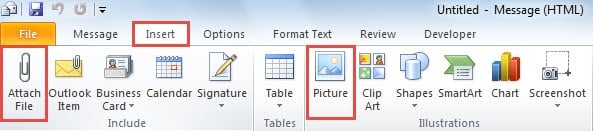
Kaip visi žinome, „Outlook“ leidžia vartotojams įterpti paveikslėlius į pranešimo turinį arba kaip priedus. Kaip parodyta toliau pateiktoje ekrano kopijoje, norėdami pridėti paveikslėlį į kūną, galime tiesiogiai paspausti mygtuką „Paveikslėlis“. Ir norėdami pridėti kaip priedus, turėtume pasirinkti „Pridėti failą“.
Manoma, kad paprasti vartotojai turi žinoti, kaip išsaugoti priedus. Taigi, kaip su įterptomis nuotraukomis? Sutelkite dėmesį į šią problemą, mes pasiūlysime dvi alternatyvas, atsižvelgdami į nuotraukų, kurias norite išgauti ir išsaugoti, kiekį. Skaitykite toliau, kad gautumėte juos išsamiau.
Išsaugokite vieną paveikslėlį, įterptą į el. laišką
Jei norite išsaugoti tik vieną paveikslėlį, įterptą el. laiške, šis metodas bus geresnis pasirinkimas.
- Pačioje pradžioje atidarykite el. laišką atskirame pranešimų lange arba peržiūrėkite jį skaitymo srityje.
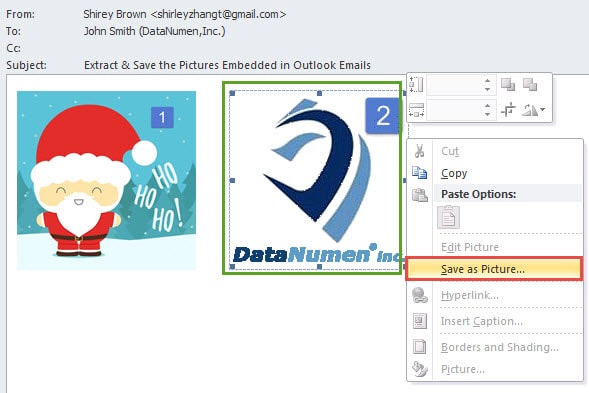
- Tada uždėkite šaltinio paveikslėlį ir dešiniuoju pelės mygtuku spustelėkite jį.
- Tada dešiniuoju pelės mygtuku spustelėjus meniu pasirinkite parinktį „Išsaugoti kaip paveikslėlį“.
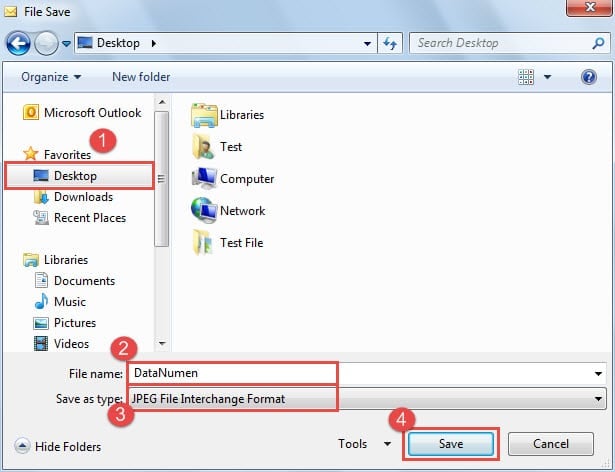
- Galiausiai naujame lange „Failo išsaugojimas“ pasirinkite išsaugojimo paskirties aplanką ir nurodykite paveikslėlio pavadinimą, pakeiskite „Išsaugoti kaip tipą“ į „JPEG“ ir paspauskite mygtuką „Išsaugoti“.

Greitai išsaugokite visas nuotraukas, įterptas į el. laišką
Darant prielaidą, kad el. laiške norite išsaugoti kelias nuotraukas ar net visas, pirmasis būdas bus sudėtingas. Taigi šis triukas yra geresnis sprendimas šiuo atveju.
- Norėdami pradėti, pasirinkite šaltinio el. laišką.
- Tada eikite į meniu „Failas“ ir pasirinkite parinktį „Išsaugoti kaip“.
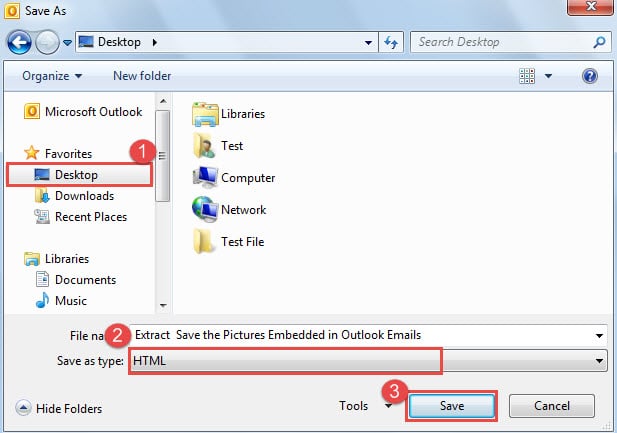
- Tada iššokančiajame dialogo lange „Išsaugoti kaip“ turite pasirinkti paskirties vietą, kad išsaugotumėte failą, išskleidžiamajame sąraše „Išsaugoti kaip tipą“ pasirinkti „HTML“ ir galiausiai paspauskite mygtuką „Išsaugoti“.

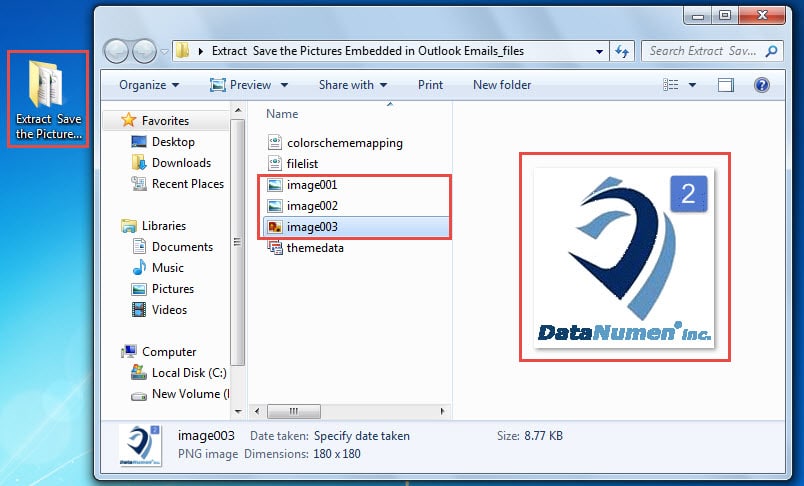
- Galiausiai galite išeiti iš „Outlook“ ir pereiti į paskirties aplanką. Pamatysite naują aplanką, kurio pavadinimas yra visiškai toks pat kaip el. laiško temos. Šiame aplanke yra visos el. laiške esančios nuotraukos.

Susitvarkykite su „Outlook“ pažeidžiamumu
Nors „Outlook“ yra daug funkcijų, joje taip pat yra klaidų. Vadinasi, įvairios problemos, kaip netikėtos „Outlook“ el. pašto sugadinimas, staigios strigtys ir dažni „Outlook“ klaidų pranešimai ir pan., vartotojus vargina ilgą laiką. Laimei, yra daug universalių gudrybių, kaip jas atsikratyti, pvz., sukurti naują pašto profilį, išjungti trečiųjų šalių priedus, nuskaityti PST failą dėl klaidų naudojant Scanpst.exe ir kt.
Autoriaus įvadas:
Shirley Zhang yra duomenų atkūrimo ekspertė DataNumen, Inc., kuri yra pasaulyje duomenų atkūrimo technologijų lyderė, įskaitant taisyti sugadintą mdf ir „Outlook“ taisymo programinės įrangos produktai. Norėdami gauti daugiau informacijos, apsilankykite WWW.datanumen.com