
Senesniuose „Excel“ darbaknygių formatuose negalite naudoti kai kurių naujų funkcijų. Taigi, čia pateikiame du veiksmingus būdus konvertuoti failų formatus.
Jei failo formatas yra senesnės versijos, negalite naudoti naujų funkcijų naujesnėje programos Excel versijoje. Tačiau naujos funkcijos gali sutaupyti daug laiko ir energijos. Todėl, norint naudotis naujesnėmis funkcijomis, reikia konvertuoti failų formatus. Toliau pateikiami du skirtingi būdai, kaip išsaugoti „Excel“ darbaknyges kaip naujesnius failų formatus.
1 būdas: naudokite konvertavimo funkciją
Jei dabartinis failas, kurį redaguojate, yra senesnės versijos, antraštėje šalia failo pavadinimo pamatysite užrašą „Suderinamumo režimas“. Žemiau pateikiami pirmojo metodo žingsniai.
- Juostelėje spustelėkite skirtuką „Failas“.
- Tada „Excel“ užkulisiuose pamatysite mygtuką „Konvertuoti“. Dabar spustelėkite šį mygtuką.
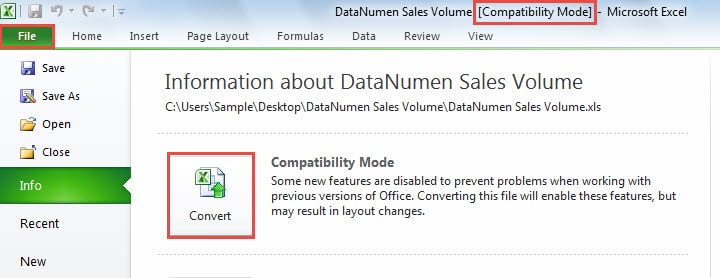
- Toliau pamatysite šią informaciją, kaip parodyta toliau pateiktoje ekrano kopijoje:


Kai konvertuosite šią darbaknygę, originali darbaknygė bus ištrinta iš kompiuterio. Todėl, jei norite pasilikti originalią darbaknygę, čia turėtumėte spustelėti mygtuką „Atšaukti“. Ir tada jums reikia sukurti šio failo atsarginę kopiją. Tada galite tęsti konversijos procesą.
- Dabar lange pažymėkite parinktį „Daugiau neklausti manęs apie darbaknygių konvertavimą“ pagal savo poreikius.
- Jei norite sužinoti daugiau informacijos apie šį procesą, šiame dialogo lange galite spustelėti mygtuką „Pasakyk man daugiau“. Tada pamatysite langą „Excel Help“.

- Tada spustelėkite mygtuką „Gerai“.
- Ir tada pamatysite dalį naujos informacijos. Tai rodo, kad sėkmingai konvertavote failo formatą. Ir dabar šiame lange spustelėkite mygtuką „Taip“.

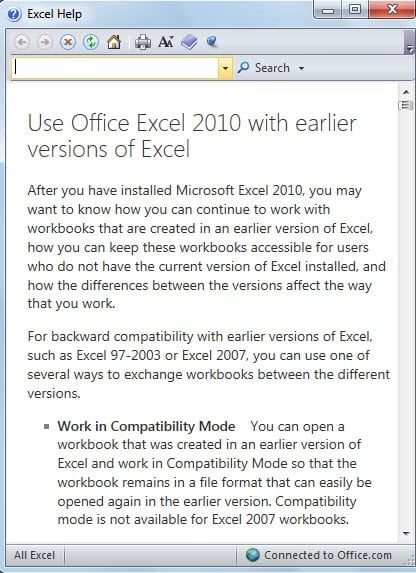

Iš karto „Excel“ darbaknygė bus greitai atidaryta. Ir dabar antraštėje nebus „Suderinamumo režimo“. Tai reiškia, kad dabartinis failas yra naujas „Excel“ failo formatas.
2 būdas: išsaugokite kaip naujesnius formatus
Čia pristatysime antrąjį metodą.
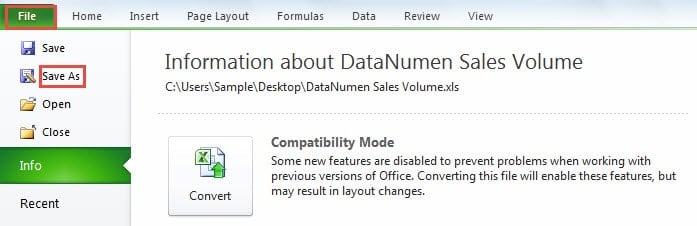
- Juostelėje spustelėkite skirtuką „Failas“.
- Tada spustelėkite parinktį „Išsaugoti kaip“.

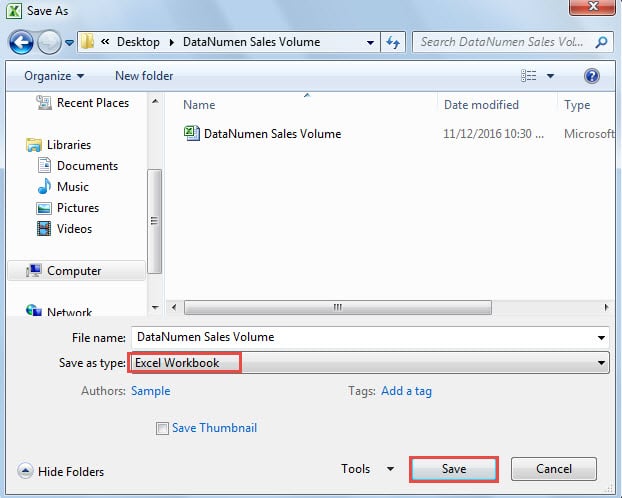
- Lange „Išsaugoti kaip“ pasirinkite kelią ir, jei reikia, nustatykite failo pavadinimą.
- Tada pasirinkite „Excel Workbook“ formatą „Išsaugoti kaip tipą“.

- Po to spustelėkite mygtuką „Išsaugoti“. Taigi, failas nauju formatu bus išsaugotas nurodytame kelyje. O štai originali darbaknygė vis tiek liks jūsų kompiuteryje.
Dviejų metodų palyginimas
|
Palyginimas |
Naudokite konvertavimo funkciją |
Išsaugoti kaip naujesnius formatus |
|
pranašumas |
„Excel“ automatiškai pasirinks failo formatą, naudodama šią funkciją. | Originalus failas vis tiek liks jūsų kompiuteryje. Ir jums nereikia kurti atsarginės kopijos. |
|
Trūkumas |
Ši funkcija ištrins pradinį failą. Taigi, turite sukurti atsarginę originalios darbaknygės kopiją. | Išsaugodami failą turite rankiniu būdu pasirinkti failo formatą. |
Taigi kitą kartą, jei reikės konvertuoti seną failo formatą į naują failo formatą, galite pasirinkti vieną iš būdų pagal savo poreikius.
Duomenų nelaimė tikrai įvyks
Kur duomenys, ten ir duomenų katastrofa. Taigi, beveik kiekvienas yra susidūręs su duomenų katastrofa. Ir nepanikuokite, jei susidūrėte su duomenų katastrofa. Yra daug būdų, kaip išvengti nuostolių duomenų katastrofos atveju. Iš visų metodų efektyviausias yra atkūrimo įrankio naudojimas. Šis įrankis gali... taisyti Excel duomenis lengvai. Galite greitai atgauti prarastus duomenis ir informaciją.
Autoriaus įvadas:
Anna Ma yra duomenų atkūrimo ekspertė DataNumen, Inc., kuri yra pasaulyje duomenų atkūrimo technologijų lyderė, įskaitant pataisyti docx dokumentų sugadinimą ir „Outlook“ taisymo programinės įrangos produktai. Norėdami gauti daugiau informacijos, apsilankykite WWW.datanumen.com