
1. Įvadas
1.1 Kas yra korumpuotas asmuo PowerPoint Failas?
Korumpuotas PowerPoint failas yra .ppt arba .pptx formato failas, kurio duomenys arba vidinė struktūra yra pažeista iki tokio lygio, kad PowerPoint negali jo teisingai nuskaityti, atidaryti ar rodyti. Sugadinimas gali būti įvairus – nuo nedidelių (dėl kurių gali atsirasti kosmetinių problemų, pvz., trūksta šriftų ar neveikiančios diagramos), iki rimtų, kai failas visiškai neatsidaro. Šiame išsamiame vadove aptarsime 26 veiksmingus sugadinto failo taisymo būdus. PowerPoint failas.
1.2 Dažniausios priežastys PowerPoint Failų korupcija
PowerPoint Failai gali būti sugadinti dėl įvairių priežasčių, įskaitant:
- Kietojo disko gedimas
- Elektros energijos tiekimo sutrikimas arba staigus išsijungimas išsaugojimo metu
- Nestabilus tinklo ryšys perduodant duomenis
- Perkeldami atjunkite išorinį standųjį diską
- Programinė įranga užstringa arba užstringa išsaugojimo metu
- Virusų ar kenkėjiškų programų infekcija
- Nesuderinama „Office“ versija arba pasenusi programinė įranga
- Probleminiai „Windows“ naujiniai (pvz., KB3097877)
- Konfliktuojantys priedai
1.3 Dažniausiai pasitaikantys klaidų pranešimai
Bandant atidaryti sugadintą pateiktį, galite susidurti su vienu iš šių klaidos pranešimų:
- "PowerPoint Rasta problema su turiniu faile [failo_pavadinimas].pptx. PowerPoint galite bandyti pataisyti pateiktį. Jei pasitikite šios pateikties šaltiniu, spustelėkite „Taisyti“.
- „Atsiprašau, PowerPoint Negaliu nuskaityti [failo_pavadinimas].pptx“
- „Tai nėra a PowerPoint Pristatymas“
- „Trūksta dalies failo“
- Bendrosios apsaugos gedimas / Neleistina instrukcija / Neteisingo puslapio gedimas / Nepakanka atminties
1.4 Kiti požymiai, kad jūsų PPT failas yra sugadintas
Be aukščiau pateiktų aiškių klaidos pranešimų, šie simptomai taip pat rodo failų sugadinimą:
- Failas atidaromas tuščiame dokumente po taisymo
- Skaidrės trūksta arba yra netvarkingos
- Diagramos konvertuojamos į statinius vaizdus; formatavimas lost
- Failas kiekvieną kartą atidaromas ir pakartotinai raginamas taisyti
- Failo negalima atidaryti kaip ZIP archyvas (.pptx failams)
2. Iš naujo atsisiųskite / išsiųskite failą
Jei failą gavote atsisiuntę arba el. paštu, sugadinimas galėjo įvykti perdavimo metu, o ne originaliame faile. Iš naujo atsisiųskite failą iš originalaus šaltinio arba paprašykite siuntėjo jį atsiųsti dar kartą. Tai greičiausias būdas išspręsti sugadinimo problemą prieš bandant bet kokį taisymą.
3. Pervadinkite failą
Specialūs simboliai arba pernelyg ilgi keliai failo pavadinime gali trukdyti PowerPoint atidaryti failą. Pervadinkite failą trumpu, paprastu pavadinimu, kuriame būtų tik standartiniai raidiniai ir skaitmeniniai simboliai, pavyzdžiui, testas.pptx — ir pabandykite atidaryti dar kartą. Tai pašalina kelio ar failo pavadinimo simbolių problemą prieš bandant sudėtingiau taisyti PowerPoint failas.
"Windows":
- Dešiniuoju pelės mygtuku spustelėkite failą failų naršyklėje, pasirinkite Pervardyti.
- Įveskite naują pavadinimą ir paspauskite įeiti.

„MacOS“:
- Spustelėkite failą vieną kartą programoje „Finder“, kad jį pasirinktumėte, ir paspauskite Reikalaujama.
- Įveskite naują pavadinimą ir paspauskite Reikalaujama dar kartą patvirtinti.
4. Nukopijuokite failą į kitą vietą
Kartais problema kyla dėl saugojimo vietos, tinklo ryšio ar leidimų, o ne dėl paties failo. Nukopijuokite failą į kitą vietą ir pabandykite jį atidaryti iš ten. Įprasti vietos pakeitimai, kuriuos verta išbandyti:
- Nukopijuokite failą iš išorinio disko į vietinį standųjį diską
- Nukopijuokite failą iš tinklo disko į vietinį standųjį diską
- Nukopijuokite failą iš C: disko į kitą vietinį diską, pvz., D: arba E:
- Nukopijuokite failą į naują aplanką tame pačiame diske, naudodami daug trumpesnį kelią, pvz., E:\Test
- Nukopijuokite failą iš vietinio standžiojo disko į išorinį diską
Jei negalite nukopijuoti failo arba kopijavimo metu įvyksta klaidų, gali būti, kad standžiajame diske yra klaidų. Galite pabandyti patikrinkite ir ištaisykite disko klaidasJei galite nukopijuoti failą ir jis sėkmingai atsidaro iš naujos vietos, problemos šaltinis greičiausiai yra originalus saugojimo kelias arba įrenginys ir galite naudoti kopiją.
5. Atidarykite failą kitame vartotojo profilyje / kompiuteryje / įrenginyje / OS
Atidarius failą kitoje aplinkoje, galima nustatyti, ar sugadinimas yra pačiame faile, ar jį sukėlė vietinė programinės įrangos ar konfigūracijos problema. Pabandykite atlikti šiuos veiksmus tokia tvarka:
- Atidarykite failą naudodami kitą „Windows“ arba „macOS“ vartotojo profilį tame pačiame kompiuteryje
- Nukopijuokite failą į kitą kompiuterį ir pabandykite jį ten atidaryti
- Atidarykite failą kitame įrenginyje, pvz., „iPhone“ arba „iPad“, naudodami „Microsoft“ PowerPoint mobilioji programa
- Nukopijuokite failą iš „Windows“ į „Mac“ (arba atvirkščiai) ir bandykite jį atidaryti kitoje OS.
Jei failas atidaromas kitame profilyje, kompiuteryje, įrenginyje ar OS, bet ne jūsų, problema yra susijusi su aplinka, o ne su failu, todėl turėtumėte sutelkti dėmesį į vietinės klaidos taisymą. PowerPoint montavimas.
6. Atblokuokite failą naudodami „Windows“ ypatybes
„Windows“ pažymi iš interneto atsisiųstus arba iš išorinių šaltinių nukopijuotus failus kaip užblokuotus, o tai gali užkirsti kelią PowerPoint jų atidarymo. Norėdami atblokuoti failą:
- Dešiniuoju pelės mygtuku spustelėkite failą ir pasirinkite Skelbimų.
- Dėl bendras skirtuką, suraskite saugumas skyrių apačioje.
- Patikrink Atblokuoti žymimąjį laukelį, tada spustelėkite OK.
- Iš naujo atidarykite failą programoje PowerPoint.
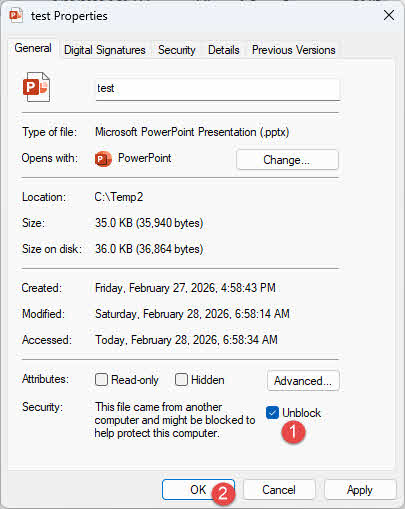
Pastaba: atblokavus, skyrius „Saugumas“ dingsta iš skirtuko „Bendra“. Tai įprastas ir tikėtinas elgesys.
7. Patikrinkite failo leidimą („Mac“)
„macOS“ sistemoje ribotos failų teisės gali neleisti PowerPoint negali nuskaityti failo, net jei jis nėra sugadintas.
Norėdami tai patikrinti ir ištaisyti:
- Atidarykite bet kokį darbinį PowerPoint failas
- Eiti į filė -> Get Info (arba patikrinkite per „Finder“ Get Info skydelį) ir patvirtinkite, kad failo teisės leidžia jūsų vartotojo paskyrai skaityti paveiktą failą.
- Jei leidimai yra apriboti, atnaujinkite juos, kad būtų leidžiami Skaityk rašyk savo paskyrai, tada bandykite dar kartą atidaryti failą.
8. Naudoti PowerPointIntegruota „Atidaryti ir taisyti“ funkcija
PowerPointintegruota taisymo funkcija gali pataisyti sugadintą PowerPoint failą ir ištaisykite nedidelius struktūrinius trūkumus. Veiksmai yra tokie patys tiek „Windows“, tiek „macOS“ sistemose:
- Atviras PowerPointNedukart spustelėkite pažeistą failą, kad jį paleistumėte.
- Spauskite filė -> Atviras -> Naršyti.
- Raskite sugadintą failą ir spustelėkite jį vieną kartą, kad jį pasirinktumėte. Nespauskite jo dukart ir nespauskite mygtuko Atviras mygtuką tiesiogiai.
- Spustelėkite išskleidžiamąją rodyklę šalia Atviras mygtuką.
- pasirinkti Atidaryti ir remontas.
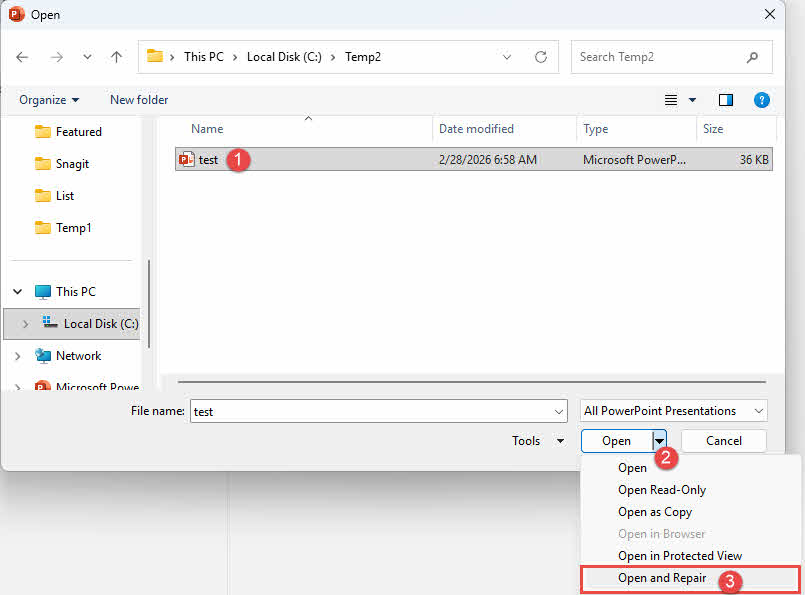
Pastaba: jei failas atsidaro, bet po taisymo rodoma tuščia pateiktis, struktūrinis pataisymas sėkmingas, bet turinio sluoksnis buvo per daug pažeistas, kad būtų galima atkurti. Tokiu atveju tęskite 10. Įterpkite skaidres į naują pristatymą or 15. Atidaryti alternatyviose programose.
9. Atidaryti PowerPoint saugiuoju režimu
Paleidžiamas saugusis režimas PowerPoint su išjungtais priedais, plėtiniais ir pasirinktiniais nustatymais. Jei konfliktuojantis priedas neleidžia atidaryti failo, saugusis režimas jį apeis.
„Windows“ sistemoje paspauskite Laimėti + R, įveskite powerpnt.exe /safeir paspauskite Įveskite:
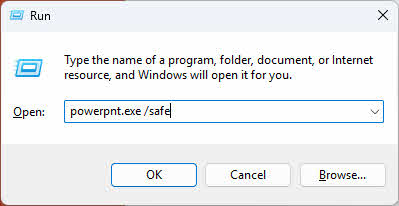
Arba laikykite nuspaudę "Ctrl" klavišą spustelėdami PowerPoint spartusis klavišas, kad paleistumėte saugiuoju režimu. Tada atidarykite sugadintą failą per filė -> Atviras.
If PowerPoint veikia saugiuoju režimu, pamatysite „(Saugusis režimas)“ PowerPoint pavadinimo juosta:

„macOS“ sistemoje saugusis režimas nėra tiesiogiai pasiekiamas atskiroms programoms. Tačiau galite laikyti nuspaudę perėjimas klavišas macOS s veikimo metutar„tup“, kad paleistumėte „macOS“ saugųjį režimą, kuris visoje sistemoje išjungia trečiųjų šalių plėtinius.
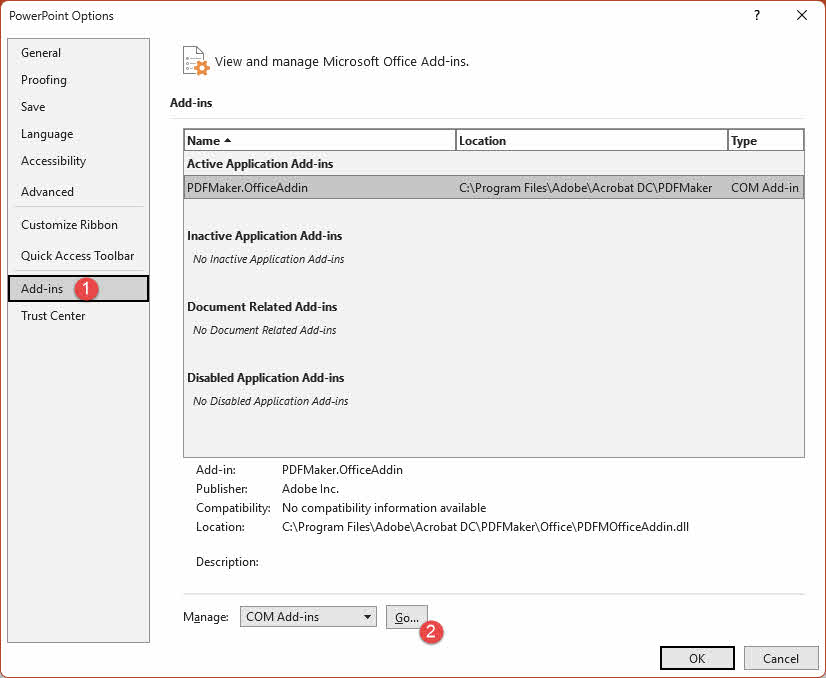
Jei failas atidaromas saugiuoju režimu, greičiausiai priežastis yra konfliktuojantis priedas. Norėdami visam laikui išjungti visus priedus:
- Eiti į filė -> Nustatymai -> Priedai
- Nustatyti valdyti išskleidžiamajame meniu COM papildymai, Spustelėkite Go
- Atžymėkite visus išvardytus priedus
- Raiškatart PowerPoint įprastai ir bandykite dar kartą atidaryti failą.
10. Įterpkite skaidres į naują pristatymą
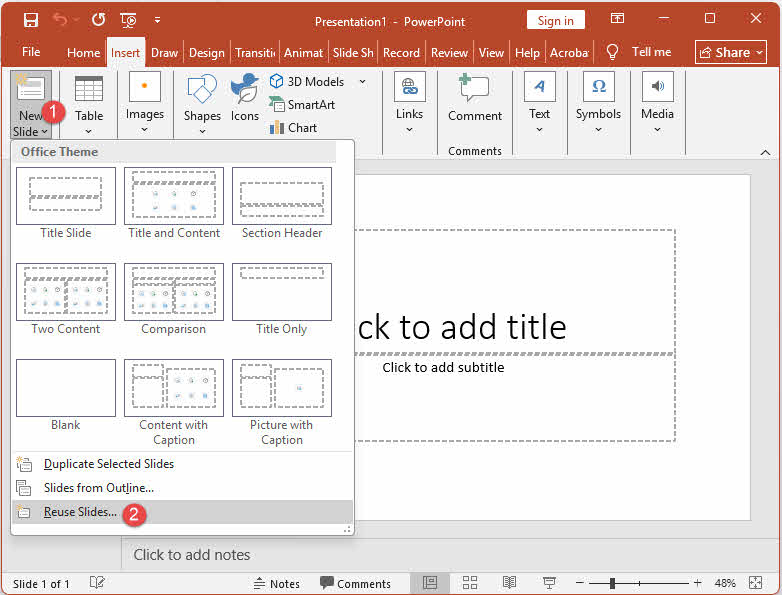
Kada PowerPoint negalima tiesiogiai atidaryti pažeisto failo, Pakartotinai naudokite skaidres funkcija gali importuoti skaidres iš sugadinto failo į naują, švarią pateiktį nereikalaujant failo visiškai atidaryti. Šis metodas veiksmingas taisant PowerPoint failą, kai pažeistos tik kelios skaidrės.
- Sukurkite naują tuščią pateiktį ir išsaugokite ją darbalaukyje.
- Spustelkite Pagrindinis skirtuką, tada spustelėkite išskleidžiamąją rodyklę šalia Nauja skaidrėir pasirinkite Pakartotinai naudoti skaidres:

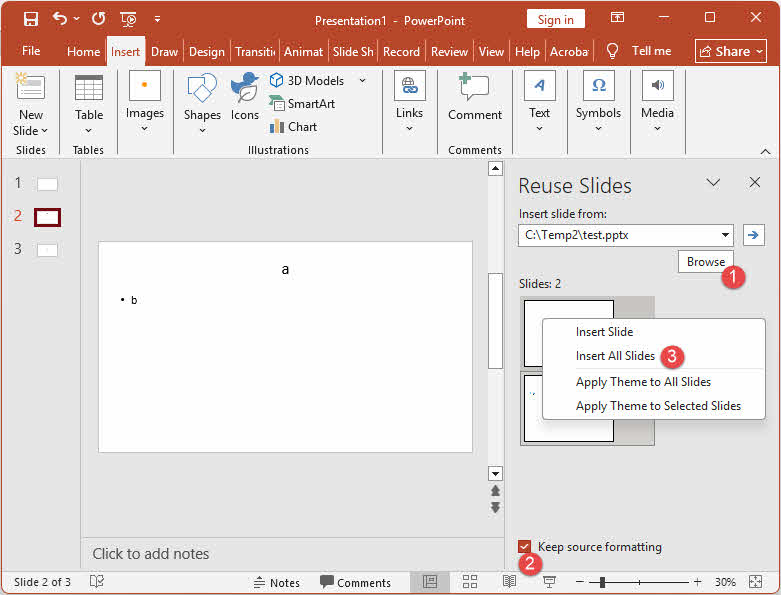
- Atsidariusioje šoninėje juostoje spustelėkite Naršyti ir suraskite pažeistą failą.
- Atrask Tęsti formatavimą lango „Pakartotinai naudoti skaidres“ apačioje.
- Dešiniuoju pelės mygtuku spustelėkite bet kurią skaidrės peržiūrą srityje ir pasirinkite Įterpti viską:

- Ištrinkite automatiškai sugeneruotą tuščią pavadinimo skaidrę, kuri rodoma viršuje.
11. Skaidrių kopijavimas ir įklijavimas į naują pristatymą
Jei pažeistą failą galima atidaryti, bet jis elgiasi netikėtai, galite rankiniu būdu nukopijuoti skaidres iš jo į naują pateiktį. Šis metodas taip pat padeda nustatyti, kuri konkreti skaidrė sukelia problemą. Panašiai kaip ir pakartotinai naudoti skaidres aukščiau aprašytas metodas, šis metodas naudingas taisant PowerPoint failą, kai sugadintos tik kai kurios skaidrės.
- Atidarykite sugadintą pateiktį programoje PowerPoint.
- spauda "Ctrl" + N (Windows) arba Komanda + N („macOS“), kad sukurtumėte naują tuščią pateiktį. Palikite abu failus atidarytus.
- Grįžkite į sugadintą pristatymą ir spustelėkite Žiūrėti -> Skaidrių rūšiuotojasJei šis rodinys sukelia klaidų, pabandykite Žiūrėti -> Kontūro vaizdas vietoj.
- Spustelėkite skaidrę, kad ją pasirinktumėte. Norėdami pasirinkti kelias skaidres iš eilės, palaikykite nuspaudę perėjimas ir spustelėkite paskutinę diapazono skaidrę. Norėdami pasirinkti ne iš eilės einančias skaidres, palaikykite nuspaudę "Ctrl" (Windows) arba Komanda („macOS“) ir spustelėkite kiekvieną skaidrę atskirai.
- spauda "Ctrl" + C (Windows) arba Komanda + C (macOS), kad nukopijuotumėte pasirinktas skaidres.
- Perjunkite į naują tuščią pateiktį ir paspauskite "Ctrl" + V (Windows) arba Komanda + V (macOS) įklijuoti.
- Kartokite 4–6 veiksmus, kol bus perkeltos visos skaidrės.
Pastaba: Jei įklijavus konkrečią skaidrę naujoje pateiktyje atsiranda netikėtų veiksmų, greičiausiai ta skaidrė yra sugadinimo priežastis. Sukurkite ją iš naujo rankiniu būdu, o ne kopijuokite.
12. Sugadinto failo taikymas kaip pristatymo temą
Jei jau atkūrėte skaidrės turinį, bet tema, šriftai ir išdėstymas atrodo netinkami, galite iš naujo įkelti originalų skaidrių ruošinį iš pažeisto failo, pritaikydami jį kaip temą atkurtai pateiktiai.
- Atidarykite atkurtą pristatymą ir pirmiausia išsaugokite atsarginę kopiją naudodami filė -> Įrašyti kaip.
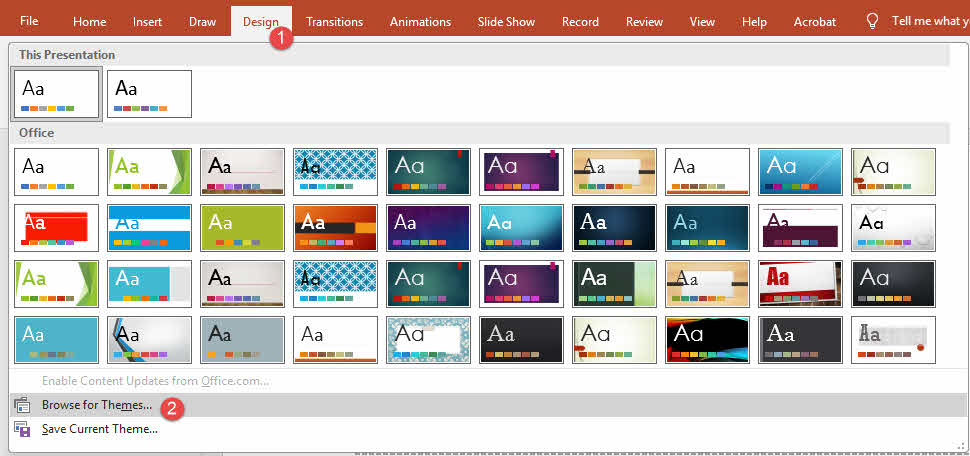
- Spustelkite dizainas skirtuką, tada spustelėkite mygtuką daugiau rodyklė dešinėje pusėje tematika grupė.
- Spauskite Ieškokite temų.
- Raskite ir pasirinkite originalų sugadintą .pptx failą, tada spustelėkite Aplikuoti.
Pastaba: Šis metodas atkuria tik vizualinį dizainą – skaidrių ruošinį, temos spalvas, šriftus ir išdėstymus. Jis neatkuria skaidrės turinio. Naudokite jį kaip tolesnį veiksmą po 8. Naudoti PowerPointIntegruota „Atidaryti ir taisyti“ funkcija, 10. Įterpkite skaidres į naują pristatymą or 11. Skaidrių kopijavimas ir įklijavimas į naują pristatymą, o ne kaip atskiras taisymo metodas. Jei pritaikius temą atsiranda netikėtų veiksmų, grįžkite prie 1 veiksme išsaugotos atsarginės kopijos.
13. Pakoreguokite pasitikėjimo centro nustatymus
Prieš remontuojant PowerPoint failą, taip pat galite pakoreguoti pasitikėjimo centro nustatymus, kad pamatytumėte, ar jie neleidžia atidaryti failo.
13.1 Išjungti apsaugotą rodinį (tik „Windows“)
Apsaugotas rodinys atidaro failus apribotu, tik skaitymui skirtu režimu, kuris kartais gali sukelti klaidingas sugadinimo klaidas saugiuose failuose. Išjungus jį, failą galima atidaryti įprastai.
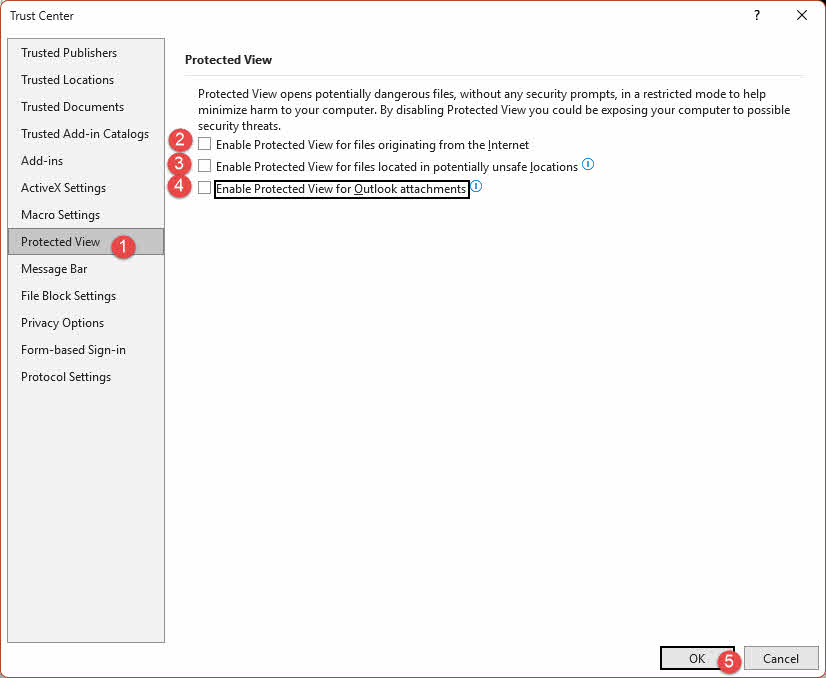
- Spauskite filė -> Nustatymai -> Patikimumo centras -> Pasitikėjimo centro nustatymai.
- pasirinkti Saugomos Peržiūrėti kairėje šoninėje juostoje.
- Atžymėkite visas apsaugoto rodinio parinktis.
- Spauskite OK du kartus, kad uždarytumėte abu dialogo langus, tada iš naujo atidarykite failą.
Įspėjimas: Išjungus apsaugotą rodinį, jūsų sistema tampa pažeidžiama potencialiai žalingiems failams. Pasiekę patikimą failą, iš karto vėl įjunkite visus apsaugoto rodinio nustatymus.
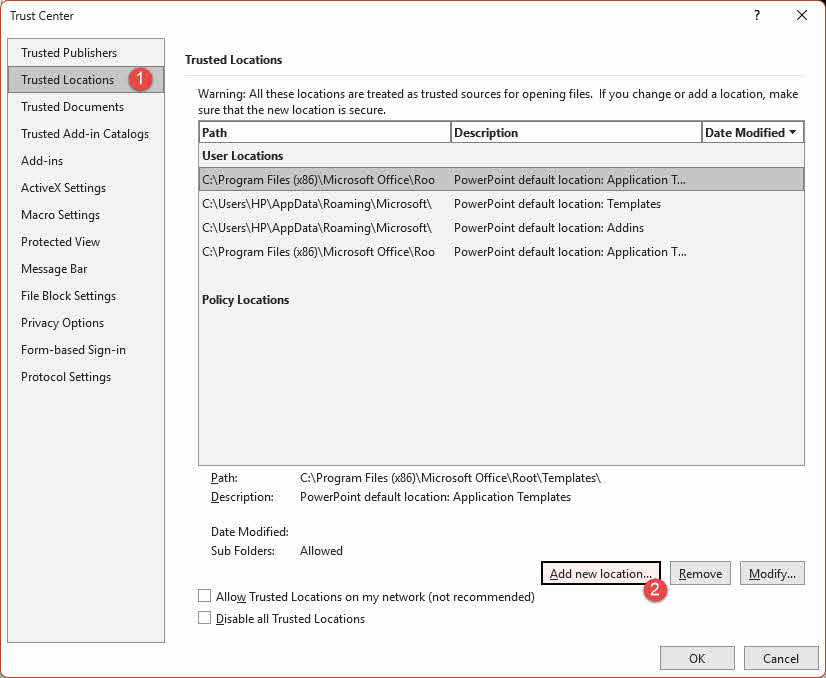
13.2 Įtraukite failo vietą į patikimų vietų sąrašą
Įtraukus failo aplanką į patikimų vietų sąrašą, paaiškėja, PowerPoint atidaryti failus iš to kelio netaikant apsaugoto rodinio apribojimų.
- Spauskite filė -> Nustatymai -> Patikimumo centras -> Pasitikėjimo centro nustatymai.
- pasirinkti Patikimos vietos kairiojoje šoninėje juostoje, tada spustelėkite Pridėti naują vietą.
- Spauskite Naršyti, eikite į aplanką, kuriame yra sugadintas failas, ir spustelėkite OK.
- Spauskite OK , kad uždarytumėte visus dialogo langus, tada iš naujo atidarykite failą.
13.3 macOS: Patikimumo centras nepasiekiamas
„macOS“ versijoje nėra pasitikėjimo centro skydelio. PowerPointJei naudojate „Mac“ kompiuterį ir susiduriate su leidimų arba apsaugoto rodinio problemomis, failą atidarykite naudodami „Apple Keynote“ arba „Google Slides“ (žr. 15. Atidaryti alternatyviose programose).
14. Atkurti iš neišsaugotų, automatinio atkūrimo arba laikinų failųrary Failai
Išskyrus sugadinto daikto taisymą PowerPoint tiesiogiai į failą, integruotas mechanizmas PowerPoint taip pat gali padėti atkurti norimą failą.
14.1 Neišsaugotų failų paieška („Windows“ / „Mac“)
If PowerPoint Jei failas sugedo arba buvo uždarytas prieš jį išsaugant, juodraštį vis tiek galima atkurti naudojant integruotą neišsaugotų failų funkciją.
„Windows“ sistemoje atidarykite tuščią pateiktį ir spustelėkite filė -> Atviras -> Atkurti neišsaugotus pristatymus Naujausių sąrašo apačioje:
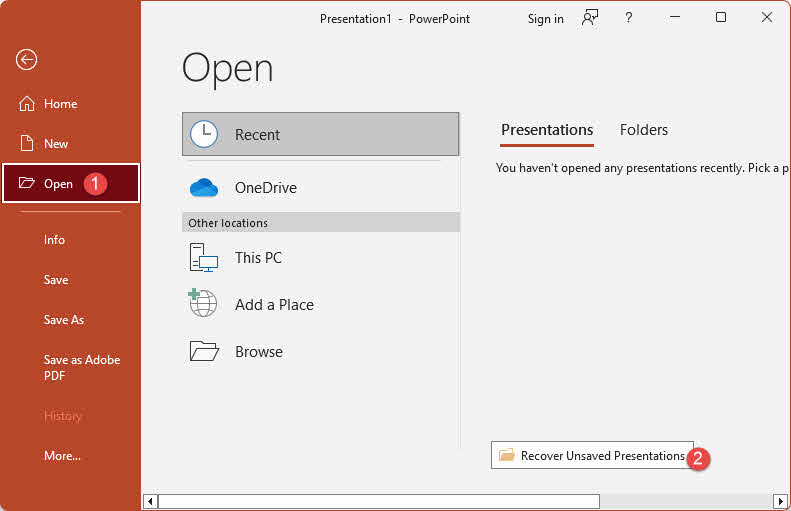
Arba spustelėkite filė -> Informacija -> Tvarkyti pristatymą -> Atkurti neišsaugotus pristatymus.
„macOS“ sistemoje spustelėkite filė -> Atidaryti naujausią -> Atkurti neišsaugotus pristatymus.
Naršykite sąraše failą, atitinkantį jūsų pateiktį, ir atidarykite jį. Jei radote, nedelsdami išsaugokite jį nuolatinėje vietoje naudodami filė -> Įrašyti kaip.
14.2 Automatinio atkūrimo failų radimas („Windows“ / „Mac“)
PowerPoint„“ automatinio atkūrimo funkcija periodiškai išsaugo atidarytų failų atsargines kopijas. Jei failas buvo sugadintas redagavimo seanso metu, gali būti sukurta automatinio atkūrimo atsarginė kopija iš laikotarpio iki sugadinimo.
Galite tiesiogiai naršyti automatinio atkūrimo aplanką:
- Langai: C:\Users\[vartotojo vardas]\AppData\Roaming\Microsoft\PowerPoint\
- macOS: /Vartotojai/[vartotojo vardas]/Library/Containers/com.microsoft.Powerpoint/Duomenys/Library/Nuostatos/Automatinis atkūrimas/
Ieškokite failo, atitinkančio jūsų pristatymo pavadinimą, ir pabandykite jį atidaryti PowerPoint.
14.3 Tempo radimasrary (.tmp) failai
PowerPoint sukuria tempąrarfailo kopiją kiekvieną kartą jį atidarius. Šiame .tmp faile gali būti naudojama pateikties versija iš most neseniai vykusioje redagavimo sesijoje.
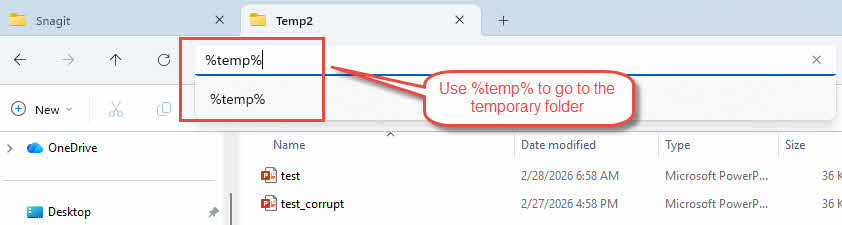
- „Windows“ sistemoje atidarykite failų naršyklę, įveskite % Temp% adreso juostoje ir paspauskite įeiti.

- Ieškokite failų, kurių pavadinimai panašūs į jūsų pateiktį (pvz., PPT####.tmp).
- „Windows“ sistemoje failų plėtiniai pagal numatytuosius nustatymus yra paslėpti. Norėdami juos rodyti, atidarykite failo Explorer "Spustelėkite Žiūrėti skirtuką ir patikrinkite Failo vardo plėtiniai„Windows 11“ sistemoje spustelėkite Žiūrėti -> Rodyti -> Failo vardo plėtiniai.

- Dešiniuoju pelės mygtuku spustelėkite .tmp failą, pasirinkite Pervardytiir pakeiskite plėtinį iš .tmp į .pptx.
- Atidarykite pervadintą failą programoje PowerPoint.
14.4 Naudokite „Įrašyti kaip“ versijų istoriją
Jei naudojote Įrašyti kaip Kad redagavimo metu būtų sukurtos papildomos pateikties kopijos, „Windows“ galėjo išsaugoti ankstesnes tų failų versijas naudodama failų istorijos funkciją.
- Dešiniuoju pelės mygtuku spustelėkite pažeistą failą failų naršyklėje ir pasirinkite Atkurti ankstesnes versijas.

- Galimų versijų sąraše pasirinkite versiją, sukurtą anksčiau nei pažeidimas.
- Spauskite atkurti kad atkurtų tą versiją.

15. Atidaryti alternatyviose programose
Kada PowerPoint negali atidaryti ir pataisyti pažeisto PowerPoint failą, kitos programos gali sėkmingai apdoroti duomenis, nes jos naudoja skirtingus analizavimo variklius. Išbandykite šias programas tokia tvarka:
- PowerPoint žiniatinkliui — Atidarykite failą „OneDrive“ programoje ir paleiskite jį PowerPoint skirta žiniatinkliui. Internetinė versija naudoja kitą atvaizdavimo variklį ir gali atidaryti failus, kurių negali atidaryti darbalaukio programa.
- Google Skaidrės — Įkelkite failą į „Google“ diską ir atidarykite jį „Google“ skaidrėse. Jei jis atsidaro, atsisiųskite jį kaip .pptx ir atidarykite iš naujo programoje PowerPointAtkreipkite dėmesį, kad lentelės ir diagramos gali būti konvertuojamos į vaizdus, o kai kurie formatavimai gali pasikeisti.
- "LibreOffice Impress" — Nemokama, atvirojo kodo pristatymų programa, pasižyminti dideliu suderinamumu su .pptx. Atidarykite failą per filė -> Atviras, ir jei pasiseks, išsaugokite jį atgal kaip .pptx.
- Apache OpenOffice Impress — Panašus į „LibreOffice Impress“, tik mažiau aktyviai prižiūrimas. Verta išbandyti, jei „LibreOffice“ neveikia.
- „Apple Keynote“ (tik „macOS“) – „Keynote“ gali atidaryti .pptx failus ir atkūrė pristatymus, kurie PowerPoint pats negalėjo pataisyti. Jei failas atsidaro, naudokite filė -> Eksporto į -> PowerPoint kad įrašytumėte naują .pptx failą.
- Greita ieškiklio peržiūra (tik „macOS“, tik peržiūros versija) — Paspauskite erdvė su pasirinktu failu programoje „Finder“, kad būtų galima vizualiai peržiūrėti skaidrių vaizdą. Tai nepataiso failo; tai leidžia tik padaryti skaidrių turinio ekrano kopijas rankiniam atkūrimui.
Pastaba: "Microsoft" PowerPoint „Viewer“ nebenaudojama 2018 m. ir jos nebėra galima atsisiųsti.
16. Konvertuoti į kitą failo formatą
Korumpuotųjų konvertavimas PowerPoint failo konvertavimas į kitą neutralų formatą, pvz., „Key“ arba „ODP“, ir vėl konvertavimas į .pptx kartais gali ištaisyti failo sugadinimą. Kai kurie vartotojai pranešė, kad jiems pavyko ištaisyti tam tikrus sugadintus failus. PowerPoint failus naudodamiesi šiomis internetinėmis paslaugomis:
Atminkite, kad kiekvienas konvertavimo etapas kelia tolesnio formatavimo praradimo riziką. Šį metodą naudokite tik tada, kai paprastesni metodai nepasiteisino, ir failus įkelkite tik į tas paslaugas, kurios turi aiškią privatumo politiką.
17. Atkurti iš atsarginių kopijų arba kopijų
Jei negalite pataisyti pažeisto PowerPoint tiesiogiai failą, ankstesnės nesugadintos kopijos atkūrimas dažnai yra most patikimas atkūrimo kelias. Jei yra oficiali atsarginė kopija, nedelsdami atkurkite iš jos. Jei ne, sistemingai patikrinkite kiekvieną vietą, kurioje gali būti failo kopija. Žemiau pateikiamos pagrindinės kategorijos.
17.1 Žiniatinklio pagrindu sukurtos pristatymo ir redagavimo priemonės
Jei anksčiau atidarėte arba redagavote pateiktį internete, jos kopiją vis tiek galite pasiekti naudodamiesi viena iš šių paslaugų:
- „Microsoft 365“ / „OneDrive“ — M.ost gimtoji parinktis; PowerPoint „Online“ leidžia kurti, redaguoti ir bendrinti .pptx failus tiesiai naršyklėje ir automatiškai išsaugo versijų istoriją.
- Google Skaidrės — Galima importuoti ir eksportuoti .pptx failus. Anksčiau importuota versija gali likti jūsų „Google“ diske.
- Canva — Palaiko importą ir eksportą PowerPoint failai. Patikrinkite savo „Canva“ paskyrą, ar nėra importuotų versijų.
- „Zoho“ paroda — Kita žiniatinklio alternatyva, palaikanti .pptx importą / eksportą.
17.2 Debesijos diskas
Patikrinkite, ar debesies saugyklos paskyrose nėra sinchronizuotos arba įkeltos failo kopijos:
- "Google" diskas — Saugo ir peržiūri .pptx failus ir gali juos atidaryti programoje „Google Slides“.
- Dropbox — Parduotuvės ir peržiūros PowerPoint failai; integruojasi su „Office Online“ redagavimui.
- Dėžė — Įmonių pramonei skirtas saugojimas su PowerPoint peržiūros ir redagavimo palaikymas.
- "SharePoint" — „Microsoft“ įmonių platforma, glaudžiai integruota su PowerPoint; automatiškai išsaugo versijų istoriją.
17.3 Žiniatinklio pagrindu veikiantys bendradarbiavimo ir pristatymo įrankiai
Jei pristatymas buvo naudojamas gyvai arba bendradarbiaujant, kopija gali likti vienoje iš šių platformų:
- Mentimetras / Slido — Galima integruotis su PowerPoint interaktyvioms prezentacijoms; skaidrės galėjo būti importuotos sąrankos metu.
- Prezi — Galima importuoti PowerPoint skaidrės kaiptarimportavimo istoriją; patikrinkite savo „Prezi“ paskyrą.
- „SlideShare“ („LinkedIn“) — Jei pristatymas buvo paskelbtas viešai, įkeltą versiją vis tiek galite pasiekti iš savo „LinkedIn“ paskyros.
17.4 Žiniatinklio pagrindu veikiančios automatizavimo ir integravimo priemonės
Jei jūsų darbo eiga apima automatizuotą failų apdorojimą, kopiją galėjo išsaugoti arba persiųsti automatizavimo įrankis:
- „Zapier“ / Gamintojas (Integromat) — Automatizuoti darbo eigos, susijusios su jūsų PowerPoint Failas galėjo sukurti saugomą kopiją prijungtoje debesies paslaugoje.
- „Microsoft Power Automate“. — Automatizuoti srautai, kurie generuoja arba manipuliuoja PowerPoint failų kopija galėjo būti išvesta į „SharePoint“ bibliotekąrary arba „OneDrive“ aplankas.
17.5 Kitos vietos
Nepamirškite šių papildomų šaltinių, kuriuose gali būti failo kopija:
- Kitos debesijos paslaugos, integruotos su jūsų darbo eiga ir galbūt gavusios failą
- Kiti kompiuteriai jūsų vietiniame tinkle, kurie turi bendrą prieigą prie jūsų diskų
- El. pašto paskyros – patikrinkite aplanką „Išsiųsta“, ar nėra laiškų, prie kurių pridėjote failą, arba tų, kuriems išsiuntėte failą.
- Failų naršyklės versijų istorija – patikrinkite, ar ankstesnė versija buvo išsaugota šiek tiek kitu failo pavadinimu
Nors visų įmanomų vietų apmąstymas užima laiko, verta pasistengti, kol galiausiai nuspręsite, kad pristatymo atkurti neįmanoma.
18. Atkurti ankstesnę versiją
Jei failas saugomas vietoje, kurioje palaikomas versijų kūrimas, galite jį grąžinti į būseną, buvusią prieš įvykstant sugadinimui, o ne tik taisyti sugadintą failą. PowerPoint failas. Visos šios paslaugos ir įrankiai automatiškai tvarko versijų istoriją:
- „Windows“ failų istorija
- macOS laiko mašina
- „Google“ disko versijų istorija
- „OneDrive“ versijų istorija
- „Dropbox“ versijų istorija
- „SharePoint“ versijų istorija
19. Atnaujinti PowerPoint
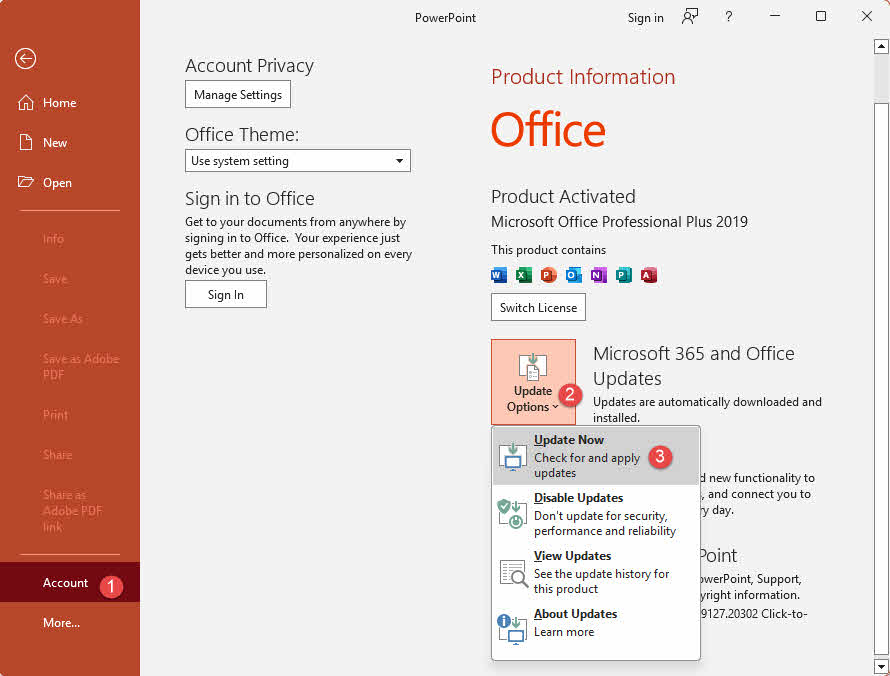
Pasenusi versija PowerPoint gali turėti klaidų, dėl kurių netinkamai skaitomos tam tikros failų struktūros. Atnaujinimas į naujausią versiją gali išspręsti suderinamumo problemas ir atidaryti failus, kurių senesnės versijos negalėjo atidaryti.
Sistemoje „Windows“ atidarykite PowerPoint ir spauskite filė -> Paskyra -> Atnaujinti Nustatymai -> Atnaujinti dabar:
„macOS“ sistemoje atidarykite PowerPoint ir spauskite Pagalba -> Patikrinkite AtnaujinimaiJei parinktis „Tikrinti, ar yra atnaujinimų“ nematoma, atsisiųskite naujausią „Microsoft AutoUpdate“ paketą iš „Microsoft“ svetainės, paleiskite jį ir jis atnaujins visas įdiegtas „Office“ programas.
Po atnaujinimo, restart PowerPoint ir bandykite dar kartą atidaryti failą.
20. Iš naujo įdiekite / pataisykite „Microsoft Office“
If PowerPoint yra pažeistas arba neteisingai įdiegtas, „Office“ programų paketo taisymas arba įdiegimas iš naujo gali atkurti jo galimybę atidaryti failus.
"Windows":
- Atviras valdymo pultas -> Programos -> Pašalinkite įdiegtą programinę įrangą.
- Sąraše raskite savo „Microsoft Office“ versiją, spustelėkite ją dešiniuoju pelės mygtuku ir pasirinkite pokytis.
- Pasirinkti Internetinis remontas (rekomenduojama) ir vykdykite nurodymus. Pasirinkus internetinį taisymą, atliekama išsamesnė patikra nei naudojant greitąjį taisymą.

„macOS“ sistemoje pašalinkite „Office“ nuvilkdami atskirus programos failus į šiukšliadėžę, tada atsisiųskite ir iš naujo įdiekite naujausią versiją iš savo „Microsoft 365“ paskyros arba iš „Mac App Store“.
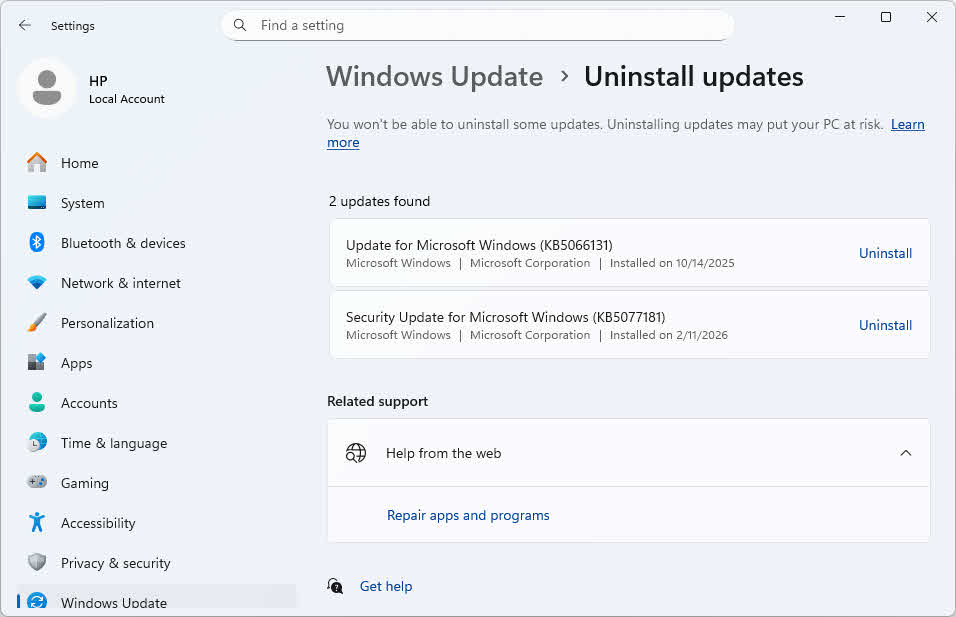
21. Pašalinkite probleminį sistemos atnaujinimą
Kai kuriais atvejais sistemos atnaujinimas įdiegė klaidą, dėl kurios PowerPoint klaidingai identifikuoti galiojančius failus kaip sugadintus arba raginti juos taisyti PowerPoint failą kiekvieną kartą atidarant. Pašalinus konkretų naujinimą, problemą galima išspręsti.
- "Windows Update KB3097877"Šis atnaujinimas dokumentuotas kaip sukėlęs PowerPoint (ir „Excel“), kad paragintų taisyti failus, kurie iš tikrųjų nėra sugadinti. Norėdami jį pašalinti, atidarykite valdymo pultas -> Programos -> Peržiūrėti įdiegtus naujinimus, Ieškoti KB3097877, spustelėkite jį dešiniuoju pelės mygtuku ir pasirinkite Pašalinti.

- macOS atnaujinimai: Jei problema prasidėjo po „macOS“ atnaujinimo, patikrinkite, ar įdiegta „MacOS“ versija PowerPoint suderinama su dabartine „macOS“ versija. Atnaujinimas PowerPoint (Žr. 19 skyrius) prieš svarstydami „macOS“ ankstesnių versijų atšaukimą, nes „Office“ naujinimas mažiau trikdo ir paprastai jo pakanka suderinamumui atkurti. Kai kurie vartotojai pranešė apie atidarytų failų problemas po atnaujinimo į „Sequoia 15.4.1“.
22. Patikrinkite disko klaidą naudodami CHKDSK
Jei failas saugomas diske su blogais sektoriais arba failų sistemos klaidomis, gedimas gali būti saugyklos lygmenyje, o ne pačiame faile. Paleidus CHKDSK, ištaisomos failų sistemos klaidos ir gali būti atkurta prieiga prie failo nereikalaujant taisyti failų sistemos. PowerPoint failą tiesiogiai.
- spauda Laimėti + R, įveskite Cmdir paspauskite "Ctrl" + perėjimas + įeiti atidaryti komandų eilutę kaip administratorius.
- Tipas chkdsk C: / f / r (pakeisti C: su disko raide, kurioje saugomas failas) ir paspauskite įeiti.
- Jei būsite paraginti, kad diskas naudojamas, įveskite Y ir paspauskite įeiti suplanuoti patikrinimą kitą kartątart.
- Raiškatarjūsų kompiuteryje. CHKDSK veiks prieš įkeliant „Windows“ ir ištaisys visas aptiktas klaidas.
- Kai „Windows“ bus atkurtatarts, pabandykite dar kartą atidaryti failą.

„macOS“ sistemoje naudokite disk Utility atlikti lygiavertį patikrinimą:
- Atviras ieškiklis -> Programos -> komunalinės paslaugos -> disk Utility.
- Kairiojoje šoninėje juostoje pasirinkite diską arba tomą, kuriame yra pažeistas failas.
- Spauskite Pirmoji pagalba įrankių juostoje, tada spustelėkite paleisti patvirtinti.
- Palaukite, kol bus baigtas nuskaitymas. Disko programa praneš apie visas rastas klaidas ir bandys jas ištaisyti.
- Baigę spustelėkite Baigta ir tada bandykite dar kartą atidaryti failą.
Pastaba: jei Disk Utility praneša, kad negali pataisyti disko, paleiskite „macOS Recovery“ (Komanda + R staratidarytas) disk Utility iš ten ir bėk Pirmoji pagalba dar kartą. Paleidus „First Aid“ iš atkūrimo programos, įrankis gauna visišką prieigą prie disko, operacinei sistemai nenaudojant jokių tomų.
23. Pakeiskite failo plėtinį
Kartais failo atidarymo klaida gali atsirasti dėl neatitikimo tarp tikrojo failo formato ir jo plėtinio. Pakeitus plėtinį, PowerPoint bandyti analizuoti failą pagal kitą formato prielaidą. Atminkite, kad šis metodas mažai sėkmingas ir lengva pamiršti vėliau pervadinti failą, todėl bandykite jį tik tada, kai aukščiau pateikti patikimesni metodai nepavyko.
„Windows“ sistemoje failų plėtiniai pagal numatytuosius nustatymus yra paslėpti. Norėdami juos rodyti, atidarykite failo Explorer "Spustelėkite Žiūrėti skirtuką ir patikrinkite Failo vardo plėtiniai„Windows 11“ sistemoje spustelėkite Žiūrėti -> Rodyti -> Failų pavadinimų plėtiniai:
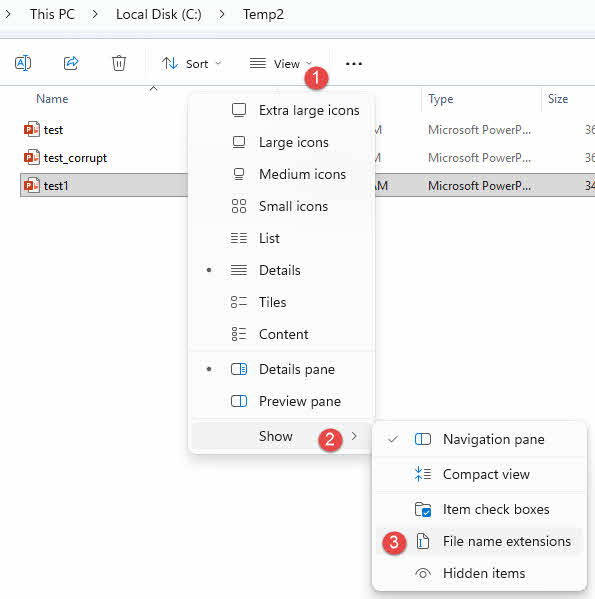
Norėdami pakeisti plėtinį, dešiniuoju pelės mygtuku spustelėkite failą, pasirinkite Pervardyti, pakeisti . Pptx į . Ppt (arba atvirkščiai) ir paspauskite įeitiTada atidarykite pervadintą failą per filė -> Atviras in PowerPoint o ne dukart spustelėdami. Jei neatsidaro, pervadinkite failą atgal į pradinį plėtinį.
„macOS“ sistemoje plėtiniai taip pat pagal numatytuosius nustatymus yra paslėpti. Norėdami juos rodyti, atidarykite ieškiklis -> Nustatymai -> pažangusir patikrinkite Rodyti visus failų vardų plėtiniusTada spustelėkite failą vieną kartą, kad jį pasirinktumėte, paspauskite Reikalaujama, redaguokite plėtinį, paspauskite Reikalaujama dar kartą ir spustelėkite Naudokite .ppt failą (arba atitinkamą plėtinį), kad patvirtintumėte.
24. Įrašykite pateiktį kaip raiškiojo teksto formato (RTF) failą
Jei failą galima iš dalies atidaryti, bet jis yra per daug pažeistas, kad būtų galima jį atkurti kitais atkūrimo metodais PowerPoint failą, įrašius jį kaip RTF failą, ištraukiamas struktūros rodinyje matomas teksto turinys. Tai kraštutinė teksto atkūrimo priemonė, kai skaidrių turinio negalima atkurti jokiu kitu būdu – vaizdai, diagramos, lentelės ir formatavimas nebus išsaugoti.
- Atidarykite sugadintą pateiktį programoje PowerPoint.
- Spauskite filė -> Įrašyti kaip ir pasirinkite išsaugojimo vietą.
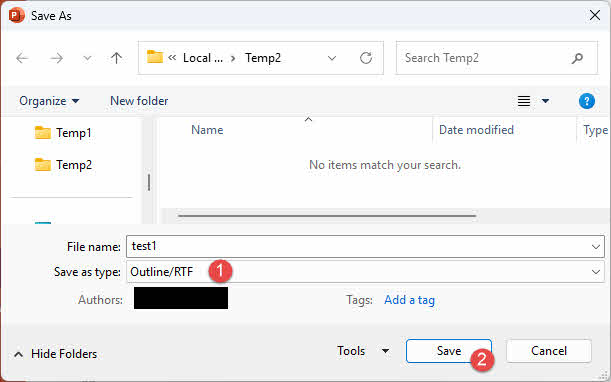
- Lauke Išsaugoti kaip tipą išskleidžiamajame meniu pasirinkite Struktūra/RTF (*.rtf).
- Įveskite failo pavadinimą ir spustelėkite Sutaupote.

- Uždarykite pažeistą pateiktį, tada spustelėkite filė -> Atviras.
- Lauke Failų tipas išskleidžiamajame meniu pasirinkite Visi kontūrai or Visi failai.
- Pasirinkite išsaugotą .rtf failą ir spustelėkite Atviras. PowerPoint rekonstruos pateiktį iš plano teksto.
25. Rankiniu būdu išskleiskite turinį
Kadangi .pptx failai yra ZIP archyvus, galima atidarytizip failą ir tiesiogiai pasiekti atskirus skaidrių XML failus ir įterptąją mediją net tada, kai PowerPoint negalima atidaryti ar pataisyti PowerPoint failą įprastai. Šis metodas reikalauja šiek tiek įgūdžių dirbant su XML ir paprasto teksto failais.
- „Windows“ sistemoje failų plėtiniai pagal numatytuosius nustatymus yra paslėpti. Norėdami juos rodyti, atidarykite failo Explorer "Spustelėkite Žiūrėti skirtuką ir patikrinkite Failo vardo plėtiniai„Windows 11“ sistemoje spustelėkite Žiūrėti -> Rodyti -> Failo vardo plėtiniai
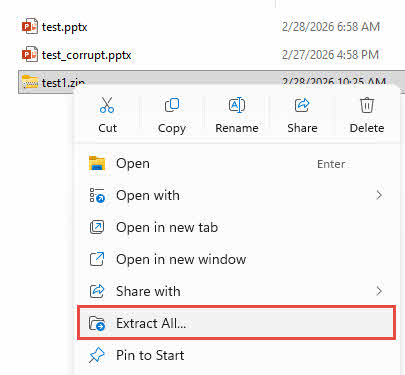
- Padarykite failo kopiją, tada dešiniuoju pelės mygtuku spustelėkite kopiją ir pervadinkite ją, pakeisdami plėtinį iš . Pptx į .zip.
- Dešiniuoju pelės mygtuku spustelėkite pervadintą .zip failą ir pasirinkite Ekstrakto Visiarba naudoti 7-Zip -> Išskleisti čia.

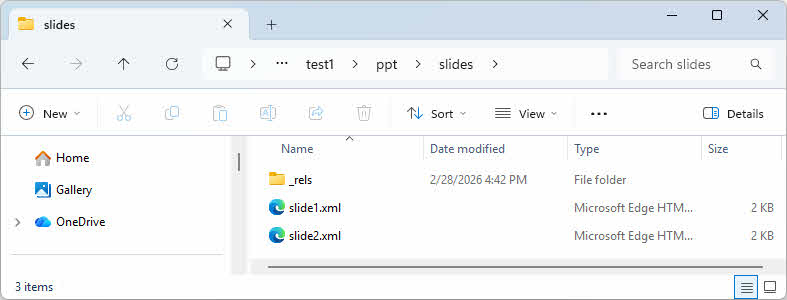
- Eikite į ppt/skaidrės/ aplankas ištraukto turinio viduje.
- Atviras skaidrė1.xml, skaidrė2.xmlir kt. paprasto teksto redaktoriuje, kad būtų galima nuskaityti ir nukopijuoti kiekvienos skaidrės tekstinį turinį.

- Eikite į ppt/žiniasklaida/ aplanką, kad galėtumėte pasiekti įterptus vaizdus, kuriuos galima tiesiogiai išskleisti.
Pastaba: Jei failo negalima atidaryti arba išskleisti kaip ZIP, pabandykite naudoti a Zip failų taisymo įrankis pataisyti ir išgauti jo turinį.
Apribojimai:
- Turinio atkūrimas reikalauja rankiniu būdu atkurti skaidres iš neapdoroto XML, o tai užima daug laiko.
- Diagramos ir „Smart“tArObjektų, saugomų kaip dvejetainiai duomenys, šiuo metodu gali būti neįmanoma atkurti.
26. Naudokite trečiosios šalies paslaugas PowerPoint Remonto įrankis
Jei visi aukščiau išvardyti metodai neveikia, pažeidimas yra per didelis ir jums reikia specialios pagalbos. PowerPoint remonto įrankis, skirtas atlikti išsamesnį remontą ir atkūrimą.
26.1 Naudojimas DataNumen PowerPoint Recovery sutaisyti PowerPoint failai
DataNumen PowerPoint Recovery yra specializuotas įrankis, galintis atkurti .pptx failus, įskaitant skaidres, tekstą, vaizdus, diagramas, lenteles ir įterptuosius objektus.
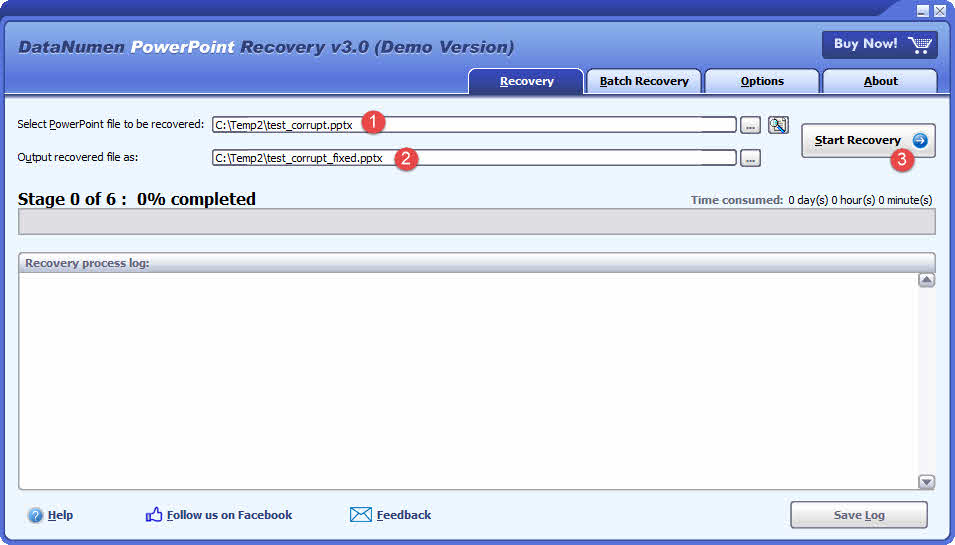
- Pradėti DataNumen PowerPoint Recovery
- Pasirinkite sugadintą PowerPoint failas, kurį reikia taisyti.
- Nustatykite išvesties failo pavadinimą.
- Spauskite Start AtkūrimasĮrankis veiks.tart nuskaityti ir atkurti failą.
- Kai taisymas bus baigtas, atidarykite atkurtą failą PowerPoint ir peržiūrėkite turinį.
26.2 Atkurti PowerPoint Duomenys iš standžiojo disko, disko atvaizdo arba atsarginių kopijų failų
PowerPoint duomenis galima atkurti tiesiai iš standžiųjų diskų, disko atvaizdų arba atsarginių kopijų, jei neturite originalo PowerPoint daugiau failų, pavyzdžiui:
- Jūs ištrinate PowerPoint pateikti visam laikui.
- Jūs formatuojate standųjį diską.
- Kietojo disko gedimas.
- Virtualusis diskas VMWare arba Virtual PC yra sugadintas arba pažeistas.
- Atsarginės kopijos failas atsarginių kopijų laikmenoje yra sugadintas ir jo atkurti negalima. PowerPoint failą iš jo.
- Disko atvaizdo failas yra sugadintas ir negalite jo atkurti PowerPoint failą iš jo.
Jei turite disko vaizdą arba atsarginių kopijų failus, galite atlikti šiuos veiksmus:
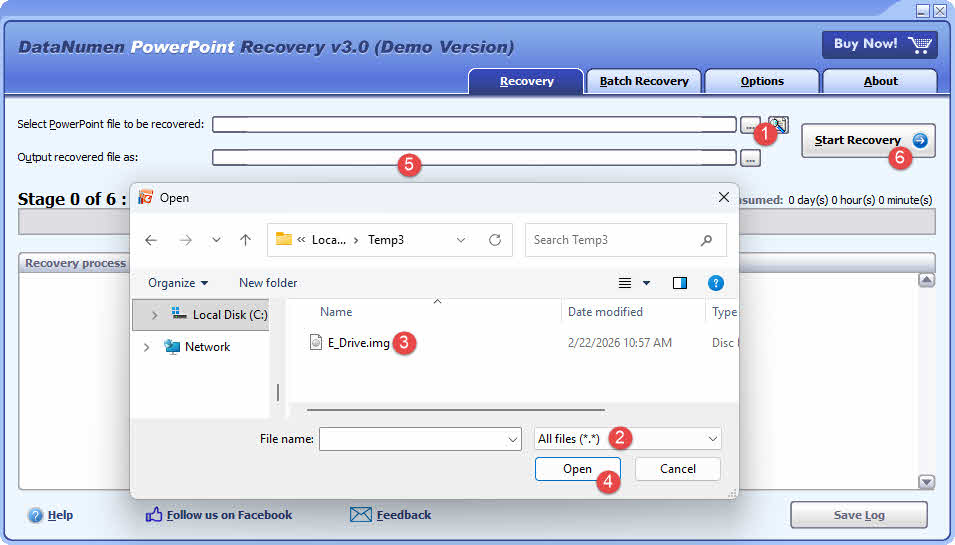
- Spustelėkite mygtuką „…“, kad pasirinktumėte šaltinio failą.
- Dialogo lange „Atidaryti failą“ kaip filtrą pasirinkite „Visi failai (*.*)“.
- Pasirinkite disko vaizdą arba atsarginės kopijos failą kaip šaltinio failą, kurį reikia taisyti.
- Nustatykite atkurtą išvestį PowerPoint failą ir įsitikinkite, kad jo plėtinys yra .pptx.
Jei norite atkurti iš standžiojo disko tiesiogiai, turite naudoti DataNumen Disk Image Norėdami sukurti standžiojo disko disko vaizdo failą:
- Pasirinkite standųjį diską arba diską.
- Nustatykite išvesties vaizdo failo pavadinimą.
- Spustelėkite „Start Klonavimas“, norėdami sukurti disko vaizdo failą iš standžiojo disko / disko.

26.3 Naudokitės internetinėmis taisymo paslaugomis
Kelios internetinės paslaugos gali bandyti ištaisyti sugadintą PowerPoint failą neįdiegiant jokios programinės įrangos. Žemiau pateikiami kai kurie iš jų:
- PPTX remontas (https://www.pptx.repair/)
- Skaidrių kalbėjimas (https://slidespeak.co/free-tools/repair-broken-)powerpoint-failas)
- Biuro atkūrimas (https://online.officerecovery.com/)powerpoint)
- OnlineFile.Repair (https://www.onlinefile.repair/)powerpoint)
27. Konkrečių scenarijų trikčių šalinimas
27.1 Failas taisomas, bet atidaromas tuščias
If PowerPoint praneša apie remontą PowerPoint Failas pažymėtas kaip sėkmingas, bet pristatymas atidaromas be turinio, struktūrinis taisymas sėkmingas, bet turinio sluoksnis per daug pažeistas, kad būtų galima atkurti. 10. Įterpkite skaidres į naują pristatymą , kad importuotumėte skaidres iš pažeisto failo arba atidarytumėte failą kitoje programoje (žr. 15. Atidaryti alternatyviose programose), kuris gali perskaityti turinį, PowerPoint negali.
27.2 PowerPoint Ragina taisyti kiekvieną kartą atidarius failą
Jei failas nuolat parodomas taisymo raginimu kiekvieną kartą atidarant, nors iš tikrųjų nėra sugadintas, gali būti dvi dažniausios priežastys. Pirmiausia patikrinkite, ar įdiegtas „Windows“ naujinimas KB3097877, ir jį pašalinkite (žr. 21. Pašalinkite probleminį sistemos atnaujinimą). Antra, gali trukdyti konfliktuojantis COM papildinys – atidarykite PowerPoint saugiuoju režimu (žr. 9. Atidaryti PowerPoint saugiuoju režimu) ir išjunkite visus priedus, tada iš naujo atidarykite failą įprastai.
27.3 Failas per didelis „Google“ skaidrėms
„Google“ skaidrės turi failo dydžio apribojimą, kuris neleidžia importuoti didelių .pptx failų. Naudokite "LibreOffice Impress" or „Apple Keynote“ kaip alternatyvos (žr. 15. Atidaryti alternatyviose programose). Jei failą pirmiausia reikia padalyti, naudokite rankinį išskleidimo metodą (žr. 25. Rankiniu būdu išskleiskite turinį), kad pasiektumėte atskiras skaidres ir atkurtumėte pateiktį dalimis.
27.4 Sugadintas failas „Mac“ kompiuteryje be pasitikėjimo centro
macOS versijos PowerPoint neįtraukiamas patikimumo centro skydelis, todėl apsaugoto rodinio nustatymų negalima tiesiogiai koreguoti. Pagrindinis problemos sprendimo būdas yra „Apple Keynote“ — atidarykite failą programoje „Keynote“ ir eksportuokite jį atgal į .pptx formatą. Jei failas pakankamai mažas, Google Skaidrės yra patikimas antrinis variantas. Žr. 15. Atidaryti alternatyviose programose dėl išsamesnės informacijos apie abu.
27.5 Sugadinimas po perkėlimo iš išimamo disko
Jei failas sugadinamas perkėlimo iš USB disko ar kitos išimamos laikmenos metu arba po jo, pirmiausia nukopijuokite failą į vidinį standųjį diską ir pabandykite jį atidaryti iš ten (žr. 4. Nukopijuokite failą į kitą vietą) užuot taisęs PowerPoint failą su sudėtingais metodais. Tada patikrinkite išimamą diską, ar nėra atminties klaidų, naudodami CHKDSK (žr. 22. Patikrinkite disko klaidą naudodami CHKDSK). Originalų failą diske taip pat galima atkurti ištaisius disko klaidas.
28. Kaip išvengti PowerPoint Failų korupcija
28.1 Naudokite debesies saugyklą su automatiniu išsaugojimu
Visas aktyvias pateiktis saugokite „OneDrive“, „SharePoint“ arba „Google“ diske ir įjunkite automatinį įrašymą. „Microsoft 365“ perjunkite AutoSave naudojant jungiklį viršutiniame kairiajame kampe PowerPointDebesijos saugykla su automatinio išsaugojimo funkcija užtikrina nuolatinę versijų istoriją, o tai reiškia, kad net jei failas sugadinamas, visada yra prieinama nepažeista ankstesnių akimirkų versija.
28.2 Įjungti automatinį atkūrimą
Automatinio atkūrimo funkcija periodiškai įrašo atidarytų failų atkūrimo kopijas į vietinį aplanką. Norėdami ją sukonfigūruoti, spustelėkite filė -> Nustatymai -> Sutaupote, ir nustatykite Kiekvieną kartą išsaugokite automatinio atkūrimo informaciją trumpam intervalui, pvz., 5 minutėms. Įsitikinkite, kad „AutoRecover“ failo vieta kelias nurodo į patikimą vietinį diską.
28.3 Saugaus failų tvarkymo praktika
Most Korupcijos incidentų galima išvengti drausmingai tvarkant bylas:
- Niekada neredaguokite pristatymo tiesiai iš USB atmintinės ar tinklo bendrinamo aplanko. Pirmiausia nukopijuokite jį į vietinį diską.
- Prieš atjungdami išimamą diską, visada naudokite operacinės sistemos saugaus išstūmimo funkciją.
- laikyti PowerPoint ir atnaujinta „Windows“ (arba „macOS“), kad būtų išvengta žinomų programinės įrangos klaidų, kurios gali sugadinti failus.
- Palaikykite aktyvią, atnaujintą antivirusinę apsaugą, kad išvengtumėte kenkėjiškų programų sukelto gedimo.
28.4 Reguliariai kurkite atsargines kopijas
Nepasikliaukite viena svarbios prezentacijos kopija. Naudokite „Windows Backup“, „macOS Time Machine“ arba trečiosios šalies atsarginių kopijų kūrimo įrankį, kad išlaikytumėte versijaizuotas vietines atsargines kopijas. Be to, kopijas laikykite bent dviejose atskirose debesies paslaugose – pavyzdžiui, „OneDrive“ kaip pagrindinę vietą ir „Google Drive“ kaip antrinę atsarginę kopiją – kad vienos paslaugos gedimas nesukeltų visiško duomenų praradimo.
29. DUK
K: Ar galiu sutaisyti PowerPoint nemokamai pateikti failą?
A: Taip. PowerPointyra įmontuotas Atidaryti ir taisyti funkciją, Safe Mode, Pakartotinai naudokite skaidres, Patikimumo centro koregavimai visi yra nemokami. Alternatyvios programos tokios kaip „Google Slides“, „LibreOffice Impress“ ir „Apple Keynote“ taip pat yra nemokamos ir gali atidaryti failus, kurie PowerPoint negali. Trečiųjų šalių taisymo įrankiai ir internetinės taisymo paslaugos paprastai imamas mokestis už visišką atkūrimą, nors dažnai yra ir nemokamų peržiūrų.
K: Kodėl taip PowerPoint sakoma „rasta problema su turiniu“ net ir faile, kuris atrodo tvarkingas?
A: Šį raginimą gali suaktyvinti „Windows“ saugos blokavimas, skirtas failams, atsisiųstiems iš interneto, konfliktuojantis priedas arba konkretus „Windows“ naujinimas (KB3097877). Pabandykite failo atblokavimas per ypatybes (žr. 6. Failo atblokavimas naudojant „Windows“ ypatybes), išjungti priedus naudojant saugųjį režimą (žr. 9) arba probleminio naujinimo pašalinimas (žr. 21), prieš starbandant sutaisyti PowerPoint failas su sudėtingais metodais.
K: Ar įmanoma susigrąžinti PowerPoint failas, kuris niekada nebuvo išsaugotas?
A: Galbūt, jei buvo įjungtas automatinis atkūrimas. Atidarykite tuščią pateiktį, spustelėkite filė -> Informacija -> Tvarkyti pristatymą -> Atkurti neišsaugotus pristatymusir patikrinkite, ar yra juodraštis. Jei automatinis atkūrimas nebuvo įjungtas arba sesija buvo per trumpa, failo atkurti negalima. Žr. 14. Atkurti iš neišsaugotų, automatinio atkūrimo arba laikinų failųrary Failai dėl išsamesnės informacijos.
K: Kodėl „Atidaryti ir taisyti“ grąžina tuščią failą?
A: „Atidaryti ir taisyti“ ištaiso failų konteinerio struktūrines problemas, bet ne visada gali atkurti perrašytą arba l turinį.ostPabandykite importuoti skaidres naudodami Pakartotinio skaidrių naudojimo metodas (žr. 10. Skaidrių įterpimas į naują pateiktį) arba failo atidarymas kitoje programoje pavyzdžiui, „Google Slides“ arba „Apple Keynote“.
K: Ar galiu taisyti .ppt failą (senesnio formato) taip pat, kaip ir .pptx failą?
ESUost Šiame vadove aprašyti metodai taikomi abiem formatams. Tačiau vadovą ZIP ekstrahavimo metodas (žr. 25. Rankinis turinio ištraukimas) veikia tik su .pptx, nes senesnis dvejetainis .ppt formatas nėra ZIP archyvas. Labai sugadintiems .ppt failams specialus remonto įrankis (žr. 26. Naudokite trečiosios šalies PowerPoint Remonto įrankis) paprastai yra most efektyvus variantas.
K: Ar „Google Slides“ visada veikia kaip taisymo metodas?
A: Ne visada. „Google Slides“ turi failo dydžio apribojimą ir gali konvertuoti diagramas, lenteles ir įterptuosius objektus į statinius vaizdus. Ji geriausiai veikia su vidutiniškai sugadintais, valdomo dydžio failais. Dideliems arba sudėtingo turinio failams patikimesnės alternatyvos yra „LibreOffice Impress“ arba „Apple Keynote“. Žr. 15. Atidaryti alternatyviose programose dėl išsamesnės informacijos.
K: Ar pataisytuose failuose prarastos animacijos ir perėjimai?
A: Tai priklauso nuo remonto metodo. Pakartotinio skaidrių naudojimo metodas (10 skirsnis) ir atidarymas „Google“ skaidrėse dažnai pašalina animacijas ir perėjimus. Tiesioginis taisymas per Atidaryti ir remontas išsaugo daugiau originalaus turinio, jei jam pavyksta. Norint atkurti visiškai tikslią animacijų kokybę, specialus remonto įrankis (žr. 26 skyrių) suteikia geriausią galimybę.
K: Ar galiu pataisyti PowerPoint failas „Mac“ kompiuteryje be pasitikėjimo centro nustatymų?
A: Taip. Kadangi macOS PowerPoint neapima „Patikimumo centro“, pagrindinės parinktys yra „Apple Keynote“ (atidarykite failą ir eksportuokite atgal į .pptx formatą), „Google Slides“ (jei failas neviršija dydžio ribos) arba „LibreOffice Impress“. Žr. 15. Atidaryti alternatyviose programose informacijos.
K: Koks yra geriausias įrankis labai sugadintam objektui pataisyti? PowerPoint failas?
A: Labai pažeistiems failams, kuriems neveikia visi integruoti metodai, DataNumen PowerPoint Recovery teikia giluminį struktūrinį atkūrimą ir palaiko tiek .ppt, tiek .pptx formatus. Jis taip pat gali nuskaityti neapdorotus diskus ir disko atvaizdus, kad atkurtų failus, kurie nebepasiekiami per failų sistemą. Daugiau informacijos žr. 26. Naudokite trečiosios šalies paslaugas PowerPoint Remonto įrankis.
K: Kaip užkirsti kelią PowerPoint failai nuo sugadinimo ateityje?
A: Most Veiksmingos priemonės: saugokite failus debesies saugykloje su įjungtu automatiniu įrašymu, niekada neredaguokite tiesiai iš USB disko ar tinklo bendrinamo aplanko, nustatykite automatinį atkūrimą trumpu intervalu (5 minutės) ir saugokite atsargines kopijas bent dviejose atskirose vietose. Žr. 28. Kaip išvengti PowerPoint Failų korupcija norint gauti visą kontrolinį sąrašą.
K: Ar virusas gali sugadinti PowerPoint failas?
A: Taip. Kenkėjiška programa gali sugadinti arba užšifruoti .ppt ir .pptx failus. Jei įtariate, kad tai sukėlė virusas, prieš bandydami taisyti failą, atlikite pilną sistemos nuskaitymą naudodami naujausią antivirusinę programą. Atkūrus failą užkrėstoje sistemoje, jis gali būti pakartotinai sugadintas iškart po atkūrimo.
K: Ką daryti, jei nė vienas iš metodų nepadeda?
A: Jei visi nemokami ir integruoti metodai nepavyko, išbandykite profesionalų taisymo įrankį (žr. 26. Naudokite trečiosios šalies paslaugas PowerPoint Remonto įrankis). Jei net ir tai nepavyksta, failas greičiausiai yra per daug pažeistas, kad būtų galima atkurti turinį. Tuomet patikrinkite visus atsarginių kopijų šaltinius, išvardytus skyriuje 17. Atkurti iš atsarginių kopijų arba kopijų – senesnė failo versija iš debesies paslaugos, el. pašto priedo arba bendradarbiavimo įrankio vis dar gali būti pasiekiama.
30. Išvada
30.1 Remonto metodų santrauka
Šiame vadove aprašomi 26 sugadinto įrenginio taisymo būdai. PowerPoint failą, pradedant nuo paprasčiausių patikrinimų – pakartotinio atsisiuntimo, kopijavimo, pervadinimo ir atblokavimo – iki integruotų PowerPoint įrankiai, tokie kaip „Atidaryti ir taisyti“, „Saugusis režimas“ ir „Pakartotinis skaidrių naudojimas“, alternatyvios programos, debesies versijų istorija, disko lygio taisymas ir galiausiai trečiųjų šalių įrankiai, skirti most sunkiais atvejais. Most korupcijos problemos sprendžiamos vienu iš pirmųjų dešimties metodų.
30.2 geriausios praktikos PowerPoint Failų tvarkymas
Most Veiksminga apsauga nuo failų sugadinimo yra debesies saugyklos su automatiniu išsaugojimu, trumpų automatinio atkūrimo intervalų, drausmingo failų tvarkymo (niekada neredaguoti iš išimamos laikmenos) ir reguliarių atsarginių kopijų kūrimo bent dviejose nepriklausomose vietose derinys. Laikantis šių praktikų, net jei failas sugadinamas, visada yra nesugadinta versija.ost visada atgaunamas.
30.3 Galutinės rekomendacijos
StarPrieš bandydami atlikti bet kokį taisymą, atlikite 2–8 skyriuose nurodytus greitus patikrinimus. Jei failas yra labai svarbus verslui arba jame yra darbo, kurio negalima lengvai atkurti, prieš atlikdami bet kokią taisymo operaciją sukurkite atsarginę kopiją. Jei failų negalima atkurti nemokamais metodais, DataNumen PowerPoint Recovery siūlo išsamų nuskaitymą ir atkūrimą.
Apie Autorius:
Shou Sheng yra „Microsoft Office“ specialistas, turintis daugiau nei 10 metų praktinės patirties dirbant su „Word“, „Excel“ ir kt. PowerPoint trikčių šalinimas įmonių ir švietimo aplinkose. Jis padėjo tūkstančiams vartotojų atkurti duomenis.ost darbą, išspręsti failų sugadinimo problemas ir optimizuoti savo „Office“ darbo eigas.
Rašydamas techninius tekstus, Shou yra įsipareigojęs sudėtingas „Office“ trikčių šalinimo problemas paversti aiškiais ir veiksmingais veiksmais, skirtais įvairaus įgūdžių lygio vartotojams. Jis seka naujausias „Microsoft 365“ naujoves ir nuolat testuoja metodus, atsižvelgdamas į realius failų sugadinimo scenarijus, kad užtikrintų tikslumą.
Turite klausimų apie šį vadovą arba reikia papildomos pagalbos dėl „Office“ problemų? Sveikiname. atsiliepimai ir pasiūlymai už šių trikčių šalinimo išteklių tobulinimą.