
Nėra nieko labiau erzinančio, nei bandant atidaryti svarbų „Word“ dokumentą ir gaunant baisiąją klaidos pranešimą „Word“ rado neįskaitomą turinį“. Nesvarbu, ar tai svarbi darbo ataskaita, mokyklinė užduotis, ar asmeninis dokumentas, su kuriuo dirbote valandų valandas, ši klaida gali atrodyti kaip katastrofa. Geros naujienos? M...ost atvejais jūsų dokumentas nėra lost amžinai, ir yra keli būdai, kaip atkurti turinį ir grįžti prie darbo.
1. Įvadas
1.1 Kas yra klaida „Žodis rastas neįskaitomas turinys“?
Klaida „Word rado neįskaitomą turinį“ yra „Microsoft Word“ būdas pranešti, kad jūsų dokumente aptiko kažką, ko negali tinkamai interpretuoti arba parodyti. Kai „Word“ rodo neįskaitomo turinio pranešimą, iš esmės tai reiškia, kad failo dalys yra sugadintos arba jose yra elementų, kurie neatitinka dabartinių „Word“ formatavimo standartų.
Ši klaida paprastai rodoma bandant atidaryti dokumentą, ir „Word“ pateikia dialogo langą, kuriame klausiama, ar norite atkurti dokumento turinį. Pranešimas gali būti maždaug toks: „Word rado neįskaitomą turinį [failo pavadinimas]. Ar norite atkurti šio dokumento turinį?“ arba panašus.

Klaida gali atsirasti bet kokio dydžio ir sudėtingumo dokumentuose – nuo paprastų tekstinių failų iki sudėtingų dokumentų su paveikslėliais, lentelėmis ir išplėstiniu formatavimu. Svarbu suprasti, kad šios klaidos matymas nebūtinai reiškia, kad jūsų dokumentas yra visiškai išsaugotas.ost – dažnai vis tiek galite atsigauti most arba visą savo turinį, taikant tinkamą požiūrį.
1.2 Dažniausios klaidos priežastys
Supratimas, kas sukelia neįskaitomą turinį programoje „Word“, gali padėti išspręsti esamą problemą ir užkirsti kelią jos atsiradimui ateityje.ost dažni kaltininkai yra šie:
- Failų sugadinimas: Tai yra pagrindinė priežastis, dažnai atsirandanti dėl netinkamo išjungimo, elektros energijos tiekimo sutrikimų arba sistemos gedimų, kai dokumentas buvo atidarytas. Blogi disko sektoriai, failų sistemos klaidos ir tinklo sutrikimai taip pat gali lemti failų sugadinimą.
- Nesuderinami formatai arba konvertavimas pirmyn ir atgal: Dokumentų konvertavimas tarp formatų (pvz., .doc ↔ .docx, importavimas į kitą redaktorių ir eksportavimas atgal) gali į XML failą įtraukti neteisingų arba nepalaikomų elementų, kurių „Word“ negali išanalizuoti.
- Probleminiai turinio valdikliai arba greitosios dalys: Tam tikros „Word“ funkcijos, pvz., turinio valdikliai (ypač įdėtieji), greitosios dalys, dokumento ypatybių laukai arba įdėtieji objektai, gali būti sugadinti, ypač antraštėse arba šablonuose.
- Trečiųjų šalių priedai: Kai kurie priedai gali į dokumentus įterpti netinkamai suformuotą XML kodą ir sukelti klaidą.
- Saugos nustatymai arba užblokuotų failų žymėsIš interneto atsisiųsti failai kartais pažymimi užblokavimo vėliavėle. „Word“ gali juos atidaryti apsaugotame rodinyje, vėliavėlės buvimą arba leidimų apribojimus interpretuoti kaip turinio problemas ir parodyti klaidą „neskaitomas turinys“.
- Tik skaitymui skirtas atributas: Jei dokumentas nustatytas kaip „Tik skaitomas“, programa „Word“ gali jį neteisingai suprasti kaip neskaitomą turinį.
1.3 Prieš pradėdami sukurkite atsarginę kopiją
Prieš bandydami bet kokius taisymo metodus, sukurkite sugadinto failo atsarginę kopiją. Net jei failas atrodo pažeistas, jame gali būti atkuriamų duomenų, kurie gali būti visam laikui išsaugoti.ost Jei bandymai taisyti nepavyksta, tiesiog nukopijuokite failą į kitą vietą arba pervadinkite jį naudodami plėtinį „.backup“.
2. Greiti sprendimai: pirmieji žingsniai, kuriuos verta išbandyti
2.1 Paprašykite „Word“ nedelsiant atkurti
Kai „Word“ aptinka neįskaitomą turinį, ji dažnai pateikia neatidėliotino atkūrimo parinktį. Tai pirmas ir lengviausias bandymas išspręsti problemą. Kai pasirodo klaidos dialogo langas, ieškokite tokių parinkčių kaip „Taip“ arba „Atkurti“ – jos nurodo „Word“ nedelsiant bandyti taisyti:
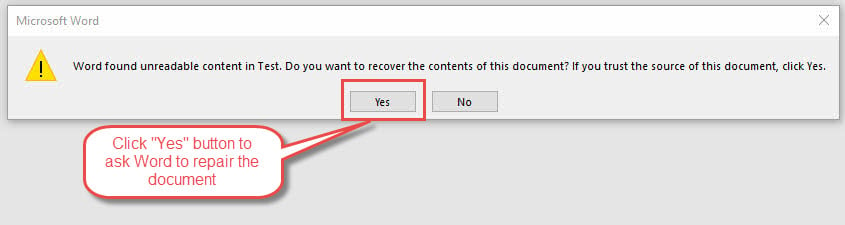
Kai būsite paraginti atkurti dokumento turinį, spustelėkite „Taip“. „Word“ analizuos failą ir bandys atkurti įskaitomas dalis, pašalindama arba taisydama sugadintus elementus. Daugeliu atvejų šis automatinis procesas sėkmingai atkuria didžiąją dalį dokumento turinio.
Jei atkūrimas sėkmingas, nedelsdami išsaugokite dokumentą nauju failo pavadinimu, kad išsaugotumėte atkurtą versiją. Atidžiai peržiūrėkite dokumentą, kad įsitikintumėte, jog visas turinys atrodo teisingai, nes kai kurie formatavimo ar nedideli elementai gali būti netikslūs.ost automatinio atkūrimo proceso metu.
Jei norimo turinio nepavyko atkurti, galite išbandyti likusius metodus.
Jei atkūrimas nepavyko, galite matyti klaidą „Word“ bandant atidaryti failą įvyko klaida“, kaip nurodyta toliau:
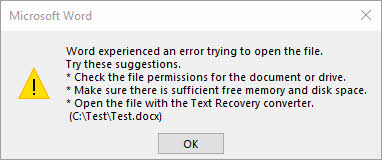
Tokiu atveju nesijaudinkite. Taip pat galite išbandyti likusius metodus, kad ištaisytumėte klaidą „Žodis rastas neįskaitomas turinys“, pvz. specializuotas „Word“ atkūrimo įrankis.
2.2 Naudokite funkciją „Atidaryti ir taisyti“
„Word“ integruota funkcija „Atidaryti ir taisyti“ yra specialiai sukurta sugadintiems dokumentams tvarkyti ir suteikia daugiau kontrolės nei tiesioginis atkūrimas. Šis metodas dažnai pavyksta, kai nepavyksta atlikti pagrindinio atkūrimo raginimo.
Norėdami naudoti šią funkciją:
- Atidarykite „Microsoft Word“, bet dar nebandykite atidaryti probleminio dokumento.
- Eiti į Failas> Atidaryti, tada naršykite ir pasirinkite sugadintą dokumentą.
- Štai esminis žingsnis: užuot tiesiog spustelėję Atviras, spustelėkite mažą išskleidžiamąją rodyklę šalia Atviras mygtuką.
- Išskleidžiamajame meniu pasirinkite Atidaryti ir remontas„Word“ paleis išsamų taisymo procesą, kurio metu dokumento struktūra analizuojama atidžiau nei automatinio atkūrimo metu. Šis procesas gali užtrukti kelias minutes, priklausomai nuo dokumento dydžio ir sudėtingumo.

Jei taisymas sėkmingas, „Word“ atidarys dokumentą ir parodys pranešimą, kad taisymas atliktas. Nedelsdami išsaugokite dokumentą nauju failo pavadinimu. Jei šis metodas neveikia iki galo, galite pamatyti aukščiau minėtą klaidą „Word“ bandant atidaryti failą įvyko klaida“. Nesijaudinkite – vis dar yra keletas kitų būdų, kuriuos galite išbandyti, įskaitant profesionalūs remonto įrankiai.
2.3 Atidaryti naudojant trečiųjų šalių tekstų rengykles
Kartais „Microsoft Word“ nepavyksta atidaryti dokumento, tačiau kitos teksto redagavimo programos gali sėkmingai nuskaityti ir atkurti tą patį failą. Trečiųjų šalių teksto redagavimo programos dažnai skirtingai tvarko failų sugadinimą ir gali pasiekti turinį, kurio „Word“ negali pasiekti.
Naudojant „Google“ dokumentus (rekomenduojamas metodas):
1. Atidarykite žiniatinklio naršyklę ir eikite į docs.google.com
2. Prisijunkite prie „Google“ paskyros (jei reikia, susikurkite ją nemokamai)
3. Norėdami sukurti naują dokumentą, spustelėkite mygtuką „+“ arba „Tuščia“
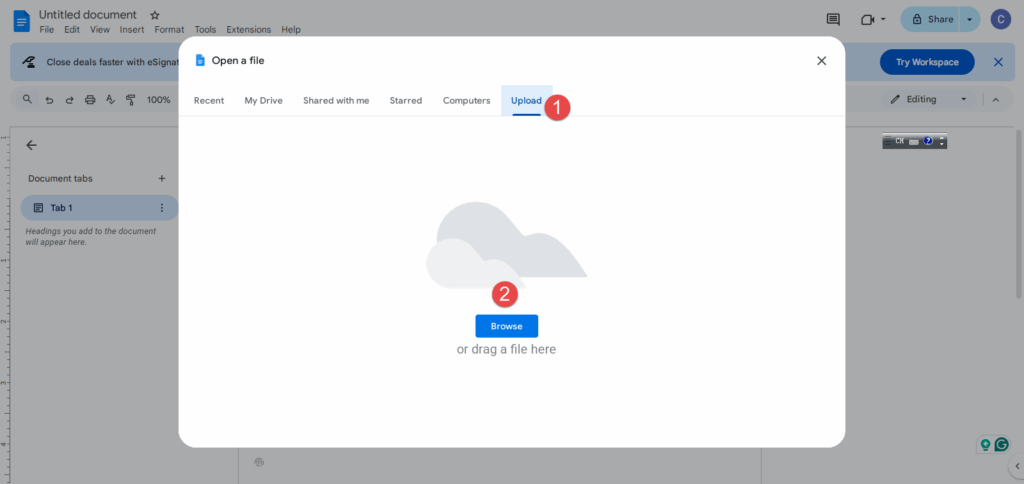
4. Eiti į Failas> Atidaryti „Google“ dokumentų meniu
5. Spustelėkite ant Įkelti skirtukas dialogo lange
6. Nuvilkite sugadintą „Word“ dokumentą arba spustelėkite Naršyti , kad naršytumėte ir rastumėte failą.
7. Pasirinkite sugadintą dokumentą ir spustelėkite Atviras
8. „Google“ dokumentai bandys automatiškai konvertuoti ir atidaryti dokumentą
Jei „Google“ dokumentai sėkmingai atidaro jūsų dokumentą, galite jį atsisiųsti „Word“ formatu apsilankę adresu Failas > Atsisiųsti > „Microsoft Word“ (.docx)Tai dažnai pašalina sugadinimą, išsaugant jūsų turinį.
Alternatyvios parinktys:
Jei „Google“ dokumentai neveikia, išbandykite kitas nemokamas alternatyvas, pvz., „Apache OpenOffice Writer“ arba „LibreOffice Writer“. Atsisiųskite šias programas, įdiekite jas ir pabandykite atidaryti sugadintą dokumentą su klaida „Word Found Unreadable Content“ (liet. „Žodyje rastas neįskaitomas turinys“). Kiekviena programa naudoja skirtingus „Word“ failų interpretavimo metodus, todėl vienai gali pasisekti, o kitai – ne.
Šio metodo privalumas yra tas, kad jis yra visiškai nemokamas ir dažnai labiau atleidžia failų sugadinimą nei pati „Microsoft Word“.
3. Tarpiniai sprendimai
3.1 Išbandykite skirtingus failų formatus
Kartais problema slypi ne pačiame turinyje, o konkrečiame failo formate. Pakeitus failo plėtinį galima išvengti failų sugadinimo problemų ir leisti programai „Word“ kitaip interpretuoti failą, taip potencialiai išsprendžiant neįskaitomo turinio klaidą.
Pirma, parodykite failų plėtinius sistemoje „Windows“:
1. Paspauskite „Windows“ + R klavišus, kad atidarytumėte dialogo langą „Vykdyti“
2. Įveskite „control“ ir paspauskite „Enter“, kad atidarytumėte valdymo skydą
3. Spustelėkite „Išvaizda ir suasmeninimas“
4. Spustelėkite „Failų naršyklės parinktys“ (arba „Aplanko parinktys“ senesnėse „Windows“ versijose)
5. Atsidariusiame dialogo lange spustelėkite skirtuką „Rodymas“
6. Slinkite žemyn ir panaikinkite žymėjimą „Slėpti žinomų failų tipų plėtinius“
7. Spustelėkite „Gerai“, kad pritaikytumėte pakeitimus
8. Dabar eikite į savo dokumentų aplanką ir turėtumėte matyti visą failo pavadinimą su plėtiniu (pvz., „document.docx“)

Pabandykite pervadinti failo plėtinį į .rtf:
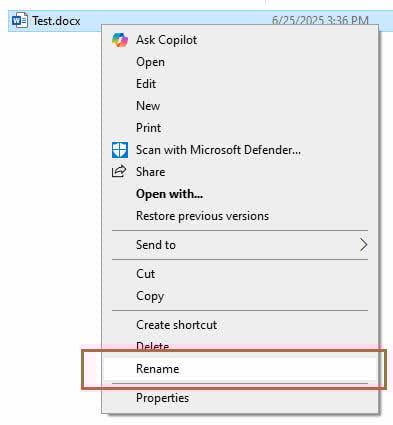
1. Dešiniuoju pelės mygtuku spustelėkite sugadintą dokumento failą
2. Kontekstiniame meniu pasirinkite „Pervardyti“
3. Pakeiskite failo plėtinį iš .docx (arba .doc) į .rtf
4. Paspauskite „Enter“ ir patvirtinkite pakeitimą, kai „Windows“ įspėja apie failo tipo keitimą
5. Pabandykite atidaryti pervadintą failą programoje „Word“ – RTF formatas pašalina sudėtingą formatavimą, išsaugodamas pagrindinį tekstą ir struktūrą.
Jei RTF neveikia, pabandykite kaitalioti .doc ir .docx formatus:
1. Jei originalus failas buvo .docx formato, pervadinkite jį į .doc
2. Jei originalus failas buvo .doc formatu, pervadinkite jį į .docx
3. Pabandykite atidaryti failą su nauju plėtiniu programoje „Word“
4. Skirtingos „Word“ versijos šiuos formatus tvarko skirtingai, todėl šis paprastas pakeitimas kartais gali išspręsti suderinamumo problemas.
Jei nė vienas iš šių plėtinio pakeitimų nepadeda, visada galite pervadinti failą atgal į pradinį plėtinį ir išbandyti kitus atkūrimo metodus.
3.2 „Word“ saugaus režimo naudojimas
Star„Word“ paleidimas saugiuoju režimu išjungia priedus ir pasirinktinius nustatymus, kurie gali trukdyti atidaryti dokumentą. Šis metodas ypač efektyvus, kai trečiųjų šalių priedai arba pasirinktinės konfigūracijos sukelia neįskaitomo turinio klaidą.
Į star„t Word“ saugiuoju režimu:
- Paspauskite „Windows“ + R, kad atidarytumėte dialogo langą „Vykdyti“
- Įveskite „winword /safe“ ir paspauskite „Enter“. Tai paleis „Word“ su minimaliomis funkcijomis ir išjungtais priedais.
- „Word“ pavadinimas tampa „Microsoft Word (saugusis režimas)“, kad patvirtintumėte, jog jis veikia saugiuoju režimu.
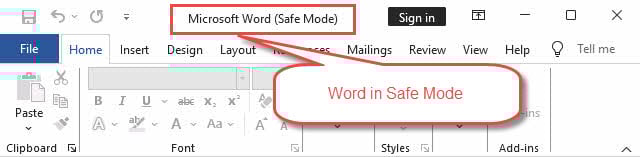
Kai „Word“ programa atsidarys saugiuoju režimu, pabandykite atidaryti probleminį dokumentą su problema „Programoje „Word“ rastas neskaitomas turinys“. Jei jis atsidaro sėkmingai, problema greičiausiai kyla dėl papildinio arba pasirinktinio nustatymo. Tada galite išsaugoti dokumentą saugiuoju režimu ir tęsti.tart Žodis paprastai.
Jei dokumentas atidaromas saugiuoju režimu, bet ne įprastu režimu, sistemingai išjunkite priedus po vieną, kad nustatytumėte probleminį. Eikite į Failas > Parinktys > Priedai valdyti įdiegtus priedus.
3.3 Teksto atkūrimas iš sugadintų failų
Kai standartiniai taisymo metodai neveikia, „Word“ teksto atkūrimo keitiklis gali išgauti skaitomą turinį iš smarkiai sugadintų failų. Šis metodas paaukoja formatavimą ir įterptuosius objektus, tačiau dažnai išsaugo esminį teksto turinį.
- Atidarykite Word
- Eikite į Failas> Atidaryti.
- Eikite į sugadintą dokumentą, bet prieš jį atidarydami pakeiskite failo tipą į „Atkurti tekstą iš bet kurio failo (*.*)“.
- Pasirinkite dokumentą ir spustelėkite „Atidaryti“.

„Word“ apdoros failą ir atkurtą tekstą parodys naujame dokumente. Tekste gali būti formatavimo kodų arba keistų simbolių, tačiau jūsų rašytinis turinys turėtų būti iš esmės nepakitęs. Išvalykite visus nereikalingus simbolius ir, jei reikia, performatuokite dokumentą.
Šis metodas ypač naudingas dokumentams, kuriuose teksto turinys yra svarbesnis nei tikslaus formatavimo ar įterptųjų elementų išsaugojimas.
Jei norite išsaugoti formatavimą arba teksto keitiklis vis tiek negali išgauti norimo turinio, galite naudoti patobulintos priemonės kad pataisytumėte savo dokumentą.
3.4 Turinio kopijavimas į naują dokumentą
Jei galite iš dalies atidaryti sugadintą dokumentą, bet bandydami jį išsaugoti arba su juo dirbti susiduriate su klaidomis, pabandykite nukopijuoti turinį į naują dokumentą. Šis metodas padeda išskirti probleminius elementus ir išsaugoti atkuriamą turinį.
Žemiau pateikiami išsamūs žingsniai:
- Atidarykite sugadintą dokumentą naudodami bet kurį metodą, kuris suteikia dalinę prieigą.
- Pasirinkite visą turinį paspausdami Ctrl+A, tada nukopijuokite jį paspausdami Ctrl+C.
- Sukurkite naują tuščią „Word“ dokumentą ir įklijuokite turinį naudodami Ctrl+V.
Jei viso turinio įklijavimas vienu metu sukelia klaidų, pabandykite nukopijuoti ir įklijuoti mažesnes dalis atskirai. Šis metodas padeda nustatyti, kurie konkretūs elementai sukelia gedimą.
Atkurdami naują dokumentą, jį dažnai išsaugokite ir apsvarstykite galimybę supaprastinti sudėtingą formatavimą arba pašalinti įterptuosius objektus, kurie gali kelti problemų.
3.5 Automatinio atkūrimo ir atsarginių failų naudojimas
„Word“ automatiškai sukuria atsargines failų kopijas ir automatiškai atkuria dokumentus, kuriuose gali būti naujausios sugadinto failo versijos. Šie paslėpti saugos tinklai gali išgelbėti jūsų gyvybes, kai pagrindinis dokumentas tampa neįskaitomas.
Norėdami rasti automatinio atkūrimo failus, eikite į Failas > Parinktys > Išsaugoti ir atkreipkite dėmesį į automatinio atkūrimo failo vietą. Naudodami „Windows Explorer“ raskite šį aplanką ir ieškokite failų su jūsų dokumento pavadinimu ir .asd plėtiniu.
Atsarginių kopijų failus patikrinkite tą patį aplanką, kuriame saugomas originalus dokumentas, ir ieškokite failų su .wbk plėtiniais. Šie atsarginių kopijų failai sukuriami automatiškai, kai įrašote dokumentus.
Norėdami atidaryti šiuos atkūrimo failus, paleiskite „Word“ ir eikite į Failas> AtidarytiPakeiskite failo tipą į „Visi failai (*.*)“, kad pamatytumėte .asd ir .wbk failus, tada bandykite juos atidaryti. Šiuose failuose dažnai yra naujausios jūsų darbo versijos, kurių nepaveikė jokia gedimą sukėlusi priežastis.
4. Išplėstiniai trikčių šalinimo metodai
4.1 Registro pakeitimai
Įspėjimas: Neteisingai atliktas registro redagavimas gali sukelti rimtų sistemos problemų. Šį metodą bandykite naudoti tik tuo atveju, jei esate įpratę prie sudėtingesnių sistemos modifikacijų, ir visada pirmiausia sukurkite registro atsarginę kopiją.
Sugadinti „Word“ nustatymai, saugomi „Windows“ registre, kartais gali sukelti nuolatines neįskaitomo turinio klaidas. Atstačius „Word“ registro įrašus, programa priverčiama iš naujo sukurti konfigūraciją su numatytaisiais nustatymais.
Žemiau pateikiami išsamūs žingsniai:
- Paspauskite Windows + R
- Įveskite „regedit“ ir paspauskite „Enter“, kad atidarytumėte registro rengyklę.
- Eikite į HKEY_CURRENT_USER\Software\Microsoft\Office\16.0\Word (versijos numeris gali skirtis priklausomai nuo jūsų „Office“ diegimo).
- Dešiniuoju pelės mygtuku spustelėkite „Word“ klavišą ir pasirinkite „Eksportuoti“, kad sukurtumėte atsarginę kopiją.
- Tada pervadinkite „Word“ raktą į „Word_old“ arba panašų. Tai privers „Word“ atkurti registro įrašus su numatytaisiais nustatymais, kai kitą kartą bus paleista.tarTS.
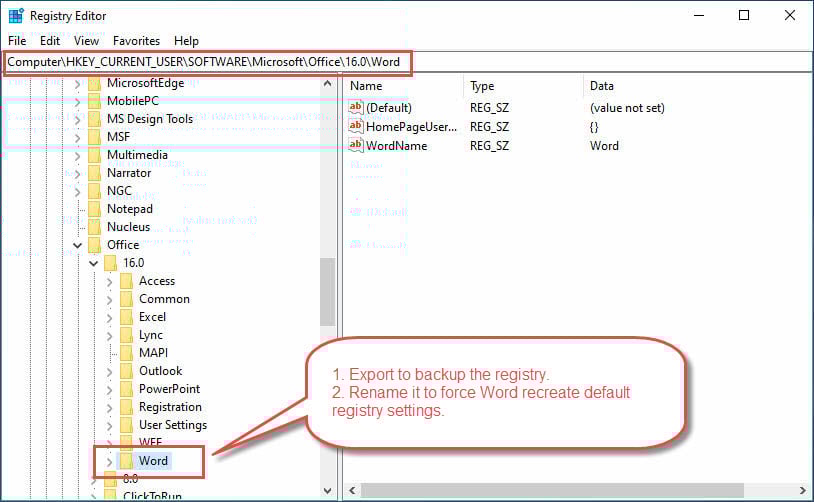
Paleiskite „Word“ ir pabandykite atidaryti probleminį dokumentą. Jei tai išsprendžia problemą, kaltininkas buvo registro sugadinimas. Jei problemos išlieka, galite atkurti pradinius nustatymus ištrindami naują „Word“ raktą ir pervadindami „Word_old“ atgal į „Word“.
4.2 „Microsoft Office“ taisymas arba diegimas iš naujo
Kartais pati „Word“ programa sugenda ir sukelia nuolatinių dokumentų skaitymo problemų. Pataisymas arba diegimas iš naujo gali išspręsti giliai įsišaknijusias programos problemas.
Žemiau pateikiami išsamūs žingsniai:
- Eiti į Valdymo skydas> Programos ir funkcijos (Arba Nustatymai> Programos „Windows 10/11“).
- Sąraše raskite „Microsoft Office“ ir pasirinkite jį, tada spustelėkite „Keisti“ Pasirinkti "Greitas remontas" pirma, nes tai išsprendžia įprastas problemas nereikalaujant interneto ryšio.
- Jei greitasis taisymas neišsprendžia problemos, paleiskite procesą dar kartą, bet pasirinkite „Remontas internetu“ vietoj to. Šis išsamesnis taisymas atsisiunčia naujus „Office“ failus ir pakeičia sugadintus komponentus.

Kraštutiniu atveju visiškai pašalinkite ir iš naujo įdiekite „Microsoft Office“. Ši pagrindinė parinktis ištrina visus pasirinktinius nustatymus ir priedus, tačiau suteikia visiškai naują diegimą, kuris turėtų išspręsti visas programos lygio korupcijos problemas.
4.3 DataNumen Word Repair
Kai nė vienas iš aukščiau išvardytų metodų nepadeda išspręsti problemos „Žodis rastas neskaitomas turinys“, specializuota trečiųjų šalių atkūrimo programinė įranga, pvz. DataNumen Word Repair, bus paskutinė priemonė. Šios programos naudoja pažangius algoritmus sugadintiems dokumentams atkurti.
Žemiau pateikiami išsamūs naudojimo žingsniai:
- Uždarykite „Microsoft Word“ ir kitas programas, kurios gali modifikuoti jūsų šaltinio „Word“ failą.
- Pasirinkite sugadintą šaltinio „Word“ failą (.doc/.docx).
- Jei šaltinio failas yra Test.docx, išvesties failo pavadinimas bus automatiškai nustatytas į Test_fixed.doc. Išvesties failo pavadinimą taip pat galite pakeisti rankiniu būdu.
- Spustelėkite „Start Remontas“ mygtuką
- Po remonto proceso, DataNumen Word Repair sukurs naują fiksuotą „Word“ failą.
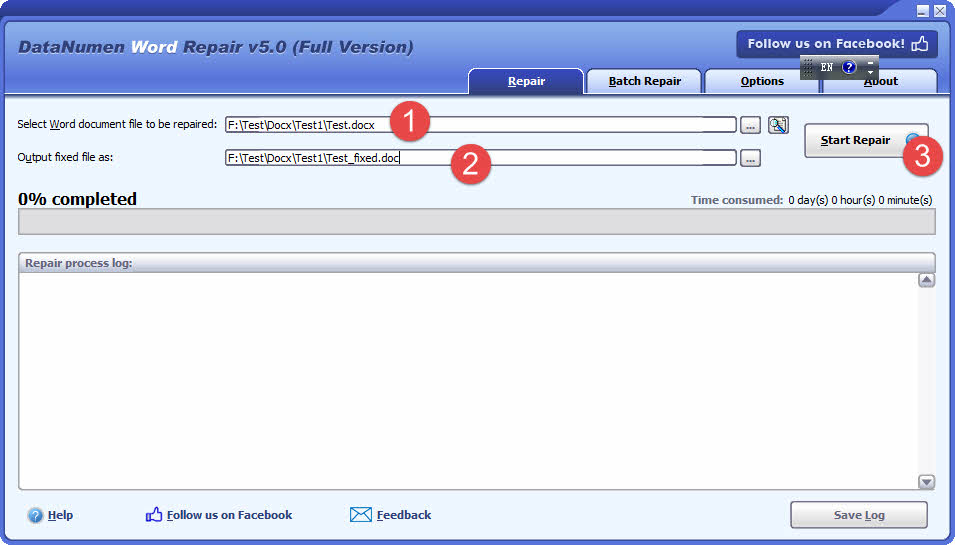
DataNumen Word Repair siūlo galingesnį sprendimą su:
- Geriausias atkūrimo greitis pramonėje.
- Atkurti smarkiai sugadintus „Word“ DOC/DOCX failus.
- Atkurkite tekstus, vaizdus, šriftus, maketus, formatavimą, lenteles, sąrašus, hipersaitus ir žymes „Word“ dokumentuose.
- Atkurti MS Word dokumentą iš temporary failus, kai įvyksta duomenų nelaimė.
- Išsamios remonto galimybės.
- Išplėstinis registravimas ir ataskaitų teikimas.
- Palaikymas visoms „Word“ versijoms.
- Techninės pagalbos prieinamumas
- Reguliarūs atnaujinimai ir patobulinimai
5. Išvenkite klaidos „Žodis rastas neįskaitomas turinys“
5.1 Reguliarios atsarginių kopijų kūrimo praktikos
Geriausia apsauga nuo neįskaitomo turinio klaidų yra patikima atsarginių kopijų kūrimo strategija, užtikrinanti, kad niekada neprarastumėte svarbaus darbo. Įdiekite kelis atsarginių kopijų kūrimo metodus, kad sukurtumėte perteklių ir apsisaugotumėte nuo įvairių gedimų scenarijų.
Įjunkite „Word“ automatinio išsaugojimo funkciją, kai dirbate su debesies saugyklos paslaugomis, tokiomis kaip „OneDrive“, „SharePoint“ ar „Google“ diskas. Tai automatiškai išsaugo jūsų pakeitimus kas kelias sekundes, taip sumažinant galimą duomenų praradimą dėl netikėtų išsijungimų ar gedimų.
Reguliariai kurkite svarbių dokumentų atsargines kopijas rankiniu būdu, saugodami jas skirtingose vietose. Apsvarstykite galimybę naudoti debesies saugyklos paslaugas, išorinius diskus arba tinklo vietas, kad užtikrintumėte, jog vietinės aparatinės įrangos gedimai nepaveiktų atsarginių kopijų.
Nustatykite automatinį dokumentų versijų kūrimą, jei jūsų saugojimo sprendimas tai palaiko. Tai laikui bėgant sukurs kelias išsaugotas dokumentų versijas, leisdama atkurti ankstesnes versijas, jei dokumentai bus sugadinti.
5.2 Tinkamas failų tvarkymas
Daugelis korupcijos problemų kyla dėl netinkamos bylų tvarkymo praktikos. Gerų dokumentų valdymo įpročių ugdymas gerokai sumažina neįskaitomo turinio klaidų tikimybę.
Visada naudokite tinkamas „Word“ ir kompiuterio išjungimo procedūras. Priverstinis programų uždarymas arba išjungimas aktyvių failų operacijų metu gali sugadinti atidarytus dokumentus. Jei įmanoma, prieš išjungdami išsaugokite savo darbą ir tinkamai uždarykite dokumentus.
Venkite dirbti su dokumentais, saugomais nepatikimose tinklo jungtyse arba lėtuose USB diskuose. Prastas ryšys gali sukelti nepilną failų įrašymą ir sugadinimą. Nukopijuokite dokumentus į vietinį diską redagavimui, o baigę nukopijuokite juos atgal į tinklo saugyklą.
Būkite atsargūs perkeldami dokumentus tarp skirtingų sistemų ar el. pašto platformų. Kai kurie perkėlimo būdai gali sugadinti failus, ypač perkeliant juos tarp skirtingų operacinių sistemų ar „Office“ versijų.
5.3 Programinės įrangos atnaujinimas
„Microsoft“ reguliariai išleidžia atnaujinimus, kurie ištaiso klaidas, pagerina suderinamumą ir sprendžia dokumentų sugadinimo problemas. Nuolatinis šių atnaujinimų diegimas padeda išvengti daugelio su dokumentais susijusių problemų.
Įjunkite automatinius „Microsoft Office“ naujinimus, kad gautumėte naujausius pataisymus ir patobulinimus. Šie naujinimai dažnai apima patobulintas failų atkūrimo galimybes ir geresnį probleminių dokumentų elementų tvarkymą.
Taip pat nuolat atnaujinkite savo operacinę sistemą, nes „Word“ naudoja sistemos lygio komponentus, kurie gali turėti įtakos dokumentų tvarkymui. „Windows“ naujinimuose dažnai pateikiami failų sistemos patikimumo ir atminties valdymo patobulinimai, kurie naudingi „Office“ programoms.
Reguliariai atnaujinkite visus trečiųjų šalių priedus ar įskiepius, kuriuos naudojate su „Word“. Pasenę priedai gali sukelti suderinamumo problemų, dėl kurių gali būti sugadinti dokumentai arba atsirasti skaitymo klaidų.
6. DUK
6.1 Ką iš tikrųjų reiškia „Word rado neįskaitomą turinį“?
Ši klaida reiškia, kad „Microsoft Word“ aptiko sugadintų arba nesuderinamų elementų jūsų dokumente, kurių negali tinkamai interpretuoti. Failas nebūtinai yra visiškai sugadintas – „Word“ tiesiog negali perskaityti tam tikrų jo dalių. Daugeliu atvejų dokumentą vis tiek galima atkurti naudojant šiame vadove aprašytus metodus.
6.2 Ar prarasiu visą savo darbą, jei pamatysiu šią klaidą?
Nebūtinai. Most Kartais galite atkurti didžiąją dalį arba visą turinį naudodami integruotus „Word“ atkūrimo įrankius arba šiame vadove aprašytus metodus. Svarbiausia – sistemingai išbandyti kelis metodus, starpirmiausia imkitės paprasčiausių sprendimų.
6.3 Kodėl ši klaida kartojasi tame pačiame dokumente?
Pasikartojančios klaidos tame pačiame dokumente paprastai rodo nuolatinį sugadinimą arba probleminius failo elementus. Pabandykite naudoti metodą „Atkurti tekstą iš bet kurio failo“, kad išgautumėte tik teksto turinį, tada iš naujo sukurkite dokumentą su nauju formatavimu. Taip pat patikrinkite, ar konkretūs priedai ar tinklo saugyklos problemos nesukelia pasikartojančio sugadinimo.
6.4 Ar galiu išvengti šios klaidos pasikartojimo ateityje?
Taip, kelios prevencijos strategijos gali gerokai sumažinti šios klaidos tikimybę: įjunkite automatinį įrašymą debesies saugykloje, reguliariai kurkite atsargines kopijas, venkite priverstinio „Word“ uždarymo ar netinkamo išjungimo, nuolat atnaujinkite „Microsoft Office“ ir dirbkite su vietinėmis dokumentų kopijomis, saugomomis nepatikimose tinklo jungtyse.
6.5 Ar turėčiau spustelėti „Taip“, kai „Word“ paklaus, ar noriu atkurti dokumentą?
Taip, paprastai turėtumėte spustelėti „Taip“ arba „Atkurti“, kai „Word“ siūlo atkurti dokumento turinį. Tai automatinio „Word“ atkūrimo funkcija, kuria bandoma ištaisyti sugadintą dokumentą. Jei automatinis atkūrimas neveikia idealiai, galite išbandyti kitus šiame vadove aprašytus metodus.
6.6 Kuo skiriasi .doc ir .docx failai šios klaidos atžvilgiu?
.docx failai (naujesnis formatas) paprastai yra atsparesni gedimams, nes juose naudojama XML pagrindu sukurta struktūra, o .doc failai (senesnis formatas) naudoja dvejetainį formatą, kuris gali būti labiau linkęs į gedimus. Tačiau abiejuose formatuose gali būti neįskaitomo turinio klaidų. Kartais formatų perjungimas gali išspręsti suderinamumo problemas.
6.7 Ar antivirusinė programinė įranga gali sukelti šią klaidą?
Taip, pernelyg agresyvi antivirusinė programinė įranga kartais gali trukdyti „Word“ programai skaityti dokumentus, ypač jei ji nuskaito failus realiuoju laiku arba yra karantine esančių dokumento dalių. Išbandykite „tempo“.rarAtidarant probleminius dokumentus, būtinai išjunkite nuskaitymą realiuoju laiku arba patikrinkite antivirusinės programos karantiną, ar nėra su „Word“ susijusių failų.
6.8 Ar saugu redaguoti „Windows“ registrą, norint ištaisyti šią klaidą?
Registro redagavimas gali būti veiksmingas, tačiau neteisingai atliktas yra rizikingas. Bandykite keisti registrą tik tuo atveju, jei esate tikri dėl sudėtingesnės trikčių diagnostikos ir visada pirmiausia sukurkite atsarginę kopiją.ost vartotojams, kiti šiame vadove pateikti metodai (pvz., saugusis režimas, atidarymas ir taisymas arba trečiųjų šalių procesoriai) yra saugesnės alternatyvos.
6.9 Ką daryti, jei nė vienas iš šių metodų nepadeda?
Jei visi šiame vadove pateikti metodai nepavyksta, dokumentas gali būti smarkiai sugadintas. Jei turinio neįmanoma pakeisti, apsvarstykite profesionalių duomenų atkūrimo paslaugų naudojimą. Priešingu atveju patikrinkite, ar nėra automatinio atkūrimo failų, ankstesnių versijų ar atsarginių kopijų. Kartais dokumento atkūrimas nuo nulio naudojant bet kokį atkurtą tekstą yra pats geriausias sprendimas.ost praktiškas sprendimas.
6.10 Ar galiu atkurti formatavimą ir vaizdus, ar tik tekstą?
Tai priklauso nuo pažeidimo sudėtingumo ir naudojamo atkūrimo metodo. „Word“ funkcija „Atidaryti ir taisyti“ dažnai išsaugo formatavimą ir vaizdus. Tačiau tokie metodai kaip „Atkurti tekstą iš bet kurio failo“ ištraukia tik paprastą tekstą. Trečiųjų šalių apdorojimo programos, pvz., „Google“ dokumentai, dažnai išsaugo pagrindinį formatavimą, tačiau gali prarasti sudėtingus elementus, pvz., pasirinktinius stilius ar įterptuosius objektus.
7. Išvada
7.1 pagrindiniai dalykai
Klaida „Word rado neskaitomą turinį“ nebūtinai reiškia, kad svarbūs dokumentai bus prarasti visam laikui. Sistemingai taikydami šiame vadove aprašytus sprendimus – nuo paprasto automatinio atkūrimo iki išplėstinių registro pakeitimų – galite atkurti duomenis.ost sugadintus „Word“ dokumentus ir grįžkite prie produktyvaus darbo.
Atminkite, kad sėkmingo pasveikimo raktas yra kantrybė ir atkaklumas.tarPirmiausia išbandykite paprasčiausius metodus ir nenusiminkite, jei pirmieji keli bandymai nepavyksta. Dažnai kelių metodų derinimas arba metodų bandymas skirtinga tvarka gali duoti sėkmės ten, kur atskiri metodai neveikia.
7.2 Kada naudoti profesionalius įrankius
Apsvarstykite profesionalius sprendimus, pvz. DataNumen Word Repair Įrankis kada:
- Kiti metodai neveikia
- Norite visų duomenų ir formatavimo, išskyrus tekstus
- Sunki korupcija
- Duomenų kritiškumas
- Laiko apribojimai
7.3 Ateityje išvenkite klaidos „Žodis rastas neįskaitomas turinys“
Šie metodai gali užkirsti kelią most dokumentų sugadinimo atvejus ir užtikrinkite, kad net jei problemų kiltų, turėtumėte naujausias atsargines kopijas, kuriomis galėtumėte remtis:
- Reguliarios atsarginės kopijos
- Tinkamas failų tvarkymas
- Programinės įrangos atnaujinimas
Nuorodos:
- „Microsoft Learn“. „Sugadintų dokumentų trikčių šalinimas programoje „Word“.“ https://learn.microsoft.com/en-us/troubleshoot/office/word/damaged-documents-in-word
- „Microsoft“ palaikymo tarnyba. „Atidarykite dokumentą po failo sugadinimo klaidos.“ https://support.microsoft.com/en-us/office/open-a-document-after-a-file-corruption-error-47df9d48-2165-4411-a699-1786ac734bc3
- „Microsoft“ palaikymas. „Office“ programos taisymas. https://support.microsoft.com/en-us/office/repair-an-office-application-7821d4b6-7c1d-4205-aa0e-a6b40c5bb88b
Apie Autorius:
Shou Sheng yra „Microsoft Office“ specialistas, turintis daugiau nei 10 metų praktinės patirties dirbant su „Word“, „Excel“ ir kt. PowerPoint trikčių šalinimas įmonių ir švietimo aplinkose. Jis padėjo tūkstančiams vartotojų atkurti duomenis.ost darbą, išspręsti failų sugadinimo problemas ir optimizuoti savo „Office“ darbo eigas.
Rašydamas techninius tekstus, Shou yra įsipareigojęs sudėtingas „Office“ trikčių šalinimo problemas paversti aiškiais ir veiksmingais veiksmais, skirtais įvairaus įgūdžių lygio vartotojams. Jis seka naujausias „Microsoft 365“ naujoves ir nuolat testuoja metodus, atsižvelgdamas į realius failų sugadinimo scenarijus, kad užtikrintų tikslumą.
Turite klausimų apie šį vadovą arba reikia papildomos pagalbos dėl „Office“ problemų? Sveikiname. atsiliepimai ir pasiūlymai už šių trikčių šalinimo išteklių tobulinimą.