
1. 상시 접속 가능 그룹 이해하기
1.1 무엇이며 어떻게 작동하는가
상시 가동 가용성 그룹(Always On Availability Groups, AG)은 다음과 같습니다. SQL Server 기업 고 가용성 데이터베이스 수준에서 작동하는 재해 복구 솔루션입니다. 가용성 그룹은 하나 이상의 사용자 데이터베이스를 단일 장애 조치 장치로 그룹화하고, 지속적인 트랜잭션 로그 전송을 통해 최대 8개의 보조 복제본으로 복제합니다. 기본 복제본에 장애가 발생하면 지정된 동기식 보조 복제본이 자동으로 인계받아 공유 스토리지나 수동 개입 없이 몇 초 만에 액세스를 복원합니다.
1.2 상시 가동 가용성 그룹과 장애 조치 클러스터 인스턴스 비교
SQL Server Always On은 가용성 그룹(AG)과 장애 조치 클러스터 인스턴스(FCI)라는 두 가지 별개의 기술을 포함합니다.
| 항상 사용 가능한 가용성 그룹 | 상시 가동 장애 조치 클러스터 인스턴스 | |
|---|---|---|
| 장애 조치 범위 | 데이터베이스 수준 | 인스턴스 수준(모든 데이터베이스가 함께 장애 조치됨) |
| 데이터 복제 | 로그 기반 복제를 각 보조 시스템에 적용합니다. | 없음 — 모든 노드가 동일한 스토리지를 공유합니다. |
| 공유 스토리지 | 필요하지 않음 | 필수 사항 (SAN(Storage Area Network), iSCSI, S2D 또는 SMB) |
| 읽기 쉬운 보조 이미지 | 가능 | 아니 |
| 재해 복구 | 내장형(사이트 간 비동기 복제본) | AG와 페어링하지 않으면 내장되어 있지 않습니다. |
각각을 사용하는 경우: 인스턴스 수준의 장애 조치가 필요하고 이미 공유 스토리지 인프라를 보유하고 있는 경우 FCI를 사용하십시오. 데이터베이스 수준의 세분성, 읽기 가능한 보조 복제본 또는 재해 복구가 필요한 경우 AG를 사용하십시오. 가장 완벽한 보호를 위해서는 두 가지를 모두 결합하십시오. 각 복제본을 FCI 노드로 실행하고 AG로 연결하십시오.
1.3 이점 및 제한 사항
이점:
- 동기식 복제본에 대해 거의 0에 가까운 복구 시간 목표(RTO)를 갖춘 자동 장애 조치 기능;
- 동기식 커밋 모드에서 데이터 손실 없음(복구 시점 목표(RPO) = 0);
- 공유 스토리지가 필요하지 않습니다. 각 복제본은 독립적인 로컬 스토리지를 사용합니다.
- 읽기 가능한 보조 서버는 기본 서버에서 보고 및 백업 작업 부하를 분산합니다.
- 단일 구성 내에서 로컬 고가용성(HA)과 사이트 간 재해 복구(DR)를 모두 지원합니다.
제한 사항 :
- 모든 복제본에서 Windows Server 장애 조치 클러스터링이 필요합니다.
- 엔터프라이즈 에디션은 모든 기능을 제공합니다(스탠다드 에디션은 상당한 제약이 있는 기본 AG 기능만 지원합니다).
- 동기식 커밋 모드는 네트워크 왕복 시간에 비례하여 쓰기 작업에 지연 시간을 추가합니다.
- 로그인, SQL Agent 작업 및 연결된 서버는 자동으로 동기화되지 않습니다. SQL Server 2019년 및 그 이전 (해결됨) SQL Server 2022년에는 가용성 그룹이 포함되었습니다.
2. 상시 가동 가용성 그룹 아키텍처
2.1 핵심 구성 요소 및 개념
2.1.1 가용성 데이터베이스
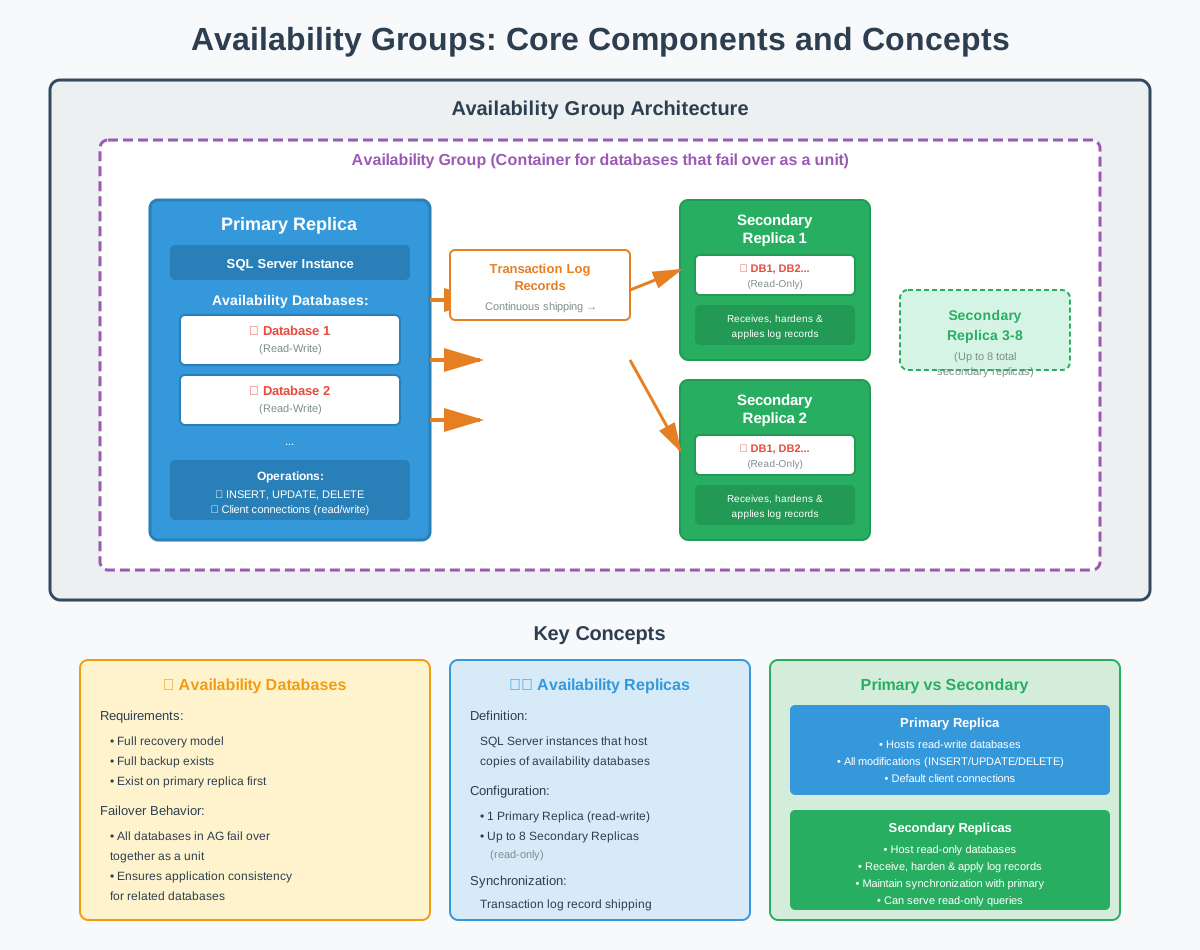
가용성 데이터베이스는 가용성 그룹에 참여하는 사용자 데이터베이스입니다. 이러한 데이터베이스는 특정 요구 사항을 충족해야 합니다. 즉, 전체 복구 모델을 사용해야 하고, 전체 백업이 있어야 하며, 가용성 그룹에 추가되기 전에 기본 복제본에 존재해야 합니다.
데이터베이스가 가용성 그룹에 참여하면, 장애 조치 시 하나의 단위로 작동하는 동기화된 세트의 일부가 됩니다. 가용성 그룹의 모든 데이터베이스는 동일한 장애 조치 상태를 공유하므로, 기본 복제본에 장애가 발생하면 모든 데이터베이스가 동시에 동일한 보조 복제본으로 장애 조치됩니다. 이는 여러 관련 데이터베이스에 의존하는 애플리케이션의 일관성을 보장합니다.
2.1.2 가용성 복제본
가용성 복제본은 다음과 같습니다. SQL Server 가용성 데이터베이스의 복사본을 호스팅하는 인스턴스입니다. 각 복제본은 트랜잭션 로그 레코드 전송을 통해 동기화된 데이터베이스의 물리적 복사본을 자체적으로 유지합니다. 가용성 그룹은 최대 9개의 복제본(기본 복제본 1개와 보조 복제본 최대 8개)을 포함할 수 있습니다.
2.1.3 기본 복제본
주 복제본은 가용성 데이터베이스의 읽기/쓰기 복사본을 저장합니다. 모든 데이터 수정(삽입, 업데이트, 삭제)은 주 복제본에서 수행됩니다. 클라이언트 애플리케이션은 모든 쓰기 작업과 기본적으로 읽기 작업에 대해서도 주 복제본에 연결합니다.
2.1.4 보조 복제본
보조 복제본은 가용성 데이터베이스의 읽기 전용 복사본을 호스팅하며, 기본 복제본에서 수신한 트랜잭션 로그 레코드를 지속적으로 적용하여 유지 관리합니다. 각 보조 복제본은 로그 레코드를 수신, 강화 및 적용하여 데이터베이스 복사본을 기본 복제본과 동기화된 상태로 유지합니다.
2.2 사용 가능 모드
2.2.1 동기식 커밋 모드
동기식 커밋 모드는 기본 복제본이 트랜잭션을 커밋하기 전에 보조 복제본에서 트랜잭션 로그 레코드가 강화되었음을 확인하도록 요구함으로써 데이터 손실을 방지합니다. 이 모드는 데이터 손실이 허용되지 않는 고가용성 구성에 필수적입니다.
2.2.2 비동기 커밋 모드
비동기 커밋 모드는 기본 복제본의 성능을 우선시하여 트랜잭션이 보조 복제본의 로그 강화 승인 응답을 기다리지 않고 커밋될 수 있도록 합니다. 이 모드는 재해 복구용 복제본이나 네트워크 지연으로 인해 동기식 커밋이 비실용적인 경우에 적합합니다.
비동기 모드를 사용할 때 감수해야 할 단점은 장애 조치 중에 데이터 손실이 발생할 수 있다는 점입니다. 기본 복제본에 장애가 발생하면 커밋된 일부 트랜잭션이 보조 복제본에 도달하지 못할 수 있습니다. 잠재적인 데이터 손실량은 네트워크 대역폭, 보조 복제본의 성능, 장애 발생 시점에 따라 달라집니다. 조직은 비동기 모드를 사용할 때 이러한 위험을 감수해야 합니다.

2.3 장애 조치 유형
2.3.1 자동 페일오버
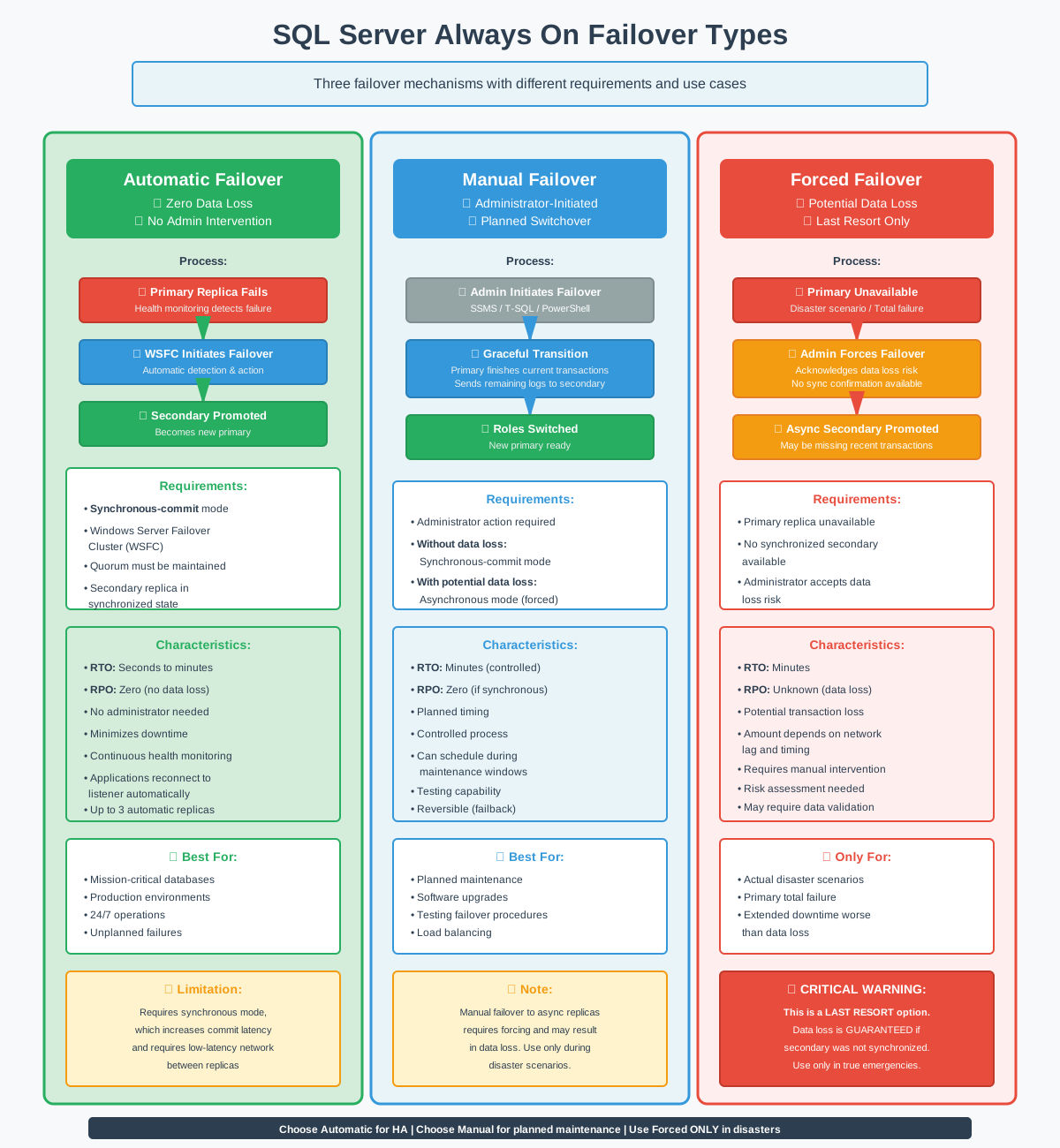
자동 장애 조치 기능을 통해 가용성 그룹은 기본 복제본 장애를 감지하고 관리자 개입 없이 자동으로 보조 복제본을 기본 복제본으로 승격시킬 수 있습니다. 이 기능은 장애 발생 시 수동 대응이 필요 없으므로 복구 시간 목표(RTO)를 최소화합니다.
자동 장애 조치를 사용하려면 데이터 손실을 방지하기 위해 동기식 커밋 모드가 필요합니다. 이 기능을 활성화하면 가용성 그룹이 기본 복제본의 상태를 지속적으로 모니터링합니다. 기본 복제본이 응답하지 않거나 오류가 발생하면 Windows Server 장애 조치 클러스터는 지정된 보조 복제본으로 자동 장애 조치를 시작합니다.
2.3.2 수동 페일오버
수동 페일오버를 사용하면 관리자가 계획된 유지 관리 또는 테스트 목적으로 기본 복제본 역할을 보조 복제본으로 의도적으로 전환할 수 있습니다. 자동 페일오버와 달리 수동 페일오버는 시작하려면 관리자의 명시적인 조치가 필요합니다.
동기식 커밋 복제본의 경우 데이터 손실 없이 수동 페일오버를 사용할 수 있습니다. 관리자는 다음을 통해 페일오버를 시작합니다. SQL Server Management Studio, Transact-SQL 또는 PowerShell을 사용합니다. 기본 복제본은 현재 트랜잭션 처리를 완료하고 나머지 모든 로그 레코드를 대상 보조 복제본으로 전송한 다음 기본 역할을 이전하기 전에 확인을 기다립니다.
비동기 커밋 복제본에서도 수동 페일오버가 가능하지만, 이는 데이터 손실 가능성을 수반하는 강제 페일오버입니다. 관리자는 기본 복제본을 사용할 수 없고 데이터 손실이 장시간 다운타임보다 허용 가능한 실제 재해 상황에서만 강제 수동 페일오버를 사용해야 합니다.
2.3.3 강제 페일오버
강제 장애 조치는 잠재적인 데이터 손실을 명시적으로 인지하는 조건 하에 비동기 보조 복제본 또는 완전히 동기화되지 않은 보조 복제본으로 장애 조치를 허용합니다. 이 옵션은 기본 복제본을 사용할 수 없고 동기화된 보조 복제본도 없는 경우 최후의 수단으로 사용됩니다.
2.4 데이터 동기화
2.4.1 데이터 동기화 작동 방식
Always On 가용성 그룹의 데이터 동기화는 기본 복제본에서 모든 보조 복제본으로 트랜잭션 로그 레코드를 지속적으로 전송하는 방식으로 이루어집니다. 이러한 로그 기반 동기화는 각 복제본에 독립적인 스토리지를 제공하면서 데이터 일관성을 보장합니다.
2.4.2 거래 로그 기록 및 보안 강화
트랜잭션 로그 강화는 로그 레코드를 보조 복제본의 영구 저장소에 기록하는 중요한 단계입니다. 강화를 통해 로그 레코드는 보조 복제본 장애 발생 시에도 보존되며, 복구 과정에서 다시 재생될 수 있습니다.

2.5 읽기 규모 및 읽기 가능한 보조 복제본
2.5.1 읽기 전용 워크로드 오프로딩
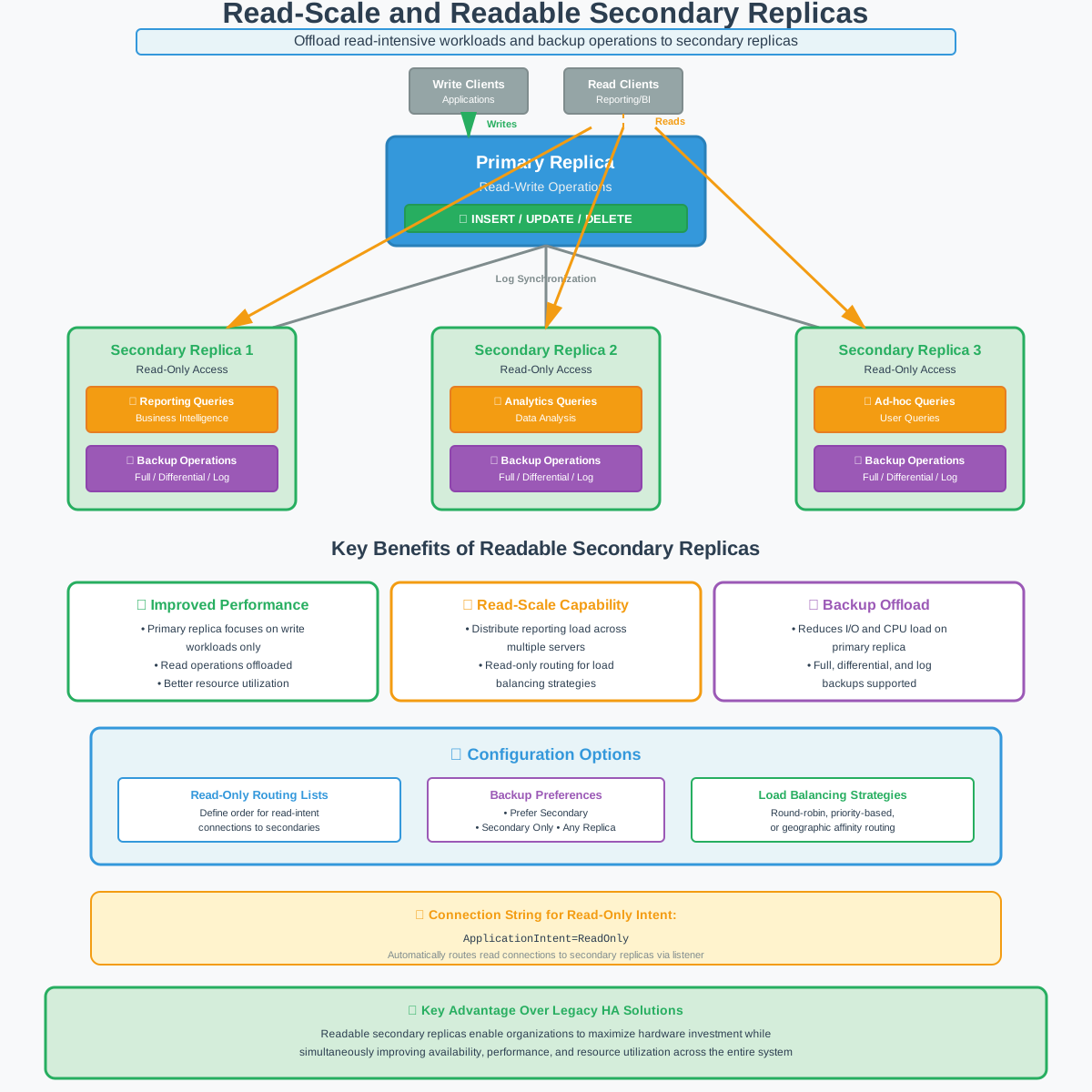
읽기 가능한 보조 복제본을 통해 조직은 읽기 집약적인 워크로드를 기본 복제본에서 분산시켜 전반적인 시스템 성능과 리소스 활용도를 향상시킬 수 있습니다. 이러한 읽기 확장 기능은 기존의 고가용성 솔루션에 비해 가용성 그룹이 갖는 주요 장점 중 하나입니다.
조직은 가용성 그룹 구성을 설계할 때 읽기 전용 워크로드 요구 사항을 고려해야 합니다. 여러 개의 읽기 가능 보조 서버를 사용하면 보고 부하를 여러 서버에 분산할 수 있습니다. 읽기 전용 라우팅 목록은 보조 서버가 읽기 의도 연결을 수신하는 순서를 정의하여 로드 밸런싱 전략을 구현할 수 있도록 합니다.
2.5.2 보조 복제본에 대한 백업 작업
보조 복제본에서 백업을 실행하면 기본 복제본의 입출력(I/O) 및 CPU 부하가 줄어들어 기본 복제본이 트랜잭션 워크로드에 집중할 수 있습니다. 이러한 기능을 통해 조직은 프로덕션 성능에 영향을 주지 않고 백업 요구 사항을 충족할 수 있습니다.
SQL Server 이 시스템은 보조 복제본에 대한 전체 데이터베이스 백업, 차등 백업 및 트랜잭션 로그 백업을 지원합니다. 백업 기본 설정은 보조 복제본 우선, 기본 복제본 우선, 보조 복제본만 또는 모든 복제본 중에서 선택할 수 있습니다. 백업 시스템은 이러한 기본 설정과 현재 가용성을 기반으로 적절한 복제본을 자동으로 선택합니다.
자세한 내용은 SQL Server 백업 관련 문의는 저희 웹사이트를 참조하세요. 종합 가이드.
2.6 가용성 그룹 리스너
2.6.1 청취자란 무엇인가?
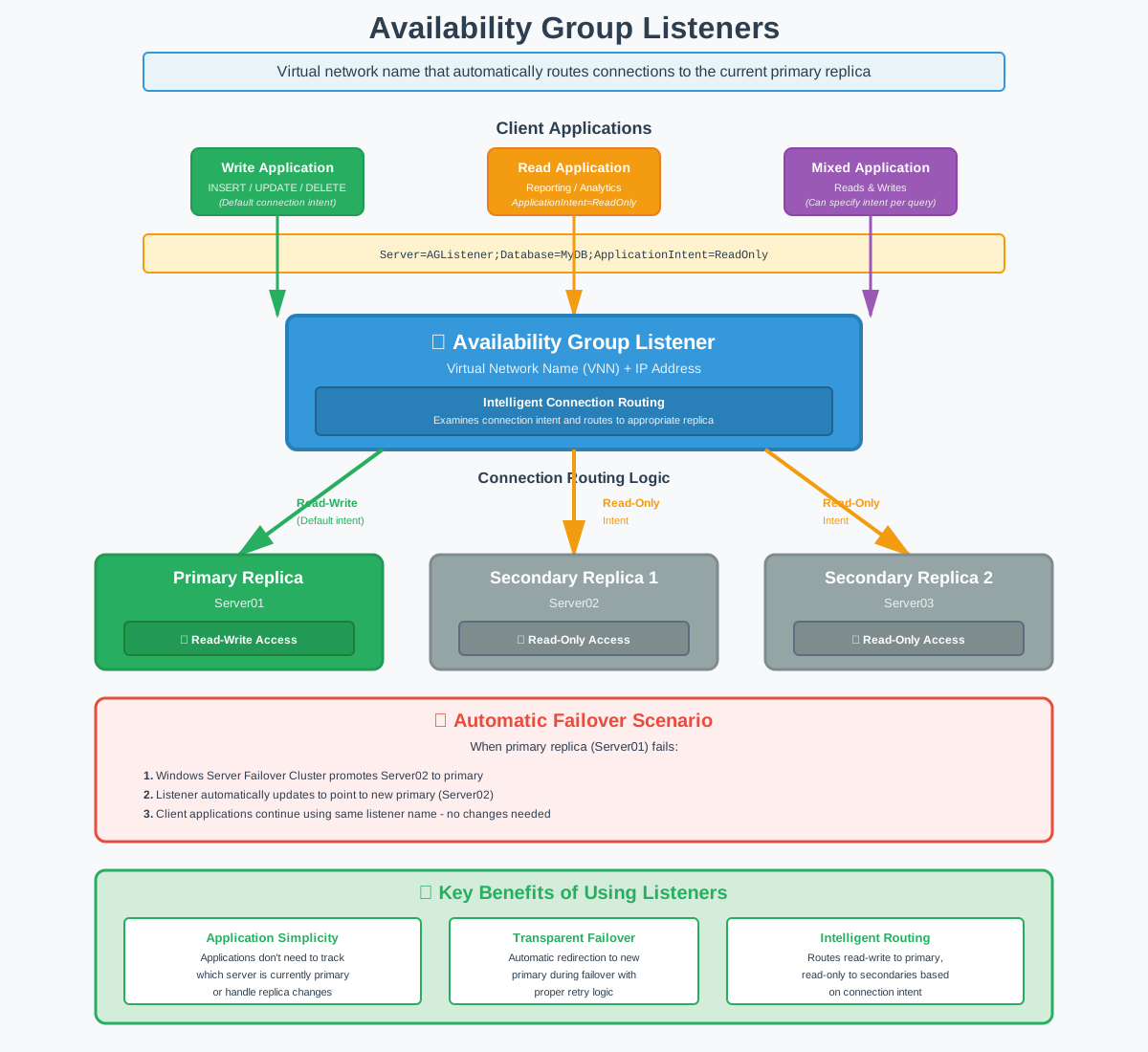
가용성 그룹 리스너는 클라이언트 애플리케이션이 가용성 그룹 데이터베이스에 연결하는 데 사용하는 가상 네트워크 이름(VNN) 및 IP 주소입니다. 리스너는 연결을 현재 기본 복제본으로 자동으로 리디렉션하므로 애플리케이션에서 현재 기본 서버를 추적할 필요가 없습니다.
2.6.2 클라이언트 연결 라우팅
리스너를 통한 클라이언트 연결 라우팅은 읽기/쓰기 및 읽기 전용 연결 의도를 모두 지원합니다. 리스너는 연결 요청을 검사하고 애플리케이션의 의도에 따라 적절한 복제본으로 연결을 라우팅합니다.
3. 필수 조건 및 요건
3.1 가용성 그룹을 위한 Windows Server 장애 조치 클러스터링
3.1.1 Windows Server 장애 조치 클러스터링 기본 사항
Windows Server 장애 조치 클러스터링(WSFC)은 클러스터 멤버십 관리, 상태 모니터링 및 장애 조치 오케스트레이션을 통해 Always On 가용성 그룹의 기반을 제공합니다. 장애 조치 클러스터 인스턴스와 달리 가용성 그룹은 공유 스토리지 관리가 아닌 클러스터 조정에만 WSFC를 사용합니다.
각각의 SQL Server 가용성 그룹에 참여하는 인스턴스는 WSFC 클러스터의 노드여야 합니다. 클러스터는 쿼럼 투표, 노드 상태 감지 및 가용성 그룹 리소스 상태를 관리합니다. 기본 복제본에 장애가 발생하면 WSFC는 페일오버 프로세스를 조정하고 클러스터 리소스를 업데이트하여 새로운 기본 복제본을 반영합니다.

3.1.2 클러스터 쿼럼 구성
클러스터 쿼럼은 네트워크 연결 문제가 발생했을 때 어떤 노드가 작동할 수 있는지 결정하여, 여러 노드가 독립적으로 주 노드라고 주장하는 스플릿 브레인 상황을 방지합니다. 쿼럼 구성은 클러스터 의사 결정에 대한 과반수 투표의 요건을 정의합니다.
가용성 그룹에는 여러 가지 쿼럼 모드가 있습니다.
- 노드 다수결 방식은 클러스터 노드 투표만을 사용하며, 노드 수가 홀수인 클러스터에서 잘 작동합니다.
- 노드 및 파일 공유 다수결 기능은 짝수 개의 노드로 구성된 클러스터에 적합한 파일 공유 감시 투표 기능을 추가합니다.
- 노드 및 디스크 다수결 원칙은 디스크 감시자를 사용하지만, 공유 스토리지가 필요하지 않으므로 가용성 그룹에서는 덜 일반적입니다.

3.1.3 다중 서브넷 클러스터링
멀티 서브넷 클러스터링을 사용하면 가용성 그룹 복제본이 서로 다른 네트워크 서브넷에 걸쳐 존재할 수 있으므로 데이터 센터 간에 지리적으로 분산된 배포를 지원합니다. 이 기능은 복제본이 서로 다른 위치에 존재하는 재해 복구 구성에 필수적입니다.

3.2 SQL Server 에디션 요구 사항
3.2.1 엔터프라이즈 에디션 기능
SQL Server 엔터프라이즈 에디션은 제한 없이 모든 가용성 그룹 기능을 제공합니다. 엔터프라이즈 에디션은 최대 8개의 보조 복제본, 읽기 가능한 보조 복제본, 자동 시드, 분산 가용성 그룹 및 모든 고급 기능을 지원합니다.
3.2.2 표준 에디션 기능 (기본 가용성 그룹)
SQL Server 2016 Standard 에디션 이상 버전에서는 몇 가지 제약 사항이 있지만 기본 가용성 그룹을 지원합니다. 기본 가용성 그룹은 핵심 고가용성 기능을 저렴한 비용으로 제공하며, 요구 사항이 비교적 간단한 조직에 적합합니다.
4. 상시 가동 가용성 그룹 구성
4.1 환경 준비
가용성 그룹을 생성하기 전에 Active Directory 계정, 서버 구성 및 네트워크 인프라가 제대로 갖춰져 있어야 합니다.
4.1.1 도메인 컨트롤러 설정
Active Directory 도메인 컨트롤러는 가용성 그룹 클러스터를 지원하도록 구성되어야 합니다. SQL Server 서비스 계정.
- 도메인 관리자 자격 증명을 사용하여 도메인 컨트롤러에 로그인하십시오.
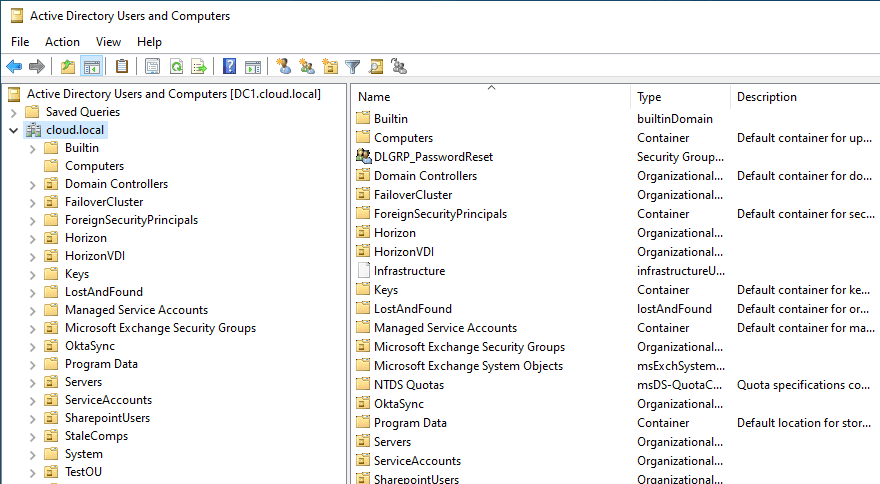
- 엽니다 서버 관리자 ~로 이동 도구 -> Active Directory 사용자 및 컴퓨터.
- 조직 단위를 생성하세요 SQL Server 객체가 존재하지 않으면 객체를 생성합니다.
- Active Directory에 모든 클러스터 노드의 컴퓨터 개체가 존재하는지 확인하십시오.
- 도메인 이름 시스템(DNS) 서비스가 올바르게 구성되어 있고 모든 서버 이름이 정확하게 확인되는지 확인하십시오.
4.1.2 서비스 계정 생성
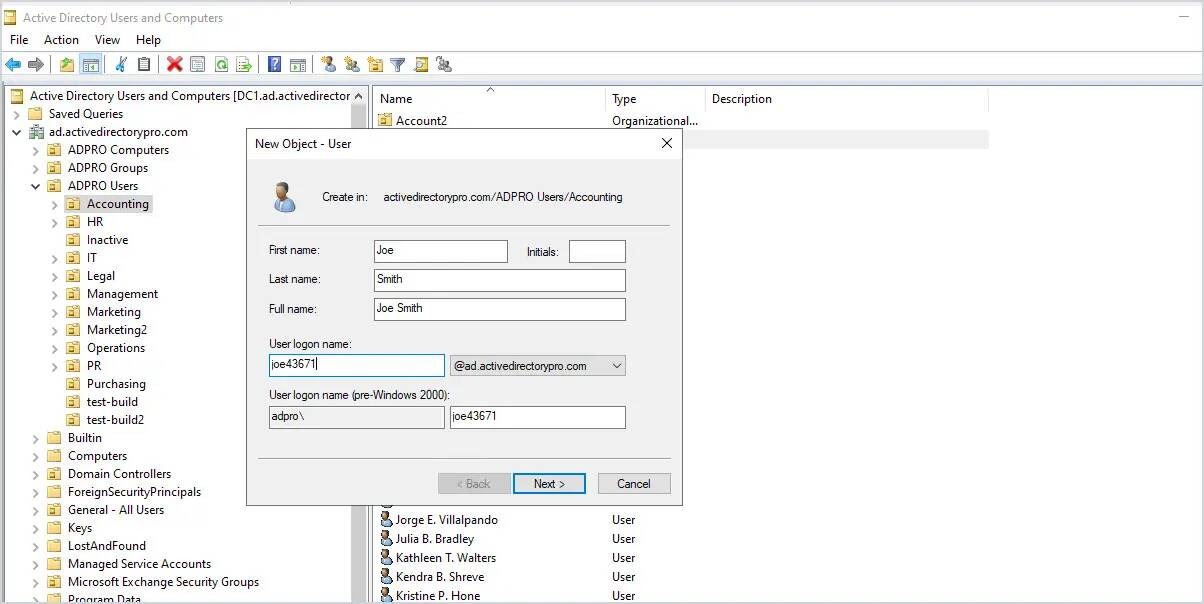
전용 Active Directory 서비스 계정을 생성하세요. SQL Server 각 노드의 서비스.
- 엽니다 Active Directory 사용자 및 컴퓨터 도메인 컨트롤러에서.
- 해당 조직 단위를 마우스 오른쪽 버튼으로 클릭하고 선택합니다. 새 소식 -> 사용자.
- 서비스 계정 이름(예: svc_SQLServer)을 입력하고 설정하세요. 사용자 로그온 이름.
- 다음 강력한 비밀번호를 입력하세요.
- 선택 사용자는 비밀번호를 변경할 수 없습니다. Password never expires.
- 다음 그리고 마감재 계정을 생성합니다.
- 필요한 추가 서비스 계정에 대해 이 과정을 반복하십시오.SQL Server 에이전트, SSRS 등).
4.1.3 관리자 권한 구성
서비스 계정 및 구성에 사용되는 계정 SQL Server 클러스터의 모든 노드에 적절한 권한이 있어야 합니다.
- 각 클러스터 노드 서버에 로그인하십시오.
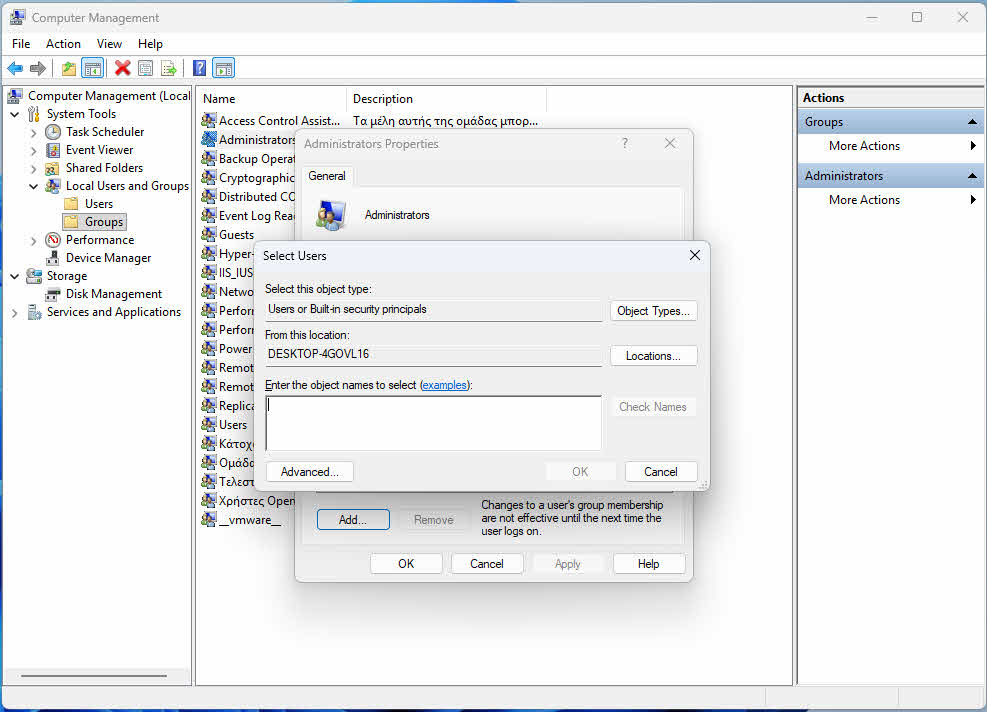
- 엽니다 컴퓨터 관리 인사말 스타트 메뉴 또는 서버 관리자.
- AI Physics로 발견의 범위 확장 로컬 사용자 및 그룹 선택 그룹.
- 마우스 오른쪽 단추로 클릭 관리자 선택 등록.
- 추가 서비스 계정 이름을 입력하십시오.
- 이름 확인 계정을 인증하려면 클릭하세요. OK.
- OK 관리자 속성 대화 상자를 닫으려면 다음과 같습니다.
- 클러스터의 모든 노드에서 이 과정을 반복합니다.
4.2 WSFC 설치 및 구성
Always On 가용성 그룹을 활성화하기 전에 모든 노드에 Windows Server 장애 조치 클러스터링을 설치 및 구성해야 합니다.
4.2.1 장애 조치 클러스터링 기능 설치
가용성 그룹에 참여할 각 서버에 장애 조치 클러스터링 기능을 설치하십시오.
- 엽니다 서버 관리자 첫 번째 클러스터 노드에서.
- 관리 -> 역할 및 기능 추가.
- 다음 소개 화면을 통해.
- 선택 역할 기반 또는 기능 기반 설치 클릭 다음.
- 로컬 서버를 선택하고 클릭하세요. 다음.
- 역할 화면을 건너뛰고 클릭하세요 다음.
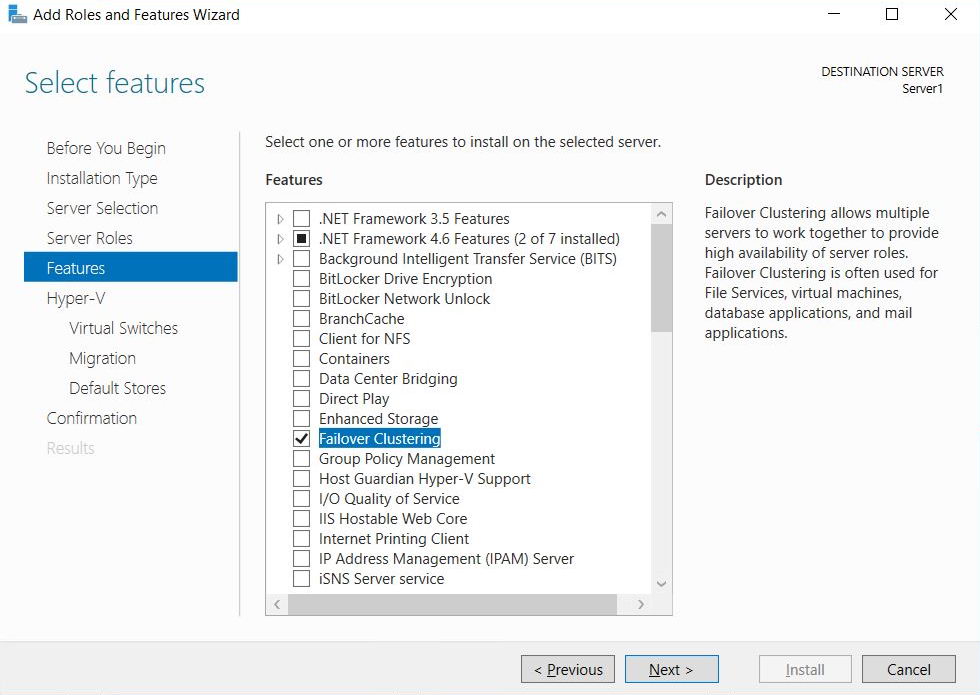
- 기능 화면에서 선택하세요 장애 조치 클러스터링.
- 기능 추가 관리 도구를 포함하라는 메시지가 표시될 때.
- 다음 그리고 설치.
- 설치가 완료될 때까지 기다린 후 클릭하세요. 닫기.
- 클러스터에 참여할 모든 서버에서 이 과정을 반복하십시오.
4.2.2 장애 조치 클러스터 생성
모든 노드에 장애 조치 클러스터링 기능을 설치한 후, 한 노드에서 클러스터를 생성하십시오.
- 엽니다 장애 조치 클러스터 관리자 에 서버 관리자 -> 도구.
- 클러스터 생성 작업 창에서.
- 다음 시작하기 전에 페이지를 참조하세요.
- 검색 클러스터 노드가 될 모든 서버를 추가합니다.
- 다음 모든 노드를 추가한 후.
- 휴가 모든 테스트를 실행하세요(권장). 선택하고 클릭하세요 다음.
- 유효성 검사 테스트 결과를 검토하고 오류나 경고 사항을 해결하십시오.
- 마감재 검증이 성공적으로 완료된 후.
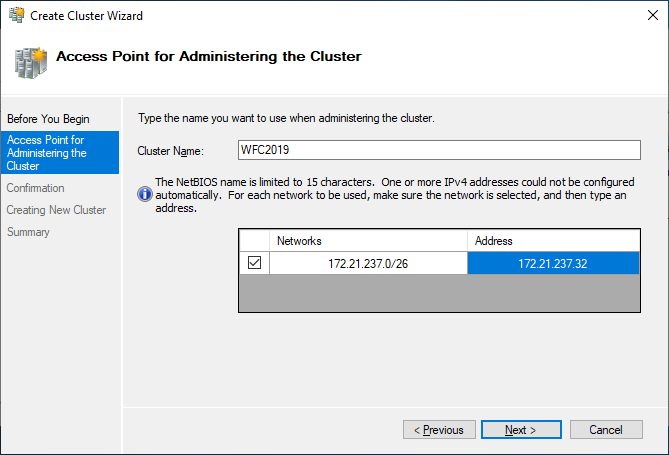
- 클러스터 이름과 IP 주소를 입력하세요.
- 선택 취소 모든 적격 스토리지를 클러스터에 추가합니다. 공유 스토리지가 필요하지 않기 때문입니다.
- 다음 확인 내용을 검토하세요.
- 마감재 클러스터를 생성합니다.
4.2.3 클러스터 구성 유효성 검사
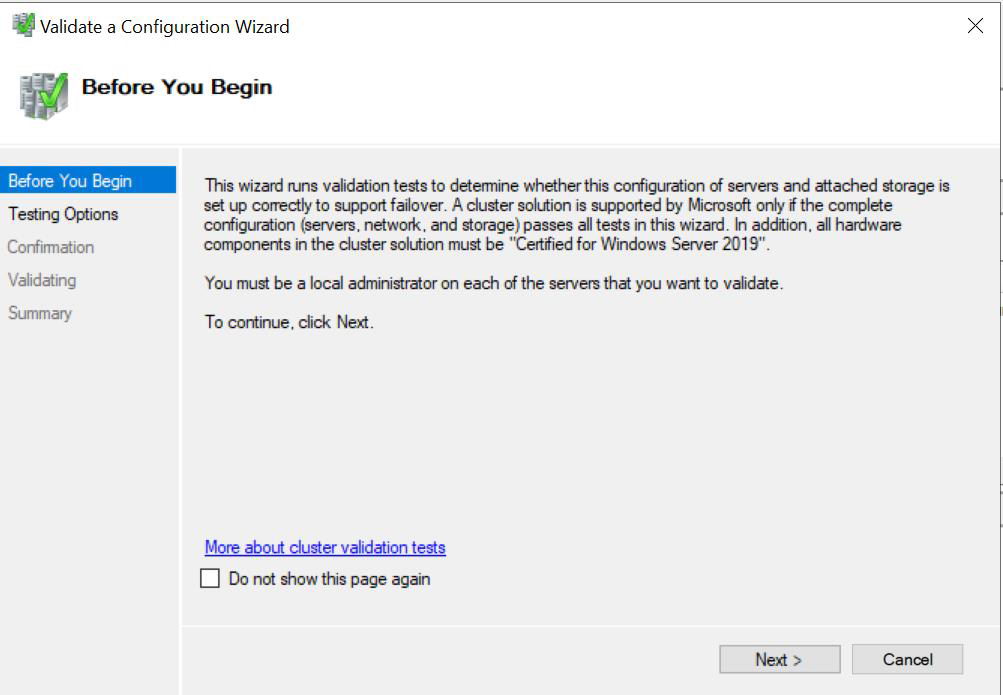
클러스터 구성을 검증하여 모든 노드가 제대로 통신하고 클러스터가 올바르게 작동하는지 확인합니다.
- In 장애 조치 클러스터 관리자클러스터 이름을 마우스 오른쪽 버튼으로 클릭합니다.
- 선택 클러스터 유효성 검사 메뉴에서.
- 다음 시작하기 전에 페이지를 참조하세요.
- 선택 모든 테스트를 실행하세요(권장). 클릭 다음.
- 다음 검증 테스트를 시작합니다.
- 테스트가 완료되면 검증 보고서를 검토하십시오.
- 보고서에 나타난 오류 또는 경고 사항을 해결하십시오.
- 마감재 마법사를 닫으려면.
4.3 설치 SQL Server 가용성 그룹의 경우
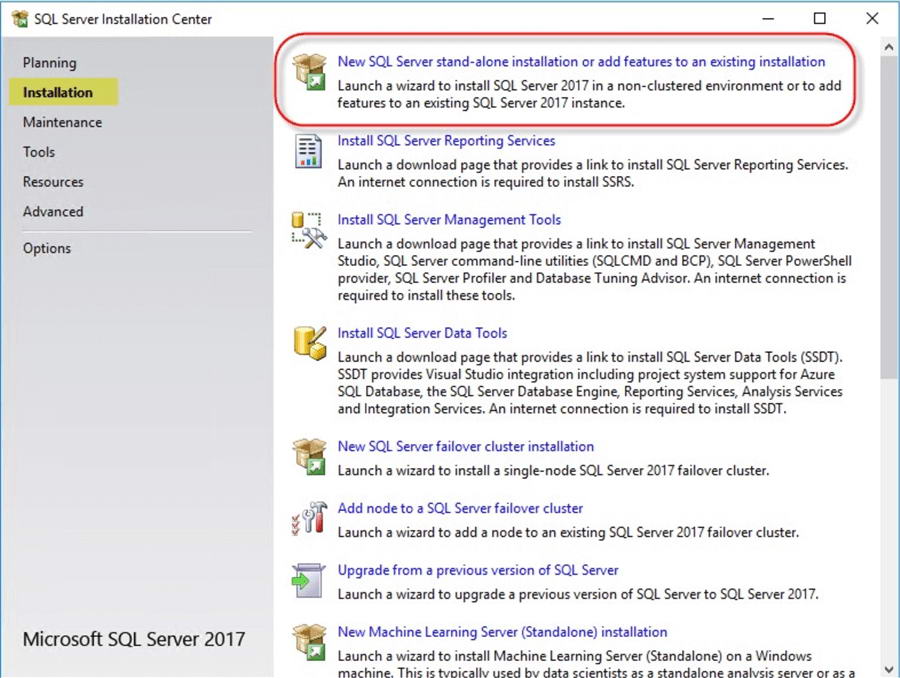
설치 SQL Server 독립 실행형 설치 옵션을 사용하여 가용성 그룹에 참여할 각 노드에서.
- 실행 SQL Server 첫 번째 노드에 설치 미디어가 있습니다.
- 선택 새 소식 SQL Server 독립형 설치.
- 제품 키를 입력하거나 평가판을 선택하세요.
- 라이센스 조건에 동의하고 클릭하세요 다음.
- 필수 요건 점검을 완료하고 문제점을 해결하십시오.
- 기능 선택 페이지에서 선택하세요 데이터베이스 엔진 서비스.
- 인스턴스 이름을 구성하십시오(모든 노드에서 동일한 인스턴스 이름을 사용하십시오).
- 서버 구성 페이지에서 서비스 계정 자격 증명을 지정합니다.
- 서비스 시작 유형을 다음과 같이 구성합니다. Automatic.
- 데이터베이스 엔진 구성 페이지에서 인증 모드를 선택합니다.
- 관리자 계정을 추가하세요.
- 모든 노드에서 일관된 경로를 사용하여 데이터 디렉터리를 구성하십시오.
- 설치를 완료하고 성공 여부를 확인하십시오.
- 다른 모든 클러스터 노드에도 동일한 설정으로 설치를 반복하십시오.
4.4 상시 접속 가능 그룹 기능 활성화
설치 후 SQL Server 모든 노드에서 각 인스턴스에 대해 Always On 가용성 그룹 기능을 활성화하십시오.
4.4.1 활성화 방법 SQL Server 구성 관리자
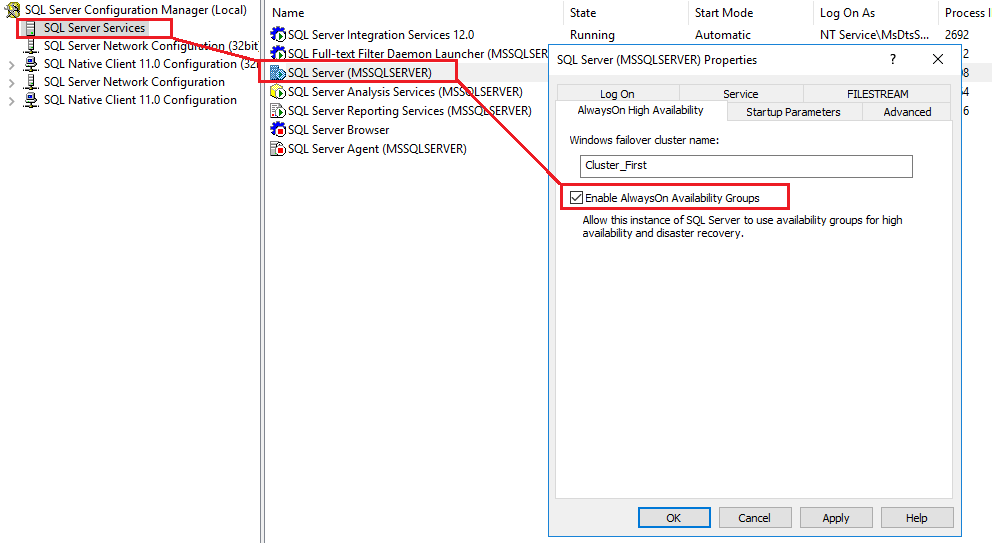
SQL Server Configuration Manager를 사용하여 그래픽 인터페이스를 통해 Always On 가용성 그룹을 활성화할 수 있습니다.
- 엽니다 SQL Server 구성 관리자 첫 번째 노드에서.
- AI Physics로 발견의 범위 확장 SQL Server 서비스 왼쪽 된 창에서.
- 마우스 오른쪽 버튼으로 SQL Server 인스턴스 및 선택 등록.
- 클릭 상시 가동 고가용성 탭.
- 체크 AlwaysOn 가용성 그룹 활성화.
- Windows 장애 조치 클러스터 이름이 올바른지 확인하십시오.
- OK 을 클릭하여 변경 사항을 저장합니다.
- OK 서비스를 재시작해야 한다는 경고 메시지가 표시됩니다.
- 마우스 오른쪽 버튼으로 SQL Server 서비스 및 선택 다시 시작.
- 서비스가 성공적으로 재시작될 때까지 기다리세요.
- 클러스터의 모든 노드에서 이 과정을 반복합니다.
4.4.2 PowerShell을 통한 활성화
PowerShell은 여러 노드에 걸쳐 Always On 가용성 그룹을 활성화하는 스크립트 방식을 제공합니다.
- 첫 번째 노드에서 관리자 권한으로 PowerShell을 엽니다.
- 가져 오기 SQL Server PowerShell 모듈:
Import-Module SQLPS -DisableNameChecking
- 상시 접속 가능 그룹을 활성화합니다.
Enable-SqlAlwaysOn -ServerInstance "ServerName\InstanceName" -Force
- Force 매개변수를 사용하면 서비스가 자동으로 다시 시작됩니다.
- 해당 기능이 활성화되어 있는지 확인하십시오.
Get-ItemProperty "SQLSERVER:\SQL\ServerName\InstanceName" | Select-Object IsHadrEnabled
- 각 클러스터 노드에 대해 동일한 과정을 반복하고, 적절한 서버 및 인스턴스 이름을 대체하십시오.
4.4.3 기능 활성화 여부 확인
구성을 진행하기 전에 모든 인스턴스에서 Always On 가용성 그룹이 활성화되어 있는지 확인하십시오.
- 각각에 연결하세요 SQL Server 사용하는 인스턴스 SQL Server 매니지먼트 스튜디오.
- 새 쿼리 창을 열고 다음을 실행하세요.
SELECT SERVERPROPERTY('IsHadrEnabled') - 결과가 1(활성화됨)인지 확인하십시오.
- 다음 사항을 확인하십시오. SQL Server 해당 인스턴스는 장애 조치 클러스터 관리자의 클러스터 역할에 나타납니다.
- 가용성 그룹 엔드포인트가 존재하는지 확인하려면 다음 명령을 실행하십시오.
SELECT * FROM sys.endpoints WHERE type_desc = 'DATABASE_MIRRORING'
- 엔드포인트가 존재하지 않으면 가용성 그룹 생성 중에 생성됩니다.
4.5 가용성 그룹을 위한 데이터베이스 준비
데이터베이스를 가용성 그룹에 추가하려면 특정 요구 사항을 충족해야 합니다.
4.5.1 데이터베이스 복구 모델 요구 사항
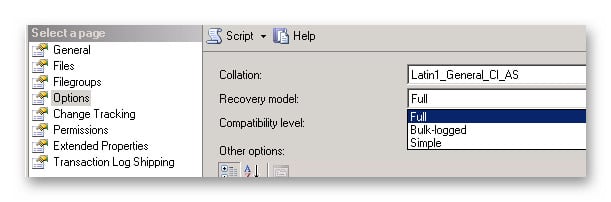
주 복제본을 가용성 그룹에 추가하기 전에 데이터베이스 복구 모델을 FULL로 변경하십시오.
- 기본 복제본에 연결하려면 다음을 사용하세요. SQL Server 매니지먼트 스튜디오.
- 데이터베이스를 마우스 오른쪽 버튼으로 클릭하고 선택하세요. 등록.
- 선택 옵션 페이지를 확인하시기 바랍니다.
- 변화 복구 모델 에 가득 찬.
- OK 변경 사항을 저장합니다.
- 또는 Transact-SQL을 사용하십시오.
ALTER DATABASE DatabaseName SET RECOVERY FULL;
4.5.2 전체 데이터베이스 백업 수행
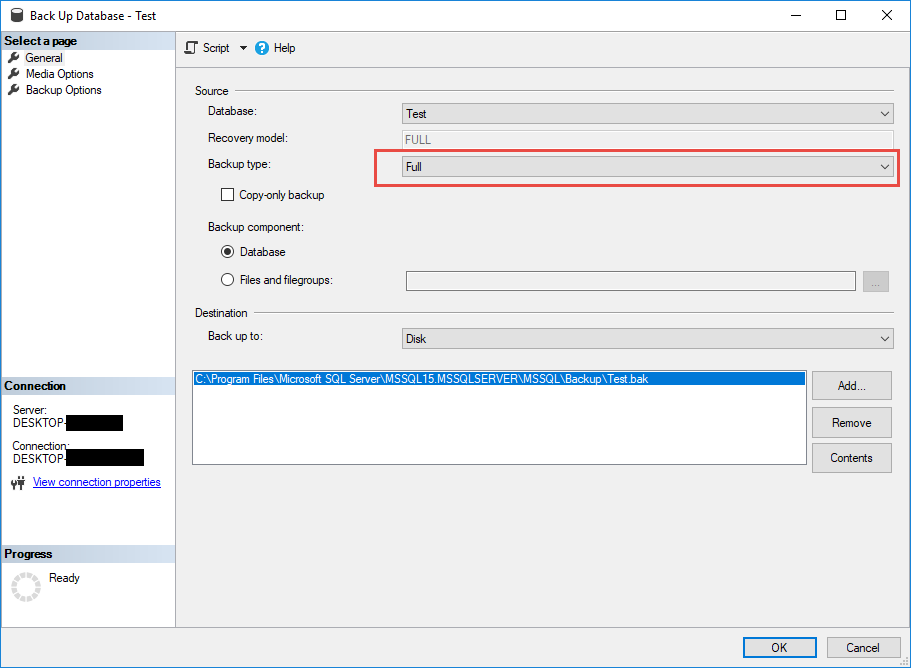
가용성 그룹에 필요한 백업 체인을 구축하려면 전체 데이터베이스 백업을 수행하십시오.
- In SQL Server Management Studio에서 데이터베이스를 마우스 오른쪽 버튼으로 클릭합니다.
- 선택 작업 -> 백업.
- 확인 백업 유형 가 가득 찬.
- 백업 대상 위치를 선택하거나 새 대상 위치를 추가하세요.
- OK 백업을 수행하려면.
- 또는 Transact-SQL을 사용하십시오.
BACKUP DATABASE DatabaseName TO DISK = 'C:\Backup\DatabaseName.bak';
4.5.3 거래 로그 백업 수행
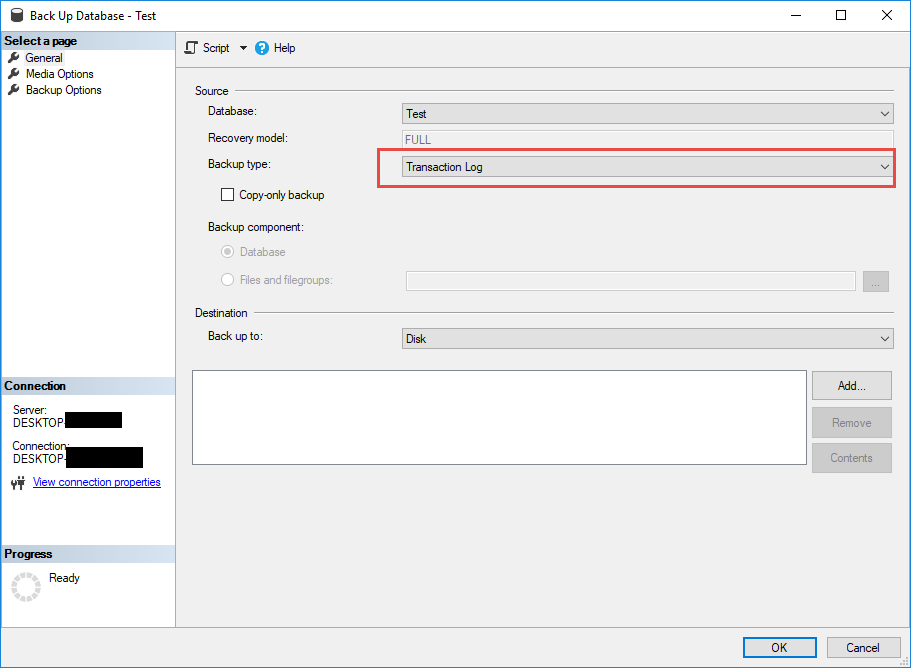
트랜잭션 로그 백업을 수행하여 로그 체인이 제대로 설정되었는지 확인하고 초기화 시간을 최소화하십시오.
- In SQL Server Management Studio에서 데이터베이스를 마우스 오른쪽 버튼으로 클릭합니다.
- 선택 작업 -> 백업.
- 변화 백업 유형 에 거래 로그.
- 백업 대상 위치를 선택하십시오.
- OK 백업을 수행하려면.
- 또는 Transact-SQL을 사용하십시오.
BACKUP LOG DatabaseName TO DISK = 'C:\Backup\DatabaseName.trn';
4.6 가용성 그룹 생성
선호도 및 자동화 요구 사항에 따라 여러 가지 방법 중 하나를 사용하여 가용성 그룹을 생성하십시오.
4.6.1 새 가용성 그룹 마법사 사용
새 가용성 그룹 마법사는 가용성 그룹을 생성하기 위한 그래픽 인터페이스를 제공합니다.
- In SQL Server Management Studio에서 기본 복제본을 호스팅할 인스턴스에 연결합니다.
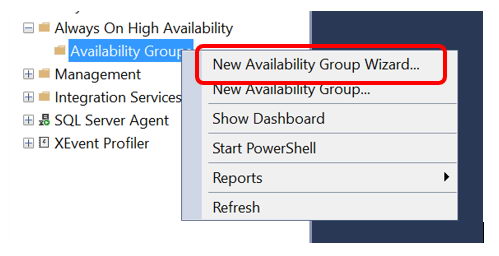
- AI Physics로 발견의 범위 확장 상시 가동 고가용성 개체 탐색기에서.
- 마우스 오른쪽 단추로 클릭 가용성 그룹 선택 새 가용성 그룹 마법사.

- 다음 소개 페이지에 있습니다.
- 이용 가능 그룹 이름을 입력하고 클릭하세요. 다음.
- 데이터베이스 선택 페이지에서 포함할 데이터베이스를 선택합니다.
- 데이터베이스가 모든 필수 조건을 충족하는지 확인하고 클릭하십시오. 다음.
- 복제본 지정 페이지에서 다음을 클릭합니다. 복제본 추가.
- 각 보조 복제본 인스턴스에 연결합니다.
- 각 인스턴스에 대한 복제본 속성(가용성 모드, 장애 조치 모드)을 구성합니다.
- 클릭 종점 탭에서 엔드포인트 구성을 검토하세요.
- 클릭 백업 환경 설정 탭을 클릭하고 백업 우선 순위를 구성하세요.
- 클릭 경청자 탭을 클릭하고 선택적으로 리스너를 생성합니다.
- 다음 데이터 동기화 방법을 선택하십시오.
- 검증 결과를 검토하고 문제점을 해결하십시오.
- 다음 요약 내용을 검토하세요.
- 마감재 가용성 그룹을 생성합니다.
- 진행 상황을 모니터링하고 생성이 성공적으로 완료되었는지 확인합니다.
4.6.2 Transact-SQL 사용
스크립트로 실행 가능하고 반복 가능한 배포를 위해 Transact-SQL을 사용하여 가용성 그룹을 생성합니다.
- 기본 복제본에 가용성 그룹을 생성합니다.
CREATE AVAILABILITY GROUP AG_Name FOR DATABASE DatabaseName REPLICA ON 'PrimaryServer\Instance' WITH (ENDPOINT_URL = 'TCP://PrimaryServer:5022', AVAILABILITY_MODE = SYNCHRONOUS_COMMIT, FAILOVER_MODE = AUTOMATIC, SECONDARY_ROLE(ALLOW_CONNECTIONS = ALL)), 'SecondaryServer\Instance' WITH (ENDPOINT_URL = 'TCP://SecondaryServer:5022', AVAILABILITY_MODE = SYNCHRONOUS_COMMIT, FAILOVER_MODE = AUTOMATIC, SECONDARY_ROLE(ALLOW_CONNECTIONS = ALL)); - 보조 복제본을 가용성 그룹에 참여시키십시오.
ALTER AVAILABILITY GROUP AG_Name JOIN;
- 보조 데이터베이스에 참여하세요:
ALTER DATABASE DatabaseName SET HADR AVAILABILITY GROUP = AG_Name;
4.6.3 PowerShell 사용
PowerShell은 가용성 그룹 생성 및 관리를 위한 스크립팅 기능을 제공합니다.
- 가용성 그룹 객체를 생성합니다.
$AG = New-SqlAvailabilityGroup -Name "AG_Name" -Path "SQLSERVER:\SQL\PrimaryServer\Instance"
- 데이터베이스를 추가하세요:
Add-SqlAvailabilityDatabase -Path "SQLSERVER:\SQL\PrimaryServer\Instance\AvailabilityGroups\AG_Name" -Database "DatabaseName"
- New-SqlAvailabilityReplica cmdlet을 사용하여 원하는 속성으로 복제본을 구성합니다.
- Join-SqlAvailabilityGroup cmdlet을 사용하여 보조 복제본에 참여합니다.
4.7 가용성 그룹에 복제본 추가
각 인스턴스가 가용성 그룹에 참여하는 방식을 제어하는 복제본별 속성을 구성합니다.
4.7.1 복제본 속성 구성
가용성 그룹 내에서 각 복제본의 역할과 기능을 정의하도록 속성을 설정합니다.
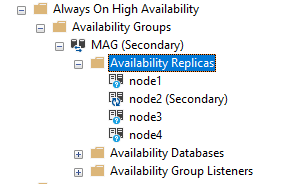
- In SQL Server Management Studio, 확장 상시 가동 고가용성 -> 가용성 그룹.
- 가용성 그룹을 확장한 다음 확장합니다. 이용 가능 복제품.

- 복제본을 마우스 오른쪽 버튼으로 클릭하고 선택하세요 등록.
- 기본 및 보조 역할에 대한 연결 설정을 검토하고 수정합니다.
- 필요한 경우 세션 시간 초과 값을 구성하십시오.
- OK 변경 사항을 저장합니다.
4.7.2 사용 가능 모드 설정
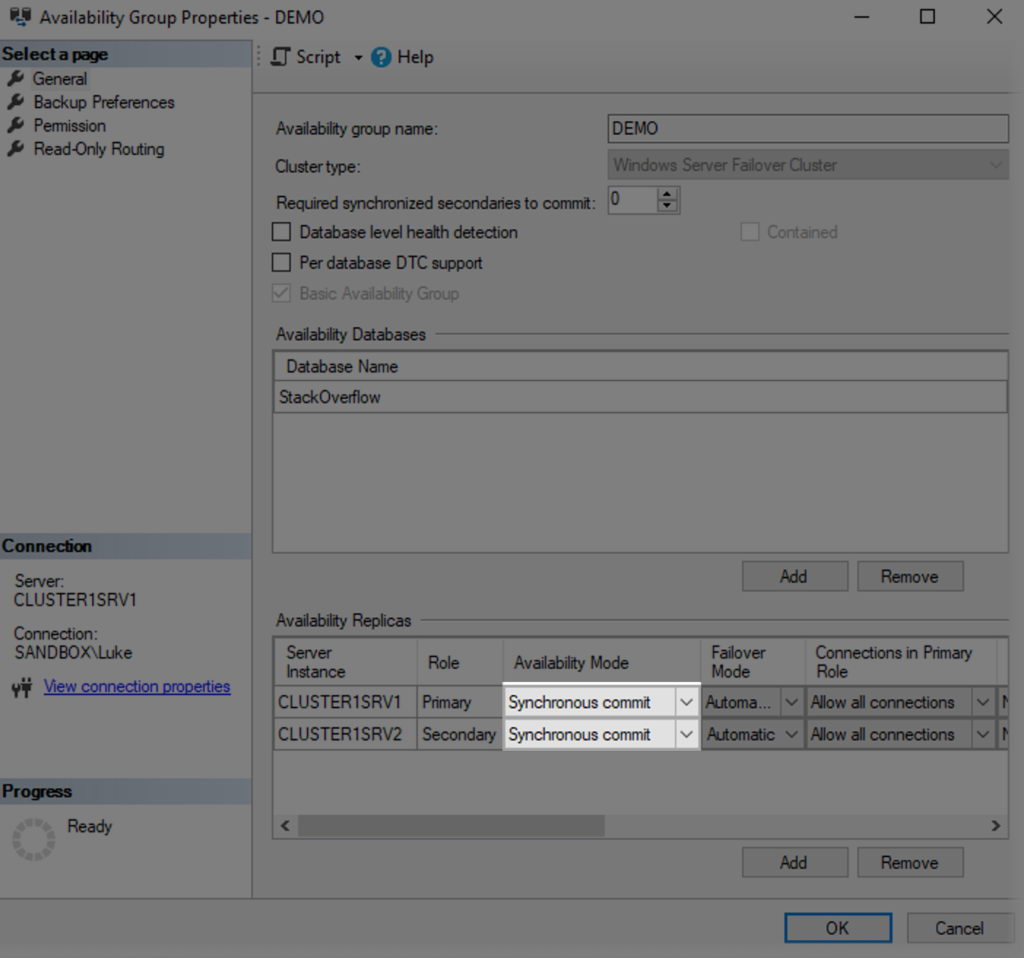
복제본 간의 동기화 동작을 제어하려면 가용성 모드를 구성하십시오.
- 가용성 그룹을 마우스 오른쪽 버튼으로 클릭하고 선택하세요. 등록.
- . 일반 페이지로 이동 이용 가능 복제품 안내
- 각 복제본에 대해 선택하세요. 동기식 커밋 or 비동기 커밋 드롭 다운에서
- 로컬 고가용성 복제본에는 동기식 커밋을 사용하십시오.
- 지리적으로 멀리 떨어진 재해 복구 복제본에는 비동기 커밋을 사용하십시오.
- OK 구성을 저장합니다.
4.7.3 페일오버 모드 설정
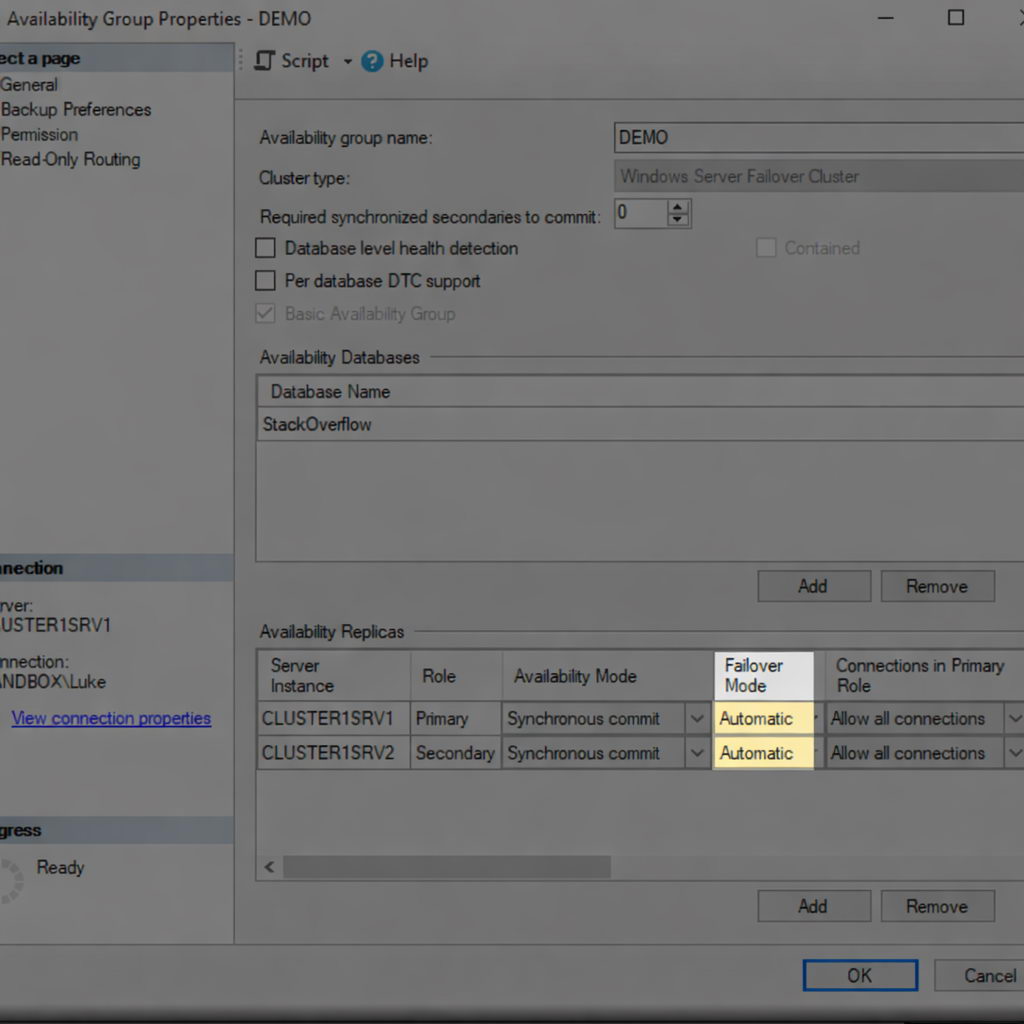
각 복제본에 대한 장애 조치 발생 방식을 제어하려면 장애 조치 모드를 구성하십시오.
- 가용성 그룹을 마우스 오른쪽 버튼으로 클릭하고 선택하세요. 등록.
- . 일반 페이지로 이동 이용 가능 복제품 안내
- 동기식 커밋 복제본의 경우 다음을 선택하십시오. Automatic or Manual 장애 조치 모드.
- 자동 페일오버는 동기식 커밋 모드를 필요로 하며 무인 페일오버를 가능하게 합니다.
- 비동기 커밋 복제본의 경우 수동 페일오버만 가능합니다.
- 자동 장애 조치를 위해 최대 3개의 복제본(기본 복제본 1개와 보조 복제본 2개)을 구성할 수 있습니다.
- OK 설정을 적용합니다.
4.7.4 백업 기본 설정 구성
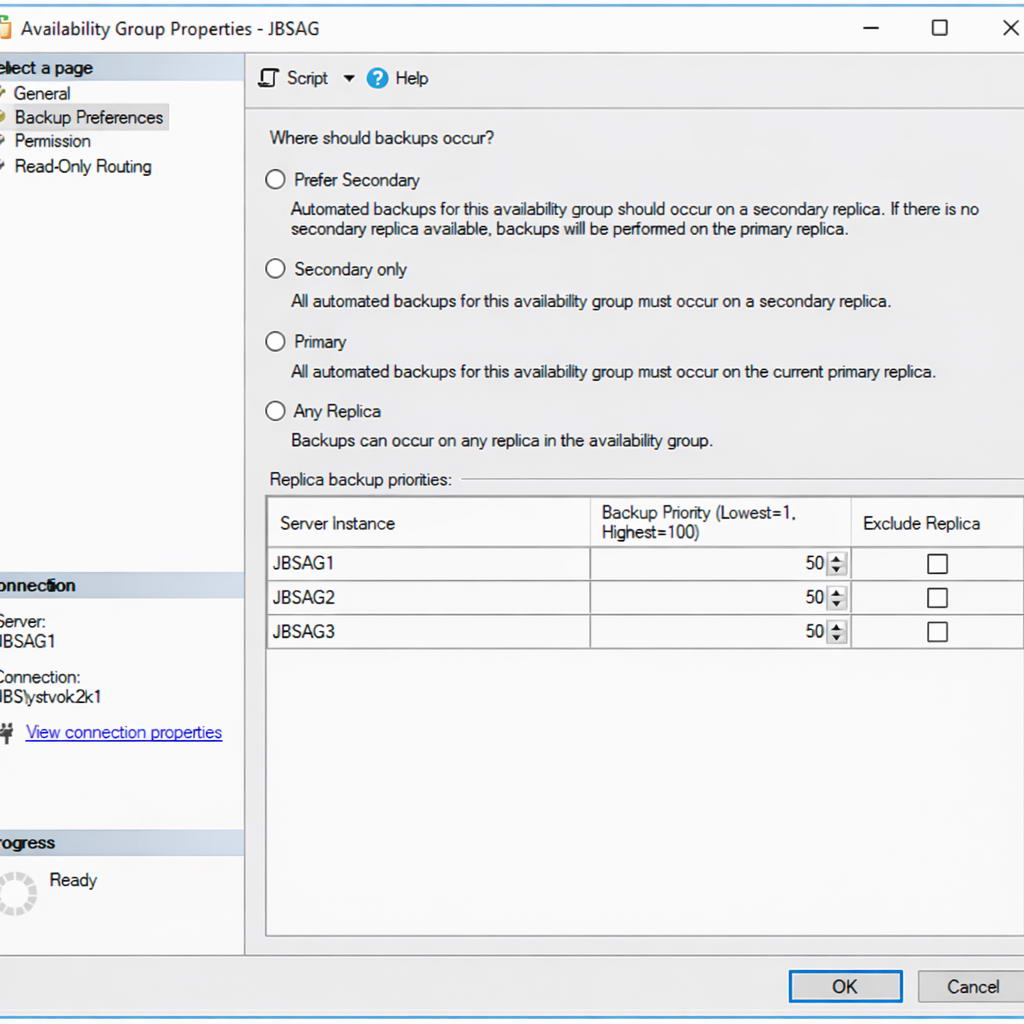
백업 기본 설정을 지정하여 백업 작업이 수행될 위치를 제어하십시오.
- 가용성 그룹을 마우스 오른쪽 버튼으로 클릭하고 선택하세요. 등록.
- 선택 백업 환경 설정 왼쪽 된 창에서.
- 다음 백업 옵션 중 하나를 선택하세요:
- 2차 선호보조 저장소가 있으면 보조 저장소에 백업하고, 없으면 기본 저장소에 백업합니다.
- 보조 전용: 보조 복제본에만 백업이 수행됩니다.
- 기본백업은 기본 복제본에서만 수행됩니다.
- 어떤 복제품이든사용 가능한 복제본에 백업이 저장됩니다.
- 각 복제본에 대한 백업 우선순위 값을 설정합니다(0-100).
- 우선순위 값이 높을수록 선호하는 백업 대상을 나타냅니다.
- OK 설정을 저장하려면.
4.8 가용성 그룹 리스너 구성
현재 기본 복제본으로 자동 리디렉션하는 단일 연결 지점을 제공하는 리스너를 생성합니다.
4.8.1 리스너 생성
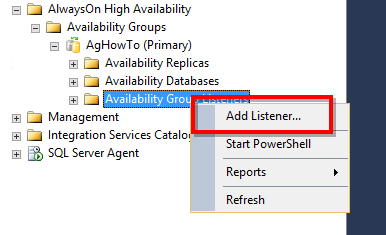
클라이언트 연결 관리를 위해 가용성 그룹에 리스너를 추가합니다.
- In SQL Server Management Studio에서 가용성 그룹을 확장합니다.
- 마우스 오른쪽 단추로 클릭 이용 가능 그룹 청취자 선택 리스너 추가.

- 리스너에 대한 DNS 이름을 입력하십시오(예: AG_Listener).
- 포트 번호를 입력하십시오(기본값은 1433입니다).
- 선택 고정 IP 네트워크 모드용입니다.
- 추가 각 서브넷에 IP 주소를 추가합니다.
- IP 주소를 입력하고 서브넷을 선택하세요.
- OK 청취자를 생성하기 위해.
- 리스너가 개체 탐색기에 나타나고 온라인 상태인지 확인하십시오.
4.8.2 DNS 및 IP 설정 구성
리스너의 DNS 등록 및 네트워크 구성을 확인하십시오.
- 도메인 컨트롤러에서 DNS 관리자를 엽니다.
- 리스너 이름이 모든 IP 주소에 등록되었는지 확인하십시오.
- 클라이언트 컴퓨터에서 DNS 확인을 테스트합니다.
nslookup ListenerName
- 설정된 모든 IP 주소가 반환되는지 확인하십시오.
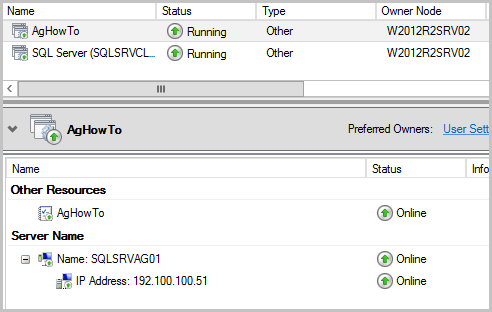
- 장애 조치 클러스터 관리자에서 확장합니다. 역할 이용 가능 그룹을 선택하세요.
- IP 주소 리소스가 온라인 상태인지 확인하십시오.
- 네트워크 이름 리소스가 온라인 상태인지 확인하십시오.

4.8.3 리스너 연결 테스트
클라이언트 애플리케이션이 리스너를 통해 연결할 수 있는지 확인하십시오.
- 클라이언트 컴퓨터에서 엽니다. SQL Server 매니지먼트 스튜디오.
- 서버 이름 대신 수신자 이름을 사용하여 연결하세요.
- 현재 기본 복제본에 대한 연결을 확인하기 위해 쿼리를 실행합니다.
SELECT @@SERVERNAME;
- 연결 문자열에 ApplicationIntent=ReadOnly를 추가하여 읽기 의도 라우팅을 테스트하십시오.
- 연결이 읽기 가능한 보조 복제본으로 리디렉션되는지 확인합니다.
- 가용성 그룹을 수동으로 페일오버하고 재연결을 확인하여 페일오버를 테스트하십시오.
4.9 데이터 동기화 방법
보조 복제본을 데이터베이스 복사본으로 초기화하는 데이터 동기화 방법을 선택하십시오.
4.9.1 자동 파종
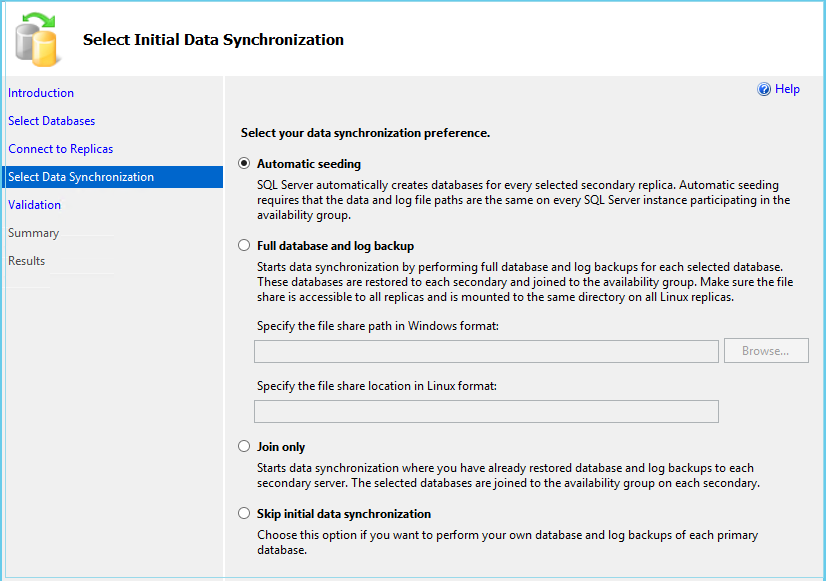
자동 시딩은 수동 백업 및 복원 없이 네트워크를 통해 데이터베이스 데이터를 전송합니다.
- 가용성 그룹 생성 시 선택하세요 자동 파종 동기화 방법으로서.

- 복제본 간 네트워크 연결 및 충분한 대역폭을 확보하십시오.
- 기본 복제본은 데이터베이스 데이터를 보조 복제본으로 자동으로 스트리밍합니다.
- 가용성 그룹 대시보드 또는 DMV를 사용하여 시드 배포 진행 상황을 모니터링하세요.
- 자동 파종에는 다음이 필요합니다. SQL Server 2016 이상
- 대규모 데이터베이스의 경우 네트워크에 미치는 영향을 고려하고 사용량이 적은 시간대에 일정을 조정하십시오.
4.9.2 수동 시드 설치(백업 및 복원)
수동 시딩은 기본 서버에서 백업을 수행하고 이를 보조 복제본에 복원하는 과정을 포함합니다.
- 기본 복제본에서 전체 백업을 수행하십시오.
BACKUP DATABASE DatabaseName TO DISK = '\\SharePath\DatabaseName.bak';
- 거래 로그 백업을 수행하십시오.
BACKUP LOG DatabaseName TO DISK = '\\SharePath\DatabaseName.trn';
- 각 보조 복제본에서 전체 백업을 복원합니다.
RESTORE DATABASE DatabaseName FROM DISK = '\\SharePath\DatabaseName.bak' WITH NORECOVERY;
- 로그 백업을 복원하세요:
RESTORE LOG DatabaseName FROM DISK = '\\SharePath\DatabaseName.trn' WITH NORECOVERY;
- 데이터베이스를 가용성 그룹에 연결합니다.
ALTER DATABASE DatabaseName SET HADR AVAILABILITY GROUP = AG_Name;
- 동기화가 시작되고 데이터베이스가 동기화(SYNCHRONIZED) 상태에 도달하는지 확인합니다.
4.9.3 데이터베이스 스냅샷 파일
데이터베이스 스냅샷 파일을 사용하여 기존 데이터베이스 파일로부터 보조 복제본을 초기화합니다.
- 기본 복제본에서 데이터베이스를 분리하거나 백업하십시오.
- 동일한 파일 경로를 사용하여 데이터베이스 파일을 각 보조 복제본에 복사합니다.
- 보조 복제본에서는 데이터베이스를 연결하거나 복구 없이 복원하십시오.
- 데이터베이스가 복원 중(RESTORING) 상태인지 확인하십시오.
- 데이터베이스를 가용성 그룹에 연결합니다.
- 이 방법은 네트워크 전송이 비현실적인 매우 큰 데이터베이스에 유용합니다.
5. 자주하는 질문
5.1 일반적인 질문
Q: Always On FCI와 Always On AG의 차이점은 무엇인가요?
A: Always On 장애 조치 클러스터 인스턴스는 공유 스토리지를 사용하여 인스턴스 수준의 고가용성을 제공하는 반면, Always On 가용성 그룹(AG)은 공유 스토리지 없이 데이터베이스 수준의 고가용성을 제공합니다. AG는 읽기 가능한 보조 인스턴스와 더욱 유연한 지리적 분산 기능을 제공합니다.
Q: Always On Availability Groups를 사용할 수 있나요? SQL Server 일반판인가요?
A : 그렇습니다. SQL Server 2016 Standard Edition 이상 버전은 기본 가용성 그룹(Basic Availability Groups)을 지원하지만, 가용성 그룹당 데이터베이스는 하나만 존재하고, 복제본은 최대 두 개까지만 허용되며, 읽기 가능한 보조 복제본은 지원하지 않는 등의 제한 사항이 있습니다.
Q: Always On 가용성 그룹에 공유 스토리지가 필요한가요?
A: 아니요, 가용성 그룹은 공유 스토리지를 필요로 하지 않습니다. 각 복제본은 로컬 스토리지에 데이터베이스의 독립적인 복사본을 유지하고 트랜잭션 로그 전송을 통해 동기화합니다.
질문: 가용성 그룹에 포함될 수 있는 최대 복제본 수는 몇 개입니까?
A: SQL Server 엔터프라이즈 에디션은 최대 9개의 복제본(기본 복제본 1개와 보조 복제본 8개)을 지원합니다. 분산 가용성 그룹은 두 개의 가용성 그룹에 걸쳐 최대 18개의 복제본을 지원할 수 있습니다.
5.2 구성 관련 질문
질문: 동기식 커밋 모드와 비동기식 커밋 모드 중 어떤 것을 선택해야 하나요?
A: 동일 데이터 센터 또는 저지연 네트워크 내에서 데이터 손실이 전혀 발생하지 않아야 하는 경우 동기식 커밋을 사용하십시오. 동기식 커밋이 성능에 영향을 미칠 수 있는 원격 재해 복구 복제본에는 비동기식 커밋을 사용하십시오.
질문: 동일한 가용성 그룹 내에서 동기 복제본과 비동기 복제본을 혼합하여 사용할 수 있습니까?
A: 네, 가용성 그룹은 동기식 및 비동기식 복제본을 혼합하여 사용할 수 있습니다. 이를 통해 동기식 복제본으로 로컬 고가용성을 구현하고, 비동기식 복제본으로 원격 재해 복구를 수행할 수 있습니다.
질문: 장애 조치 중에 내 연결은 어떻게 되나요?
A: 장애 조치가 발생하면 기존 연결이 끊어집니다. 연결 재시도 로직이 있는 애플리케이션은 리스너를 통해 새 기본 서버에 자동으로 다시 연결합니다. 장애 조치 프로세스는 일반적으로 몇 초에서 몇 분 내에 완료됩니다.
Q: 복제본 간에 로그인 및 작업을 동기화해야 합니까?
A : 있음 SQL Server 2019년 이전 버전의 경우, 로그인, SQL Agent 작업 및 연결된 서버를 수동으로 동기화해야 합니다. SQL Server 2022 버전에서는 이러한 객체를 자동으로 포함하는 가용성 그룹이 도입되었습니다.
5.3 경영 관련 질문
질문: 보조 복제본에서 백업을 실행할 수 있습니까?
A: 네, 보조 복제본은 전체 백업, 차등 백업 및 트랜잭션 로그 백업을 지원합니다. 백업 기본 설정을 구성하여 기본 복제본의 백업 부하를 줄이고 리소스 사용량을 낮출 수 있습니다.
질문: 패치는 어떻게 하나요? SQL Server 가동 중지 시간을 최소화하면서요?
A: 롤링 업그레이드 방식을 사용하세요. 먼저 보조 복제본에 패치를 적용한 다음, 수동으로 패치된 보조 복제본으로 페일오버를 수행하고, 마지막으로 이전 기본 복제본에 패치를 적용합니다. 이렇게 하면 다운타임을 페일오버 시간으로 최소화할 수 있습니다.
질문: 기존 가용성 그룹에 데이터베이스를 추가할 수 있습니까?
A: 네, 실행 중인 가용성 그룹에 데이터베이스를 추가할 수 있습니다. 데이터베이스는 전체 백업이 포함된 전체 복구 모델이어야 하며, 보조 복제본은 자동 시딩 또는 수동 백업 및 복원을 사용하여 시드되어야 합니다.
질문: 자동 파종이란 무엇이며, 사용해야 할까요?
A: 자동 시딩은 수동 백업 없이 네트워크를 통해 데이터베이스 데이터를 전송하여 보조 복제본을 초기화합니다. 소규모 데이터베이스 또는 네트워크 대역폭이 충분한 경우에 사용하십시오. 매우 큰 데이터베이스의 경우 수동 시딩이 더 빠를 수 있습니다.
질문: 가용성 그룹에서 DBCC CHECKDB 명령은 어디에서 실행해야 합니까?
A: 기본 복제본의 부하를 줄이려면 보조 복제본에서 DBCC CHECKDB를 실행해야 합니다. 데이터베이스 일관성 검사는 기본 복제본의 성능에 영향을 주지 않고 보조 데이터베이스에서 실행될 수 있습니다.
DBCC CHECKDB에 대한 자세한 내용은 다음을 참조하십시오. 종합 가이드.
5.4 문제 해결 질문
질문: 내 데이터베이스가 동기화 중이 아닌 이유는 무엇입니까?
A: 일반적인 원인으로는 네트워크 연결 문제, 데이터 이동 중단, 보조 복제본의 디스크 공간 부족 또는 엔드포인트 문제가 있습니다. 동기화 상태 설명을 확인하십시오. SQL Server 자세한 내용은 오류 로그를 참조하십시오. 보조 데이터베이스에 오류가 발생한 경우 복구 상태 또는 보여줍니다 복구 대기 중자세한 해결 방법은 링크된 가이드를 참조하세요.
질문: 기본 서버를 사용할 수 없을 때 강제로 페일오버를 수행하려면 어떻게 해야 합니까?
A: 보조 복제본에 연결하여 ALTER AVAILABILITY GROUP AG_Name FORCE_FAILOVER_ALLOW_DATA_LOSS 명령을 실행하십시오. 이렇게 하면 잠재적인 데이터 손실을 인지하고 보조 복제본을 즉시 기본 복제본으로 전환합니다.
질문: 클라이언트가 제 상담원에게 연결할 수 없는 이유는 무엇인가요?
A: 장애 조치 클러스터 관리자에서 리스너가 온라인 상태인지, DNS 등록이 성공했는지, 모든 리스너 IP 주소에 클라이언트에서 접근 가능한지, 방화벽 규칙에서 리스너 포트로의 트래픽을 허용하는지 확인하십시오.
Q: 리두 큐가 크다는 것은 무엇을 의미합니까?
A: 리두 큐의 크기가 크다는 것은 보조 복제본이 로그 레코드가 도착하는 속도만큼 빠르게 적용할 수 없음을 나타냅니다. 이는 디스크 I/O 병목 현상, CPU 제약 또는 보조 복제본의 읽기 전용 쿼리로 인한 차단을 의미할 수 있습니다.
질문: 재해로 인해 모든 복제본이 영향을 받고 백업 파일도 손상된 경우 어떻게 해야 합니까?
A: 이러한 최악의 시나리오는 극히 드물지만, 랜섬웨어 공격, 광범위한 스토리지 장애 또는 연쇄 재해로 인해 발생할 수 있습니다. 가장 중요한 방어책은 예방입니다. 지리적으로 분산된 복제본을 유지하고, 백업을 서로 다른 위치에 저장하십시오.
재해 복구 절차를 정기적으로 테스트하십시오. 모든 표준 복구 옵션이 실패할 경우, 전문적인 지원을 받으십시오. SQL 데이터 복구 도구 손상된 MDF 파일에서 데이터를 추출하는 것은 최후의 수단으로 비상시 사용할 수 있습니다.
5.5 라이선스 및 비용 관련 질문
Q: Always On Availability Groups는 어떤 방식으로 라이선스가 부여되나요?
A: SQL Server 라이선스는 에디션 및 배포 모델에 따라 다릅니다. 엔터프라이즈 에디션 가용성 그룹은 모든 복제본에 엔터프라이즈 라이선스가 필요합니다. 수동 보조 복제본은 특정 조건 하에서 무료 라이선스를 받을 수 있습니다.
Q: 사용할 수 있습니까? SQL Server 가용성 그룹을 위한 개발자 에디션인가요?
A: 네, 개발자 에디션에는 가용성 그룹 지원을 포함한 모든 엔터프라이즈 에디션 기능이 포함되어 있습니다. 하지만 개발 및 테스트 용도로만 라이선스가 부여되며, 운영 환경에서 사용할 수는 없습니다.
질문: 읽기 가능한 세컨더리 파일에 추가 라이선스가 필요한가요?
A: 라이선스는 시나리오에 따라 다릅니다. 재해 복구를 위한 패시브 세컨더리는 일반적으로 라이선스가 필요하지 않습니다. 읽기 전용 워크로드를 처리하는 액티브 세컨더리는 일반적으로 라이선스가 필요하지만, 구체적인 조건은 다를 수 있습니다.
Q: 무료로 높은 가용성을 확보할 수 있는 방법이 있나요? SQL Server?
A: SQL Server Express Edition은 가용성 그룹을 지원하지 않습니다. SQL Server Standard Edition은 다음으로 시작하는 기본 가용성 그룹을 지원합니다. SQL Server 2016년, 표준 에디션 라이선스 비용으로 기본적인 고가용성을 제공합니다.
질문: 분산 가용성 그룹이란 무엇입니까?
A: 분산 가용성 그룹은 두 개의 서로 다른 가용성 그룹에 걸쳐 있는 특수한 유형의 가용성 그룹으로, 기존 가용성 그룹의 기능을 뛰어넘는 시나리오를 구현할 수 있습니다. 이 기능은 2017년에 도입되었습니다. SQL Server 2016년, 분산 가용성 그룹은 확장성과 지리적 분산 요구 사항을 해결합니다.
6. 결론
6.1 요점 요약
SQL Server Always On 가용성 그룹은 미션 크리티컬 데이터베이스를 위한 Microsoft의 최고급 고가용성 및 재해 복구 솔루션입니다. 공유 스토리지 없이 데이터베이스 수준의 장애 조치를 제공하고, 워크로드 오프로드를 위한 읽기 가능한 보조 복제본을 제공하며, 포괄적인 데이터 보호를 위한 유연한 지리적 분산 기능을 제공합니다. 아직 다음과 같은 솔루션을 사용하고 있는 조직의 경우 통나무 운송 or 복제가용성 그룹은 더욱 강력하고 운영상 간편한 업그레이드 경로를 제공합니다.
6.2 상시 접속 가능 그룹을 사용해야 하는 경우
데이터베이스 수준의 고가용성과 자동 장애 조치 기능이 필요한 경우 가용성 그룹을 선택하십시오. 중요 데이터베이스에 대한 데이터 손실 방지가 필요한 조직은 자동 장애 조치 기능이 있는 동기식 커밋 복제본을 통해 이점을 얻을 수 있습니다. 읽기 확장성이 필요한 애플리케이션은 읽기 가능한 보조 복제본을 활용하여 쿼리 워크로드를 분산할 수 있습니다.
6.3 구현 시작하기
가용성 그룹 계획을 시작하려면 RTO, RPO 및 예산 제약 조건을 포함한 비즈니스 요구 사항을 평가해야 합니다. 현재 데이터베이스 인프라, 애플리케이션 종속성 및 고가용성 격차를 문서화합니다. 리소스 제약 조건 내에서 요구 사항을 충족하는 가용성 그룹 아키텍처를 설계합니다.
참고자료
- 마이크로소프트 공식 문서: Always On 가용성 그룹이란 무엇입니까?
- 마이크로소프트 공식 문서: 상시 접속 가능 그룹 시작하기
- 마이크로소프트 공식 문서: 분산 가용성 그룹
저자에 관하여
위안 셩 10년 이상의 경력을 가진 선임 데이터베이스 관리자(DBA)입니다. SQL Server 환경 및 기업 데이터베이스 관리 분야에서 그는 금융 서비스, 의료, 제조 분야에서 수백 건의 데이터베이스 복구 시나리오를 성공적으로 해결했습니다.
원은 다음을 전문으로 합니다. SQL Server 데이터베이스 복구, 고가용성 솔루션, 성능 최적화 분야의 전문가입니다. 그는 수 테라바이트 규모의 데이터베이스 관리, Always On Availability Groups 구현, 미션 크리티컬 비즈니스 시스템을 위한 자동 백업 및 복구 전략 개발 등 풍부한 실무 경험을 보유하고 있습니다.
Yuan은 기술적 전문성과 실용적인 접근 방식을 통해 데이터베이스 관리자와 IT 전문가가 복잡한 문제를 해결하는 데 도움이 되는 포괄적인 가이드를 만드는 데 중점을 둡니다. SQL Server 효율적으로 도전합니다. 그는 최신 정보를 유지합니다. SQL Server Microsoft의 새로운 릴리스와 진화하는 데이터베이스 기술을 활용하고, 정기적으로 복구 시나리오를 테스트하여 권장 사항이 실제 모범 사례를 반영하는지 확인합니다.
에 대한 질문이 SQL Server 복구가 필요하거나 추가적인 데이터베이스 문제 해결 지침이 필요하신가요? Yuan이 환영합니다. 피드백과 제안 이러한 기술적 자원을 개선하기 위해.