
SQL 데이터베이스가 복구 대기 상태에 멈추면 데이터베이스에 접근할 수 없게 되고 운영이 중단됩니다. 이 종합 가이드는 간단한 재시작부터 고급 긴급 복구에 이르기까지 SQL 데이터베이스 복구 대기 문제를 해결하는 15가지 검증된 방법을 제공합니다.
1. SQL 데이터베이스 복구 보류 상태 이해
어떤 수정을 시도하기 전에, SQL 데이터베이스 복구 보류 문제의 원인을 이해하는 것이 올바른 솔루션을 선택하는 데 중요합니다.
1.1 회수 보류란 무엇을 의미합니까?
복구 보류는 다음을 나타냅니다. SQL Server 데이터베이스 복구가 필요하지만 복구 프로세스를 시작할 수 없음을 나타냅니다. "복구 중"은 복구가 진행 중임을 보여주는 반면, "복구 대기 중"은 복구가 장애물에 의해 차단되었음을 의미합니다.
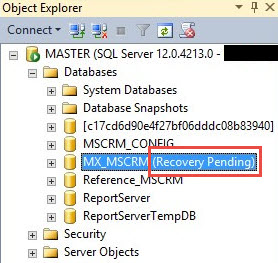
주요 데이터베이스 상태는 다음과 같습니다.
- 온라인 – 정상 작동 상태
- 회복 중 – 복구 프로세스가 활발하게 실행 중입니다.
- 복구 보류 중 복구를 시작할 수 없습니다.
- 의심하다 – 데이터베이스에 심각한 오류가 있습니다.
- 비상 사태 – 수리를 위한 제한된 읽기 전용 액세스
- 오프라인 – 수동으로 오프라인으로 전환
1.2 SQL 데이터베이스 복구 보류의 일반적인 원인
SQL db 복구 보류 문제는 일반적으로 다음과 같은 일반적인 원인으로 인해 발생합니다.
- 누락되었거나 손상된 트랜잭션 로그 파일(LDF)
- 복구 작업 중 디스크 공간이 부족합니다.
- 하드웨어 오류 및 예상치 못한 시스템 종료
- 손상된 MDF 데이터베이스 파일
- 파일 권한 문제로 인해 액세스가 불가능합니다.
- SQL Server 서비스 시작 시간 문제
- FILESTREAM 구성 오류
- 서버 마이그레이션 후 잘못된 파일 경로
1.3 데이터베이스 상태를 확인하는 방법
다음 방법을 사용하여 데이터베이스 상태를 확인하세요.
사용 SQL Server Management Studio :
- 에 연결 SQL Server 예
- AI Physics로 발견의 범위 확장 데이터베이스 폴더
- "(복구 보류)" 상태를 표시하는 데이터베이스를 찾으세요.
T-SQL 명령 사용:
SELECT name, state_desc FROM sys.databases WHERE state_desc = 'RECOVERY_PENDING';2. 초기 진단 단계
보류 중인 수정 사항을 적용하기 전에 SQL 데이터베이스 복구를 시도하기 전에 적절한 진단이 필수적입니다.
2.1 확인 SQL Server 오류 로그
오류 로그에는 복구 보류 상태의 원인에 대한 중요한 정보가 포함되어 있습니다.
- 엽니다 SQL Server 관리 스튜디오
- 로 이동 -> SQL Server 로그
- 최근 오류를 보려면 현재 로그를 두 번 클릭하세요.
- 데이터베이스와 관련된 오류 메시지를 찾아보세요.
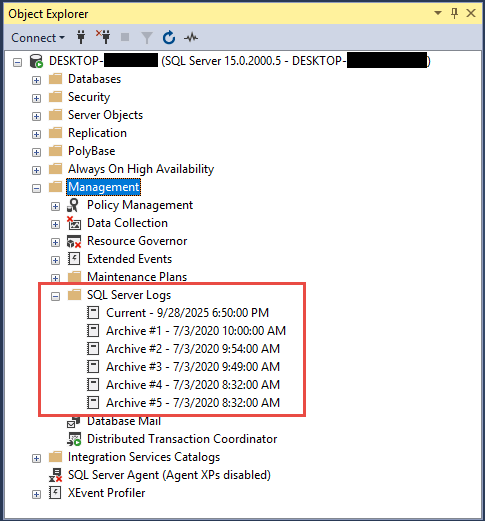
또는 T-SQL을 사용하세요.
EXEC sp_readerrorlog;2.2 Windows 이벤트 로그 확인
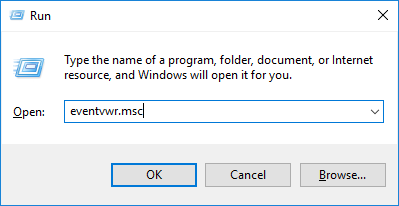
- PR 기사 Windows 키 + R
- 타입 eventvwr.msc Enter 키를 누릅니다.

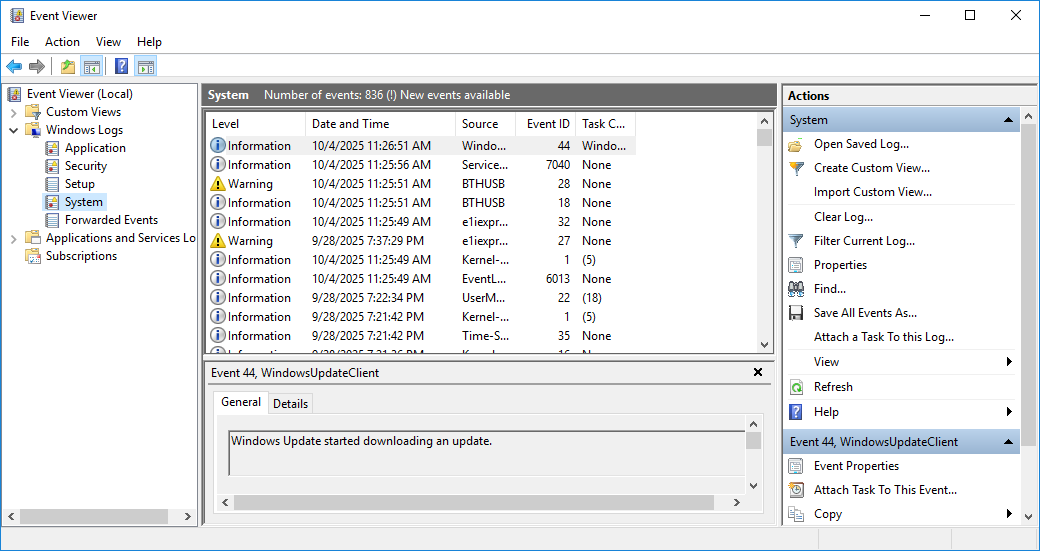
- 로 이동 Windows 로그 -> 시스템 어플리케이션
- 찾다 SQL Server 문제가 발생한 시점 주변의 관련 오류
2.3 파일 접근성 확인
- 데이터베이스 파일 위치로 이동합니다.
- MDF와 LDF 파일이 모두 있는지 확인하세요
- 드라이브가 온라인 상태이고 접근 가능한지 확인하세요
- 네트워크 드라이브가 제대로 마운트되었는지 확인하세요
3. 해결 방법 #1: 재시작 SQL Server 서비스
다시 시작 SQL Server 본 서비스는 타이밍 문제 또는 일시적인 리소스 충돌로 인해 발생하는 SQL 데이터베이스 복구 보류 문제를 다수 해결합니다.
3.1 서비스 재시작이 작동하는 경우
이 방법은 다음과 같은 경우에 효과적입니다.
- 시작 중 임시 리소스 잠금
- 드라이브 가용성 지연
- 서비스 종속성 타이밍 문제
- 사소한 구성 충돌
3.2 재시작 방법 SQL Server 서비스
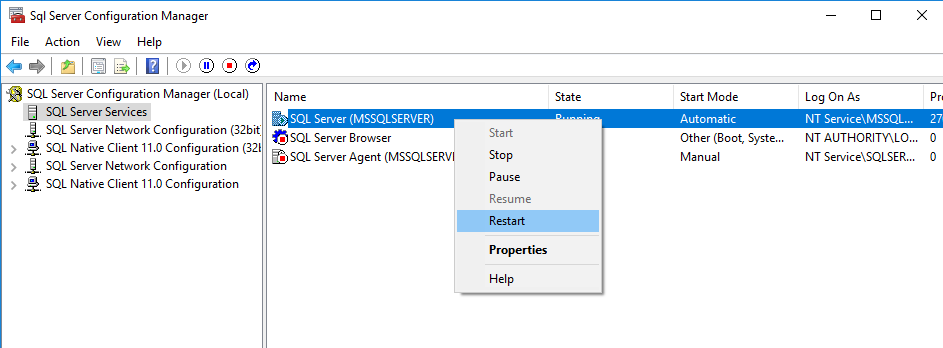
방법 1 : SQL Server 구성 관리자
- 엽니다 SQL Server 구성 관리자
- SQL Server 서비스
- 마우스 오른쪽 버튼으로 SQL Server 예를 들어, SQL Server (MSSQL서버)
- 선택 다시 시작
- 서비스가 완전히 재시작될 때까지 기다리세요.
방법 2: 서비스 콘솔
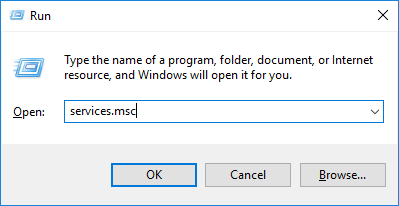
- PR 기사 Windows 키 + R
- 타입 services.msc를 Enter 키를 누릅니다.
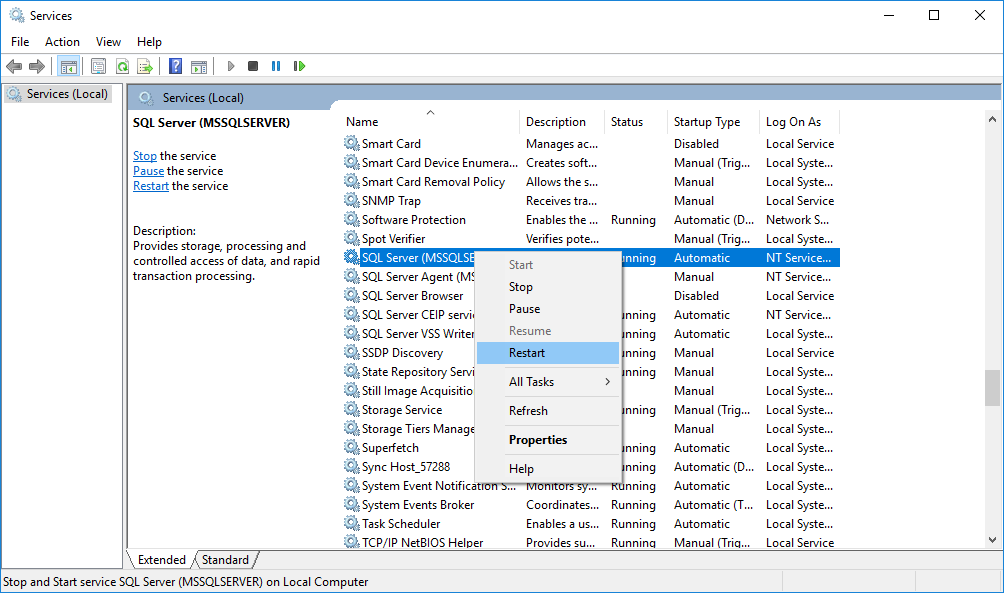
- 찾기 SQL Server 예를 들어, SQL Server (MSSQL서버)
- 마우스 오른쪽 버튼으로 클릭하고 선택하십시오. 다시 시작
방법 3: 파워셸
Restart-Service -Name "MSSQLSERVER" -Force3.3 재시작 후 검증
- 완전히 시작될 때까지 2~3분 정도 기다려 주세요.
- SSMS에서 데이터베이스 상태 확인
- 새로운 메시지에 대한 오류 로그를 확인하세요.
- 데이터베이스 연결 테스트
4. 수정 #2: 디스크 공간 문제 확인 및 해결
디스크 공간 부족은 SQL 데이터베이스 복구 대기 문제의 일반적인 원인입니다. 복구 작업에는 임시 파일 및 로그 증가를 위한 추가 공간이 필요합니다.
4.1 디스크 공간 문제 식별
- 엽니다 파일 탐색기
- 데이터베이스 파일이 포함된 드라이브로 이동합니다.
- 사용 가능한 여유 공간 확인
- 복구 작업을 위해 최소 10-20%의 여유 공간을 확보하세요.
4.2 디스크 공간 확보
- 불필요한 임시 파일을 삭제하세요.
- 초기화 SQL Server 공간이 부족한 경우 백업 파일
- 필수적이지 않은 파일을 다른 드라이브로 이동
- 가능하다면 다른 데이터베이스 파일을 축소하세요
데이터베이스 파일 축소(신중하게 사용):
DBCC SHRINKFILE (logicalfilename, target_size);4.3 공간 수정 후 데이터베이스 온라인 설정
공간이 생기면 데이터베이스를 온라인으로 전환해 보세요.
ALTER DATABASE [DatabaseName] SET ONLINE;5. 수정 #3: 설정 SQL Server 서비스 시작 지연
환경 SQL Server 시작 시간 지연 기능은 시스템 부팅 중 스토리지 시스템이나 네트워크 드라이브가 준비되지 않아 발생하는 SQL 데이터베이스 복구 보류 문제를 해결합니다.
5.1 타이밍 문제 이해
타이밍 문제는 다음과 같은 경우 발생합니다.
- SAN 또는 네트워크 스토리지를 초기화하는 데 시간이 걸립니다.
- 초기 부팅 시 드라이브 문자가 할당되지 않습니다.
- 네트워크 드라이브에는 인증이 필요합니다.
- 스토리지 컨트롤러에는 초기화 시간이 필요합니다.
5.2 지연 시작 구성
- PR 기사 Windows 키 + R
- 타입 services.msc를 Enter 키를 누릅니다.
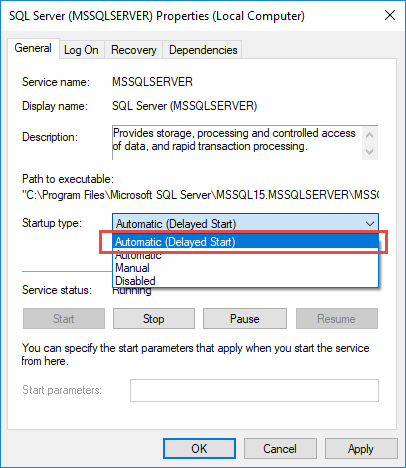
- 찾기 SQL Server 예를 들어, SQL Server (MSSQL서버)
- 마우스 오른쪽 버튼으로 클릭하고 선택하십시오. 등록
- 변화 시작 유형 에 자동 (지연된 시작)

- OK
- 시스템을 재시작하여 테스트하십시오.
5.3 타이밍에 대한 대안 솔루션
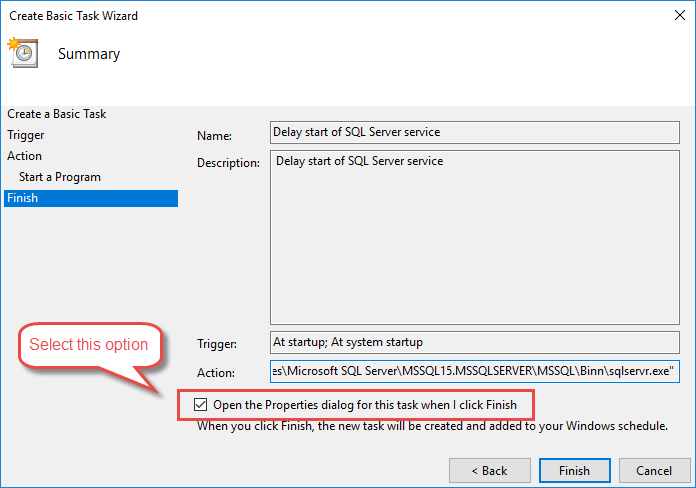
더욱 세밀하게 제어하려면 예약된 작업을 만드세요.
- 엽니다 작업 스케줄러
- 작업 -> 기본 작업 만들기
- 입력 이름 기술설명 작업의 시작 지연과 같은 항목 SQL Server 서비스"
- 세트 트리거 에 컴퓨터가 시작될 때
- 세트 동작 에 프로그램의 시작
- 세트 프로그램 / 스크립트 전체 경로로 SQLServr.exe, 이렇게: C:\Program Files\Microsoft SQL Server\MSSQL15.MSSQLSERVER\MSSQL\Binn\sqlservr.exe. Windows의 검색 기능을 사용하여 찾을 수 있습니다.
- 완료 페이지에서 다음을 선택하세요. 마침을 클릭하면 이 작업에 대한 속성 대화 상자가 열립니다..

- 마감재 .
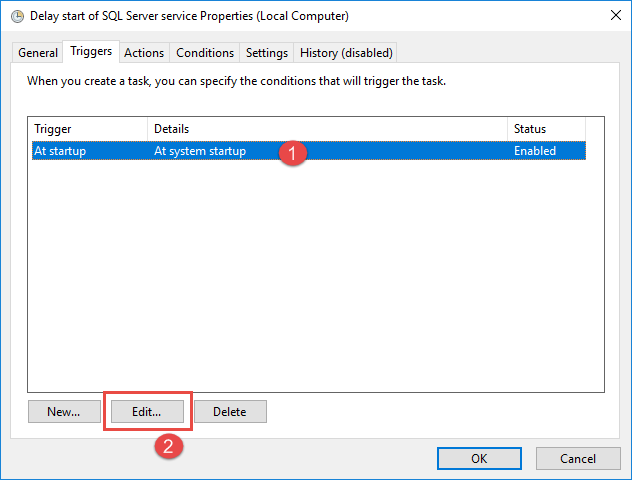
- 작업 속성 대화 상자에서 다음을 클릭합니다. 트리거 탭
- 트리거를 선택하고 클릭하세요 편집

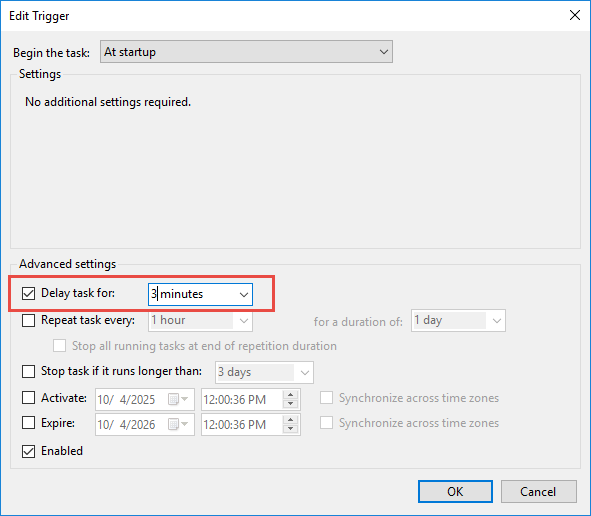
- 고급 설정에서 다음을 확인하세요. 지연 작업: 시간을 3분으로 설정하세요.

- 좋아요.
6. 수정 #4: 파일 권한 및 액세스 권한 수정
권한 문제로 인해 SQL Server 데이터베이스 파일에 접근하지 못하면 SQL 데이터베이스 복구 보류 상태가 발생합니다. 데이터베이스 작업을 위해서는 적절한 파일 권한이 필수적입니다.
6.1 일반적인 권한 문제
- SQL Server 서비스 계정에 파일 액세스 권한이 없습니다.
- 바이러스 백신 소프트웨어가 파일 접근을 차단함
- 변경된 보안 정책
- 네트워크 공유 권한 문제
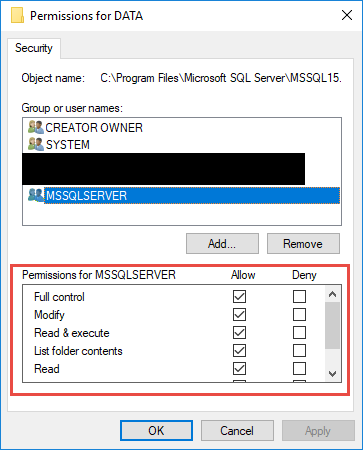
6.2 폴더 권한 수정
- 데이터베이스 파일 폴더로 이동
- 폴더를 마우스 오른쪽 버튼으로 클릭하고 등록
- 클릭 보안 탭
- 편집
- 추가 SQL Server 서비스 계정이 없는 경우
- 부여 모든 권한 권한
- OK 변경 사항을 적용하려면
명령줄(icacls) 사용:
icacls "C:\Data" /grant "NT SERVICE\MSSQLSERVER":F /T6.3 서비스 계정 고려 사항
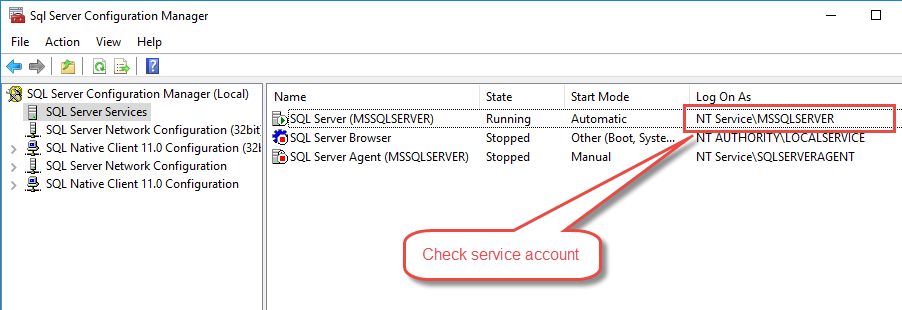
다음을 확인하십시오. SQL Server 서비스 계정:
- 엽니다 SQL Server 구성 관리자
- SQL Server 서비스
- 참고 사항 다음으로 로그온 ~을위한 계정 SQL Server
- 이 계정에 적절한 권한이 있는지 확인하세요.
7. 수정 #5: 수동 파일 경로 수정
데이터베이스 파일을 이동하거나 드라이브 문자가 변경되면 파일 경로 문제가 발생합니다. 이 방법은 다음을 업데이트합니다. SQL Server실제 파일을 이동하지 않고도 내부 파일 참조를 변경할 수 있습니다.
7.1 경로 문제가 발생하는 경우
- 서버 하드웨어 변경
- 드라이브 문자 재할당
- 네트워크 경로 수정
- 데이터베이스 파일 재배치
7.2 파일 경로 수정
- 오류 로그에서 현재 파일 경로를 식별합니다.
- 실제 데이터베이스 파일을 찾으세요
- ALTER DATABASE를 사용하여 경로를 업데이트합니다.
데이터 파일 경로 업데이트:
ALTER DATABASE [DatabaseName]
MODIFY FILE (NAME = 'LogicalDataFileName', FILENAME = 'C:\NewPath\DatabaseName.mdf');
로그 파일 경로 업데이트:
ALTER DATABASE [DatabaseName]
MODIFY FILE (NAME = 'LogicalLogFileName', FILENAME = 'C:\NewPath\DatabaseName_Log.ldf');
7.3 검증 단계
- 다시 시작 SQL Server 서비스
- 데이터베이스 상태 확인
- 경로 관련 메시지에 대한 오류 로그 확인
- 데이터베이스 연결 테스트
8. 수정 #6: 데이터베이스를 오프라인으로 전환한 다음 온라인으로 전환
이 간단한 상태 변경은 깔끔한 상태 전환을 강제하고 임시 잠금을 해제함으로써 SQL 데이터베이스 복구 보류 중인 사소한 문제를 해결할 수 있습니다.
8.1 이 방법이 효과적인 경우
- 사소한 상태 불일치
- 임시 리소스 잠금
- 간단한 복구 프로세스 재설정
- 비중요 오류 조건
8.2 오프라인/온라인 절차
- 데이터베이스에 활성 연결이 없는지 확인하십시오.
- 오프라인 명령을 실행합니다
- 몇 초만 기다리세요
- 온라인 명령을 실행합니다
안전한 방법(연결이 닫힐 때까지 기다림):
ALTER DATABASE [DatabaseName] SET OFFLINE;
ALTER DATABASE [DatabaseName] SET ONLINE;
즉각적인 방법(연결 종료):
ALTER DATABASE [DatabaseName] SET OFFLINE WITH ROLLBACK IMMEDIATE;
ALTER DATABASE [DatabaseName] SET ONLINE;
8.3 위험 및 고려 사항
경고: ROLLBACK IMMEDIATE를 사용하면 커밋되지 않은 트랜잭션으로 인해 데이터가 손실될 수 있습니다. 필요한 경우에만 사용하고 사용자가 로그오프되었는지 확인하십시오.
9. 수정 #7: 자동 닫기 기능 비활성화
AUTO CLOSE 기능은 데이터베이스가 자주 열리고 닫히는 경우 SQL 데이터베이스 복구 보류 문제를 일으킬 수 있으며, 복구 작업 중에 타이밍 충돌이 발생할 수 있습니다.
9.1 AUTO CLOSE 영향 이해
- 마지막 사용자가 연결을 끊은 후 데이터베이스가 닫힙니다.
- 데이터베이스가 열릴 때마다 복구해야 함
- 빈번한 복구 주기를 생성합니다.
- 다른 작업을 방해할 수 있습니다
9.2 자동 닫기 비활성화
T-SQL 사용:
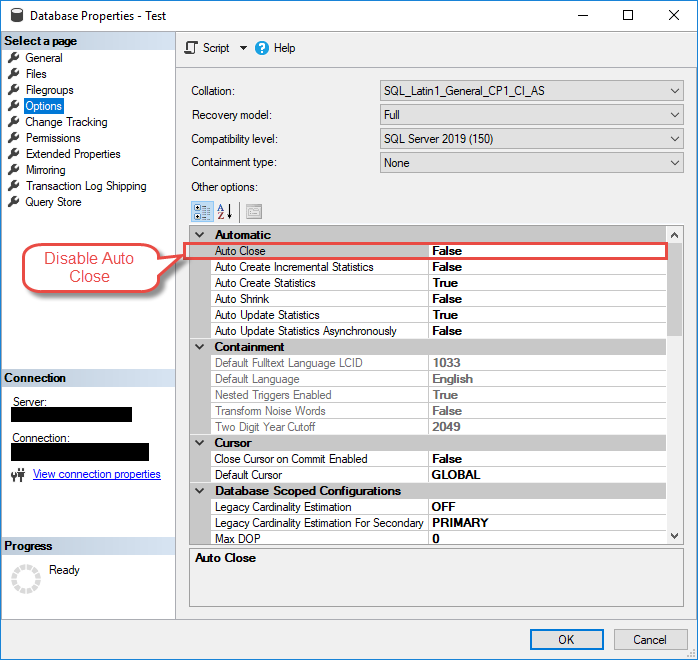
ALTER DATABASE [DatabaseName] SET AUTO_CLOSE OFF;사용 SQL Server Management Studio :
- 데이터베이스를 마우스 오른쪽 버튼으로 클릭하세요
- 선택 등록
- We Buy Orders 신청서를 클릭하세요. 옵션 페이지
- 세트 자동 닫기 에 거짓
- OK
9.3 관련 AUTO 설정
더 나은 성능을 위해 AUTO_SHRINK를 비활성화하는 것도 고려하세요.
ALTER DATABASE [DatabaseName] SET AUTO_SHRINK OFF;10. 해결 방법 #8: 손상된 로그 파일을 삭제하고 재시작하세요
이 방법은 트랜잭션 로그 파일이 복구할 수 없을 정도로 심각하게 손상된 경우에만 작동합니다. 개발 환경이나 데이터 손실이 허용되는 경우에만 사용해야 합니다.
10.1 로그 삭제가 적절한 경우
⚠️ 중요 경고: 이 방법을 사용하면 데이터가 손실됩니다!
다음과 같은 경우에만 사용하세요:
- 개발/테스트 데이터베이스 작업
- 로그 파일이 완전히 손상되었습니다.
- 다른 복구 옵션은 없습니다.
- 최근 백업이 가능합니다.
10.2 로그 파일 삭제 절차
- 중지 SQL Server 완벽한 서비스
- 데이터베이스 파일 위치로 이동
- .LDF 파일을 삭제합니다(.MDF 파일은 유지)
- 스타트 SQL Server 서비스
- SQL Server 자동으로 새 로그 파일을 생성합니다
10.3 중요 경고
데이터 손실의 의미:
- 확정되지 않은 모든 거래는 영구적으로 손실됩니다.
- 로그 체인이 끊어졌습니다. 차등 백업이 유효하지 않습니다.
- 특정 시점 복구가 불가능해집니다.
- 비생산 환경에서만 사용하세요
11. 수정 #9: 데이터베이스 분리 및 다시 연결
힘의 분리와 재부착 SQL Server 누락되었거나 손상된 로그 파일을 다시 작성합니다. 이 방법은 로그 파일에 문제가 있을 때 SQL 데이터베이스 복구 보류 문제를 해결할 수 있습니다.
11.1 분리/재부착이 작동하는 경우
- 로그 파일이 없습니다
- 손상된 로그 파일 헤더
- 로그 파일 경로 변경
- 간단한 부패 시나리오
11.2 표준 분리/재부착 절차
- 먼저 데이터베이스를 비상 모드로 설정하세요
- 다중 사용자 모드로 변경
- 데이터베이스 분리
- MDF 파일만 사용하여 다시 첨부
-- Set to emergency mode
ALTER DATABASE [DatabaseName] SET EMERGENCY;
ALTER DATABASE [DatabaseName] SET MULTI_USER;

-- Detach database
EXEC sp_detach_db '[DatabaseName]';

-- Re-attach with single file (MDF only)
EXEC sp_attach_single_file_db
    @DBName = '[DatabaseName]',
    @physname = N'C:\Data\DatabaseName.mdf';
11.3 대체 연결 방법
여러 파일 시나리오의 경우:
CREATE DATABASE [DatabaseName]
ON (FILENAME = 'C:\Data\DatabaseName.mdf'),
   (FILENAME = 'C:\Data\DatabaseName_2.ndf')
FOR ATTACH;
12. 수정 #10: 트랜잭션 로그 파일 다시 빌드
로그 재구축은 원본 로그 파일이 없거나 복구 불가능하게 손상된 경우 새 트랜잭션 로그 파일을 생성합니다. 이 방법은 SQL DB 복구 보류 문제는 해결하지만 데이터 손실이 발생합니다.
12.1 로그 재구축이 필요한 경우
- 하드웨어 오류 후 LDF 파일 누락
- 심각하게 손상된 거래 로그
- 수정할 수 없는 로그 파일 경로 변경
- 비상 복구 상황
12.2 로그 재구축 프로세스
⚠️ 경고: 데이터 손실이 발생합니다!
- 데이터베이스를 비상 모드로 설정
- REBUILD LOG 명령을 사용하세요
- 새 로그 파일 위치 지정
- 데이터베이스를 온라인으로 전환
ALTER DATABASE [DatabaseName] SET EMERGENCY;
GO

ALTER DATABASE [DatabaseName] REBUILD LOG ON
(NAME = 'DatabaseName_Log', FILENAME = 'C:\Logs\DatabaseName_Log.ldf');
GO

ALTER DATABASE [DatabaseName] SET ONLINE;
GO
12.3 데이터 손실 의미 이해
로그 재구축 원인:
- 커밋되지 않은 모든 거래 손실
- 깨진 로그 시퀀스 번호
- 이후 로그 백업을 적용할 수 없음
- 특정 시점 복구가 불가능해집니다.
13. 수정 #11: 비상 모드 복구 DBCC 체크DB
긴급 모드 복구는 손상으로 인해 발생한 문제가 있는 SQL 데이터베이스를 복구하기 위한 최후의 방법입니다. 이 방법으로 데이터베이스를 복구할 수는 있지만, 심각한 데이터 손실이 발생할 수 있습니다.
13.1 비상 모드 이해
⚠️ 매우 주의하세요: 데이터 손실 위험이 높습니다!
다음과 같은 경우에만 비상 모드를 사용하세요.
- 다른 모든 방법은 실패했습니다
- 최근 백업이 없습니다.
- 일부 데이터 복구는 전체 손실보다 낫습니다.
- 데이터베이스가 심각하게 손상되었습니다
13.2 긴급 수리 절차
- 손상된 데이터베이스 파일을 먼저 백업하세요
- 데이터베이스를 비상 모드로 설정
- 단일 사용자 모드로 전환
- 복구 옵션으로 CHECKDB 실행
- 다중 사용자 모드로 돌아가기
-- Step 1: Set to emergency mode
ALTER DATABASE [DatabaseName] SET EMERGENCY;
GO

-- Step 2: Single user mode
ALTER DATABASE [DatabaseName] SET SINGLE_USER;
GO

-- Step 3: Repair with no data loss
DBCC CHECKDB ([DatabaseName], REPAIR_REBUILD) WITH ALL_ERRORMSGS;
GO

-- Step 4: Return to multi-user
ALTER DATABASE [DatabaseName] SET MULTI_USER;
GO
13.3 수리 후 평가
- 복구 작업을 위한 CHECKDB 출력 검토
- 누락된 테이블이나 데이터를 확인하세요
- 중요한 애플리케이션 기능 확인
- 데이터 손실이 너무 심한 경우 백업에서 복원하는 것을 고려하십시오.
14. 수정 #12: FILESTREAM 구성 확인 및 수정
FILESTREAM 구성 문제로 인해 SQL 데이터베이스 복구 보류 문제가 발생할 수 있습니다. 이 방법은 FILESTREAM 관련 복구 실패를 해결합니다.
14.1 FILESTREAM 관련 복구 문제
- FILESTREAM 드라이버 연결 실패
- 구성 불일치 SQL Server 그리고 OS
- 서비스 시작 중 타이밍 문제
- FILESTREAM 컨테이너의 권한 문제
14.2 FILESTREAM 문제 해결
- FILESTREAM 구성 수준 확인
- Windows 기능이 활성화되어 있는지 확인하세요
- 필수 서비스 재시작
- FILESTREAM 컨테이너 권한 확인
FILESTREAM 구성을 확인하세요.
SELECT SERVERPROPERTY('FilestreamEffectiveLevel') AS CurrentLevel;인스턴스 수준에서 FILESTREAM을 활성화합니다.
EXEC sp_configure 'filestream access level', 2;
RECONFIGURE;
14.3 FILESTREAM 모범 사례
- 재시작 시 구성이 일관되게 유지되도록 하십시오.
- FILESTREAM 컨테이너 경로에 액세스할 수 있는지 확인하세요.
- Windows FILESTREAM 기능이 제대로 활성화되어 있는지 확인하세요.
- FILESTREAM 관련 오류 메시지 모니터링
15. 수정 #13: 업데이트 SQL Server 버전/서비스 팩
이전 SQL Server 특히 RTM 릴리스 버전에는 SQL 데이터베이스 복구 보류 문제를 일으키는 알려진 버그가 포함되어 있습니다. 최신 서비스 팩으로 업데이트하면 이러한 문제가 해결됩니다.
15.1 이전 버전의 알려진 문제
- SQL Server 2005 RTM 복구 버그
- 복구 프로세스에 대한 서비스 팩별 수정 사항
- 엣지 케이스를 처리하는 누적 업데이트
- 최신 Windows 버전과의 호환성 문제
15.2 업데이트 프로세스
- 현재 확인 SQL Server 버전
- 사용 가능한 최신 서비스 팩을 확인하세요
- 에서 다운로드 Microsoft 다운로드 센터

- 일정 유지 관리 창
- 서비스 팩 설치
- 서비스 재시작
- 데이터베이스 기능 확인

현재 버전 확인:
SELECT @@VERSION;15.3 업데이트 후 검증
- 버전 번호가 변경되었는지 확인하세요
- 모든 데이터베이스가 제대로 온라인 상태인지 확인하세요
- 기본 기능 테스트 실행
- 새로운 문제가 있는지 오류 로그를 모니터링합니다.
16. 수정 #14: 백업에서 데이터베이스 복원
SQL 데이터베이스 복구 관련 문제가 복구 방법을 통해 해결되지 않을 경우, 정상적인 백업에서 복원하는 것이 데이터 손실 범위를 예측할 수 있는 가장 안정적인 해결책입니다.
16.1 백업 복원이 솔루션인 경우
- 여러 번의 수리 시도가 실패했습니다.
- 중요한 생산 데이터에는 확실성이 필요합니다.
- 허용 가능한 데이터 손실 창이 존재합니다.
- 부패가 너무 심해서 고칠 수 없다
16.2 전체 데이터베이스 복원 프로세스
- 가장 최근에 사용 가능한 백업을 찾으세요.
- 복원을 위해 충분한 디스크 공간을 확보하세요
- 필요한 경우 데이터베이스를 오프라인으로 전환하거나 삭제합니다.
- 백업 파일에서 복원
- 가능한 경우 로그 백업을 적용합니다.
전체 백업에서 기본 복원:
RESTORE DATABASE [DatabaseName]
FROM DISK = 'C:\Backups\DatabaseName.bak'
WITH REPLACE;
특정 시점 복구를 위해 로그 백업으로 복원:
RESTORE DATABASE [DatabaseName]
FROM DISK = 'C:\Backups\DatabaseName.bak'
WITH NORECOVERY, REPLACE;

RESTORE LOG [DatabaseName]
FROM DISK = 'C:\Backups\DatabaseName_Log.trn'
WITH RECOVERY;
16.3 검증 및 테스트
- 데이터베이스가 성공적으로 온라인 상태인지 확인하세요
- CHECKDB로 데이터 무결성을 확인하세요
- 중요한 애플리케이션 기능 테스트
- 오류 없이 백업/복원이 완료되었는지 확인하세요
16.4 참조
자세한 내용은 당사에서 알아볼 수 있습니다. 백업 및 복원 방법에 대한 포괄적인 가이드 SQL Server 데이터베이스.
17. 수정 #15: 전문 SQL 복구 도구
수동 방법으로는 SQL 데이터베이스 복구 보류 문제를 해결할 수 없는 경우, 특수 복구 소프트웨어를 사용하면 표준 방법으로 복구할 수 없는 심각하게 손상된 데이터베이스에서 데이터를 추출할 수 있습니다.
17.1 타사 도구를 고려해야 하는 경우
- 수동 복구 기능을 넘어서는 심각한 손상
- 사용 가능한 백업이 없는 중요 데이터
- 여러 번의 수동 수리 시도 실패
- 시간에 민감한 복구 요구 사항
17.2 DataNumen SQL Recovery
DataNumen SQL Recovery 강력 SQL Server 데이터베이스 복구 도구.
사용 단계는 다음과 같습니다.
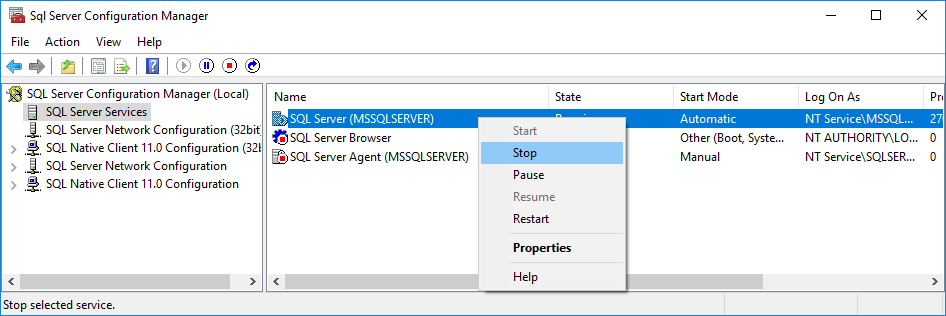
- 중지 SQL Server 서비스.

- 기본 MDF 파일과 보조 NDF 파일을 모두 포함하여 복구 보류 상태의 데이터베이스 파일 복사본을 만듭니다.
- 시작 SQL Server 서비스.
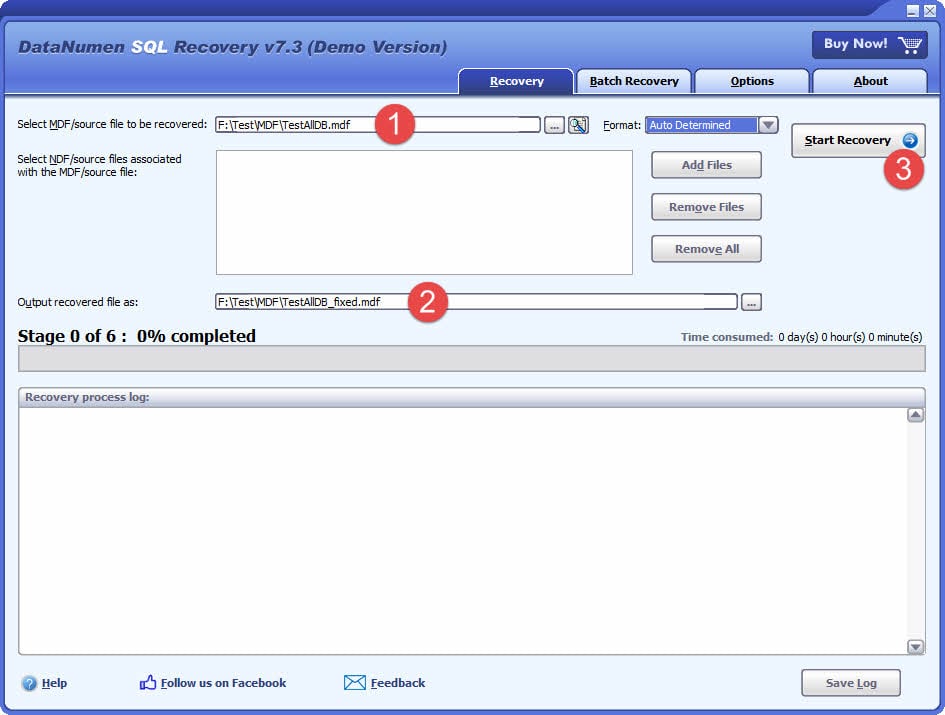
- 스타트 DataNumen SQL Recovery.
- 복구할 데이터베이스의 소스로 원본 파일 대신 복사본을 선택합니다.
- "복구 시작"을 클릭하고 지침에 따라 데이터베이스를 복구하십시오.
- 복구 프로세스가 끝나면 새로운 복구 데이터베이스가 나타납니다. SQL Server 여기에는 복구된 모든 데이터가 포함되어 있습니다.
18. 고급 문제 해결 시나리오
복잡한 환경에서는 SQL 데이터베이스 복구 보류 문제를 해결하기 위해 전문적인 접근 방식이 필요합니다.
18.1 여러 데이터베이스 파일 문제
여러 데이터 파일(NDF)이 있는 데이터베이스는 신중하게 처리해야 합니다.
- 영향을 받는 파일 그룹을 식별합니다.
- 모든 NDF 파일의 접근성을 확인하세요
- 파일 그룹별 복구 옵션 고려
- 읽기 전용 파일 그룹을 적절하게 처리합니다.
18.2 Always On 가용성 그룹
SQL 데이터베이스 복구 대기 중 항상에서 환경 :
- 먼저 기본 복제본 상태를 확인하세요
- 동기화 상태 확인
- 문제가 있는 복제본을 제거하고 다시 추가하는 것을 고려하세요.
- 가용성 그룹 구성 검토
18.3 클러스터 및 고가용성 시나리오
SQL 데이터베이스 복구 대기 중 장애 조치 클러스터 고 가용성 시나리오 :
- 공유 저장소 접근성 확인
- 클러스터 노드 통신 확인
- 장애 조치 클러스터 로그 검토
- 적절한 DNS 확인을 보장합니다
18.4 WMI 및 시스템 수준 문제
시스템 수준의 문제로 인해 데이터베이스 문제가 발생할 수 있습니다.
- WMI 저장소 손상
- Windows 업데이트 실패
- 레지스트리 손상
- 서비스 종속성 문제
19. 예방 전략
SQL 데이터베이스 복구 보류 문제가 발생한 후에 해결하는 것보다 사전에 문제를 예방하는 것이 더 효과적입니다.
19.1 백업 모범 사례
- 자동화된 전체 백업 일정 구현
- 정기적인 차등 백업 구성
- 자주 트랜잭션 로그 백업을 설정하세요
- 정기적으로 백업 복원 절차를 테스트하세요
- 별도의 저장 시스템에 백업을 저장합니다.
- RESTORE VERIFYONLY로 백업 무결성을 확인하세요
19.2 모니터링 및 유지보수
- 디스크 공간 모니터링 알림 설정
- 정기적인 DBCC CHECKDB 작업 일정을 예약합니다.
- 모니터 SQL Server 매일 오류 로그
- 구현 성능 기준 모니터링
- 구성 SQL Server 중대한 오류에 대한 에이전트 알림
19.3 인프라 고려 사항
- 전력 보호를 위한 UPS 시스템 설치
- 중복성을 갖춘 엔터프라이즈급 스토리지를 사용하세요
- 적절한 종료 절차를 구현하세요
- 공유 스토리지의 네트워크 안정성 확보
- 정기적인 하드웨어 상태 모니터링
19.4 SQL Server 구성 모범 사례
- 적절한 복구 모델을 선택하세요
- 합리적인 자동 증가 설정 구성
- 다른 드라이브에 별도의 데이터 및 로그 파일
- 최소한의 권한이 있는 전용 서비스 계정을 사용하세요.
- 유지 SQL Server 최신 서비스 팩으로 업데이트됨
20. 문제 해결 의사결정 트리 및 방법론
SQL 데이터베이스 복구 보류 문제가 발생하면 다음과 같은 체계적인 접근 방식을 따르세요.
20.1 체계적 진단 접근법
- 먼저 오류 로그를 확인하세요 – 항상 다음으로 시작하세요 SQL Server 및 Windows 로그
- 파일 접근성 확인 – 모든 데이터베이스 파일이 존재하고 읽을 수 있는지 확인하십시오.
- 디스크 공간 확인 – 복구 작업을 위한 적절한 공간 확인
- 먼저 간단한 수정을 시도하세요 – 서비스 재시작, 오프라인/온라인
- 복잡한 수리 진행 – 간단한 방법이 실패한 후에만
- 백업에서 복원을 고려하세요 – 수리 위험이 너무 높은 경우
20.2 올바른 수정 방법 선택
위험도 낮음(먼저 시도해 보세요):
- 다시 시작 SQL Server 서비스
- 디스크 공간 확인 및 해결
- 파일 권한 수정
- 오프라인/온라인 데이터베이스
중간 위험 :
- 파일 경로 수정
- 자동 닫기 비활성화
- FILESTREAM 구성 수정
- 서비스 시작 지연
고위험(데이터 손실 가능):
- 로그 파일을 삭제하고 재시작하세요.
- 데이터베이스 분리/다시 연결
- 거래 로그 재구축
- 비상 모드 수리 DBCC 체크DB
20.3 에스컬레이션 시기
다음과 같은 경우 전문가의 도움을 구하세요:
- 여러 고위험 방법이 실패했습니다.
- 데이터베이스에는 대체 불가능한 중요한 데이터가 포함되어 있습니다.
- 손상은 여러 데이터베이스에 영향을 미칩니다.
- 시스템 수준의 문제가 의심됩니다.
- 시간 제약으로 인해 보장된 결과가 필요합니다.
21. FAQ
질문: "복구 중"과 "복구 보류" 데이터베이스 상태의 차이점은 무엇입니까?
A: "복구 중"은 데이터베이스가 복구 작업을 적극적으로 수행 중이며 완료되면 자동으로 온라인 상태가 됨을 의미합니다. "복구 보류"는 다음을 의미합니다. SQL Server 파일 누락, 공간 부족 또는 손상과 같은 문제로 인해 복구 프로세스를 시작할 수 없습니다. 복구가 보류 중입니다. 문제를 해결하려면 수동 작업이 필요합니다.
질문: SQL 데이터베이스 복구 보류 문제가 발생할 때 가장 먼저 시도해야 할 수정 사항은 무엇입니까?
A: 항상 가장 안전한 방법부터 시작하세요. 확인해 보세요. SQL Server 오류 로그를 확인하고 디스크 공간 확보 여부를 확인한 후 재시작을 시도해 보세요. SQL Server 이러한 저위험 접근 방식은 데이터 손실 위험 없이 가장 일반적인 복구 관련 문제를 해결합니다.
질문: 다른 해결 방법을 시도하기 전에 얼마나 기다려야 합니까?
A: 서비스 재시작의 경우, 완전히 시작될 때까지 2~3분 정도 기다리십시오. 오프라인/온라인과 같은 간단한 상태 변경의 경우 30~60초 정도 기다리십시오. DBCC CHECKDB와 같은 복잡한 복구 작업의 경우, 데이터베이스 크기에 따라 몇 시간 정도 소요될 수 있습니다. 복구 프로세스는 일단 시작되면 중단하지 마십시오.
질문: SQL 데이터베이스 복구 보류 문제를 해결하면 데이터가 손실되나요?
A: 데이터 손실 여부는 사용된 방법에 따라 다릅니다. 서비스 재시작, 디스크 공간 확보, 권한 수정과 같은 안전한 방법은 데이터 손실을 유발하지 않습니다. 비상 모드 복구, 로그 재구축 또는 로그 파일 삭제와 같은 위험도가 높은 방법은 상당한 데이터 손실을 초래할 수 있습니다. 항상 안전한 방법을 먼저 시도하십시오.
질문: SQL 데이터베이스 복구 보류 문제가 발생하는 것을 방지할 수 있나요?
A: 네, 대부분의 문제는 적절한 유지 관리를 통해 예방할 수 있습니다. 정기적인 백업을 실행하고, 디스크 공간을 모니터링하고, 충분한 저장 용량을 유지하고, UPS를 사용하여 보호하고, 정기적으로 DBCC CHECKDB 작업을 수행하고, SQL Server 최신 서비스 팩으로 업데이트되었습니다.
질문: 영업 시간 동안 프로덕션 데이터베이스를 복구하려고 시도해야 합니까?
A: 업무 시간 중에는 운영 중인 데이터베이스에 대해 위험도가 높은 복구 방법을 절대 시도하지 마십시오. 복잡한 복구 작업은 유지 관리 시간을 예약하여 진행하십시오. 단, 서비스 재시작이나 디스크 공간 확보와 같은 안전한 방법은 중요한 작업이 중단된 경우 즉시 시도할 수 있습니다.
질문: 수리를 시도하는 대신 백업에서 복원해야 하는 경우는 언제인가요?
답변: 여러 번의 복구 시도가 실패한 경우, 추가 손상의 위험이 없는 중요한 프로덕션 데이터를 처리하는 경우, 허용 가능한 데이터 손실 기간이 있는 최근 백업이 있는 경우 또는 복구 방법으로 복원 작업보다 시간이 더 오래 걸리는 경우 백업에서 복원합니다.
질문: 데이터베이스 파일이 손상되었는지, 아니면 접근할 수 없는지 어떻게 알 수 있나요?
A: 확인 SQL Server 특정 오류 메시지에 대한 오류 로그입니다. 파일 접근성 문제는 "파일을 찾을 수 없습니다" 또는 권한 오류를 표시합니다. 손상은 일반적으로 체크섬 오류, 페이지 수준 오류 또는 일관성 위반을 나타냅니다. 데이터베이스에 액세스할 수 있을 때 DBCC CHECKDB를 사용하여 손상 여부를 확실하게 테스트합니다.
질문: 복구를 시도하기 전에 데이터베이스 파일을 복사하는 가장 안전한 방법은 무엇입니까?
A: 멈추다 SQL Server 서비스를 완전히 종료한 후 MDF 및 LDF 파일을 모두 백업 위치에 복사합니다. 또는 데이터베이스에 여전히 액세스할 수 있는 경우 데이터베이스 백업 명령을 사용합니다. 파일을 복사하는 동안에는 절대 SQL Server 일관되지 않은 복사본을 생성할 수 있으므로 실행 중입니다.
질문: SQL 데이터베이스 복구 보류 문제가 여러 데이터베이스에 동시에 영향을 미칠 수 있나요?
A: 예, 디스크 공간 부족, 서비스 계정 문제, 저장소 오류 등 시스템 수준 문제가 있습니다. SQL Server 구성 오류는 여러 데이터베이스에 영향을 미칠 수 있습니다. 더 광범위한 시스템 문제를 파악하기 위해 다른 데이터베이스에서도 유사한 문제가 발생하는지 항상 확인하세요.
질문: 데이터베이스 복구 절차를 얼마나 자주 테스트해야 합니까?
A: 중요 데이터베이스의 경우 매월, 중요 데이터베이스의 경우 분기별로 복원 절차를 테스트하십시오. 특정 시점 복구, 로그 시퀀스 복원, 비상 복원 절차 등 다양한 복원 시나리오를 테스트하십시오. 비상 계획을 위해 각 테스트를 문서화하고 시간을 정하십시오.
질문: 언제 Microsoft 지원에 문의하거나 전문가의 도움을 받아야 합니까?
답변: 여러 번의 복구 시도가 실패한 경우, 백업 없이 미션 크리티컬 데이터를 다루는 경우, 여러 데이터베이스에서 복잡한 손상이 발생한 경우, 문서화되지 않은 오류 메시지가 나타나는 경우 또는 시간 제약으로 인해 보장된 복구 결과가 필요한 경우 전문가의 도움을 받으세요.
질문: 타사 SQL 복구 도구에 투자할 가치가 있나요?
A: 복구 도구는 수동 복구 방법이 실패하고 백업도 없는 경우에 유용합니다. 대부분의 도구는 구매 전에 복구 가능성을 테스트할 수 있도록 무료 평가판을 제공합니다. 비용 대비 전문 서비스, 데이터 가치, 복구 성공 가능성을 고려해 보세요. 도구는 구조적 손상 복구에 가장 효과적이지만 모든 데이터 유형을 복구할 수 있는 것은 아닙니다.
질문: SQL 데이터베이스 복구 보류가 계속 반복되는 경우 어떻게 해야 합니까?
A: 반복되는 문제는 근본적인 시스템 문제를 나타냅니다. 하드웨어 오류, 리소스 부족, 스토리지 시스템 문제 또는 구성 문제가 있는지 확인하십시오. Windows 이벤트 로그를 모니터링하고, 포괄적인 모니터링을 구현하고, 하드웨어를 업그레이드하거나 더 안정적인 스토리지 시스템으로 전환하는 것을 고려하십시오.
22. 결론 및 빠른 참조
SQL 데이터베이스 복구 관련 문제는 간단한 서비스 재시작부터 복잡한 긴급 복구에 이르기까지 검증된 15가지 방법을 사용하여 해결할 수 있습니다.
22.1 빠른 수정 요약 표
| 수정 방법 | 위험 수준 | 데이터 손실 위험 | 최고의 사용 |
|---|---|---|---|
| 다시 시작 SQL Server | 높음 | 없음 | 타이밍 문제, 임시 잠금 |
| 디스크 공간 확인 | 높음 | 없음 | 우주 관련 실패 |
| 지연된 시작 | 높음 | 없음 | 저장 타이밍 문제 |
| 권한 수정 | 높음 | 없음 | 접근 거부 오류 |
| 올바른 파일 경로 | 높음 | 없음 | 경로 변경, 마이그레이션 |
| 오프라인 / 온라인 | 중급 | 최소의 | 국가 불일치 |
| 자동 닫기 비활성화 | 높음 | 없음 | 잦은 개폐 주기 |
| 로그 파일 삭제 | 높음 | 가능 | 손상된 로그, 개발 환경 |
| 분리/재부착 | 높음 | 가능 | 누락되거나 손상된 로그 |
| 로그 재구축 | 높음 | 가능 | LDF 파일이 없습니다 |
| DBCC CHECKDB를 이용한 긴급 복구 | 매우 높음 | 가능 | 심각한 부패, 최후의 수단 |
| FILESTREAM 수정 | 중급 | 없음 | FILESTREAM 구성 문제 |
| 업데이트 SQL Server | 중급 | 없음 | 알려진 버전 버그 |
| 백업에서 복원 | 높음 | 제어 | 수리 방법이 실패할 때 |
| 복구 도구 | 중급 | 개인마다 다름 | 심각한 손상, 백업 없음 |
22.2 비상 대응 체크리스트
첫 5분:
- 체크 SQL Server 오류 로그
- 데이터베이스 파일 접근성 확인
- 사용 가능한 디스크 공간 확인
- 서비스 재시작을 시도하세요
- 문서 오류 메시지
다음 15분:
- 서비스 재시작이 실패하면 오프라인/온라인 시도를 해보세요.
- 명확한 권한 문제를 확인하고 수정하세요.
- 파일 경로가 올바른지 확인하세요
- Windows 이벤트 로그 검토
- 백업 가용성 평가
22.3 추가 리소스
기억하세요: 적절한 백업, 모니터링 및 유지 관리를 통한 예방은 복구보다 항상 효과적입니다. 비운영 환경에서 이러한 절차를 정기적으로 테스트하면 SQL 데이터베이스 복구 보류 문제 발생 시 대비할 수 있습니다.
저자에 관하여
위안 셩 10년 이상의 경력을 가진 선임 데이터베이스 관리자(DBA)입니다. SQL Server 환경 및 기업 데이터베이스 관리 분야에서 그는 금융 서비스, 의료, 제조 분야에서 수백 건의 데이터베이스 복구 시나리오를 성공적으로 해결했습니다.
원은 다음을 전문으로 합니다. SQL Server 데이터베이스 복구, 고가용성 솔루션, 성능 최적화 분야의 전문가입니다. 그는 수 테라바이트 규모의 데이터베이스 관리, Always On Availability Groups 구현, 미션 크리티컬 비즈니스 시스템을 위한 자동 백업 및 복구 전략 개발 등 풍부한 실무 경험을 보유하고 있습니다.
Yuan은 기술적 전문성과 실용적인 접근 방식을 통해 데이터베이스 관리자와 IT 전문가가 복잡한 문제를 해결하는 데 도움이 되는 포괄적인 가이드를 만드는 데 중점을 둡니다. SQL Server 효율적으로 도전합니다. 그는 최신 정보를 유지합니다. SQL Server Microsoft의 새로운 릴리스와 진화하는 데이터베이스 기술을 활용하고, 정기적으로 복구 시나리오를 테스트하여 권장 사항이 실제 모범 사례를 반영하는지 확인합니다.
에 대한 질문이 SQL Server 복구가 필요하거나 추가적인 데이터베이스 문제 해결 지침이 필요하신가요? Yuan이 환영합니다. 피드백과 제안 이러한 기술적 자원을 개선하기 위해.