
SQL Server 데이터베이스가 복구 모드에 있나요? 지금 바로 10가지 검증된 해결책을 받아보세요! 간단한 해결책부터 고급 복구까지 단계별 솔루션을 제공합니다.
1. 이해 SQL Server 데이터베이스 복구 모드
1.1 복구 모드란 무엇입니까? SQL Server
때 SQL Server 데이터베이스에 "복구 중" 상태가 표시되면 다음을 의미합니다. SQL Server 데이터베이스 일관성을 보장하기 위해 충돌 복구 또는 트랜잭션 복구를 수행합니다. 이 자동 프로세스는 커밋된 트랜잭션을 재생하고 커밋되지 않은 트랜잭션을 롤백하여 데이터 무결성을 유지합니다.
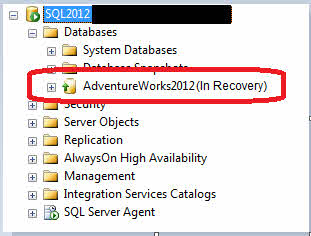
복구 모드는 일반적으로 예기치 않은 종료, 정전 또는 데이터베이스 복원 시 발생합니다. 이는 정상적인 보호 메커니즘이지만, 다음과 같은 경우 문제가 발생합니다. SQL Server 복구 중인 데이터베이스가 비정상적으로 오래 걸리거나 멈춘 것처럼 보입니다.
1.2 데이터베이스 복구의 세 단계
SQL Server 회복은 세 가지 단계로 진행됩니다.
1.2.1 분석 단계
SQL Server 마지막 체크포인트의 트랜잭션 로그를 스캔하여 더티 페이지와 활성 트랜잭션을 식별합니다. 더티 페이지 테이블(DPT)과 활성 트랜잭션 테이블(ATT)을 생성하여 복구가 필요한 부분을 추적합니다.
1.2.2 다시 실행 단계(롤 포워드)
시스템은 충돌 전에 디스크에 기록되지 않은 모든 커밋된 트랜잭션을 재생합니다. 이를 통해 커밋된 모든 변경 사항이 데이터베이스 파일에 올바르게 적용되도록 보장합니다.
1.2.3 실행 취소 단계(롤백)
커밋되지 않은 모든 트랜잭션은 데이터베이스 일관성 유지를 위해 롤백됩니다. 롤백이 완료되면 데이터베이스는 정상적인 운영에 다시 사용할 수 있습니다.
1.3 일반적인 증상 및 오류 메시지
언제 SQL Server db가 복구 중이면 일반적으로 다음이 표시됩니다.
- 데이터베이스 이름이 "(복구 중)"으로 표시됨 SQL Server 관리 스튜디오
- "데이터베이스가 복구 중입니다" 메시지와 함께 로그인 실패
- 복구 진행률 백분율을 보여주는 오류 로그 항목
- 쿼리 시 데이터베이스 상태가 "복구 중"으로 표시됨
2. 근본 원인 SQL Server 복구 모드 문제
2.1 불완전한 복원 작업
가장 흔한 원인은 여러 백업 파일에서 복원할 때 발생합니다. 회복 불가 최종 결정이 없는 옵션 회복과 함께 명령을 실행하면 데이터베이스가 추가 복원 작업을 기다리게 됩니다.
2.2 트랜잭션 로그 문제
대용량 트랜잭션 로그 파일이나 과도한 가상 로그 파일(VLF)은 복구 속도를 크게 저하시킵니다. MS SQL이 수천 개의 VLF로 복구 중인 경우, 복구 프로세스가 완료되는 데 몇 시간 또는 며칠이 걸릴 수 있습니다.
2.3 시스템 관련 문제
하드웨어 오류, 정전 또는 디스크 공간 부족으로 인해 정상적인 데이터베이스 작업이 중단될 수 있으며, 재시작 시 복구 과정이 길어질 수 있습니다.
2.4 데이터베이스 손상
손상된 데이터베이스 파일로 인해 복구가 성공적으로 완료되지 않아 데이터베이스가 무기한 복구 모드에 갇히게 됩니다.
3. 수리 전 진단 단계
3.1 확인 SQL Server 오류 로그
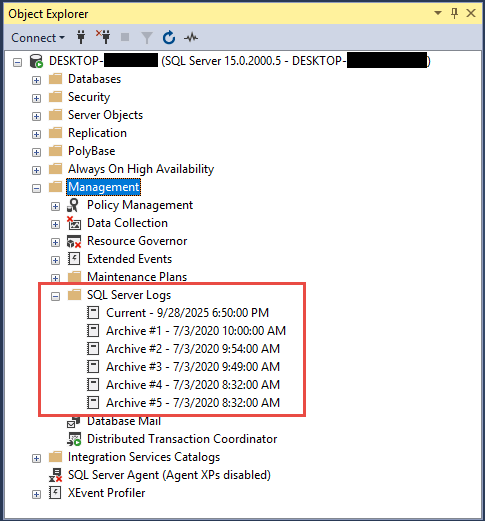
수정을 시도하기 전에 다음을 검사하세요. SQL Server 복구 진행 메시지에 대한 오류 로그입니다. 완료율과 예상 남은 시간을 보여주는 항목을 찾아보세요.
- 엽니다 SQL Server 관리 스튜디오
- 로 이동 -> SQL Server 로그
- 데이터베이스 이름에 대한 최근 항목을 검토하세요.
- 복구 단계 지표를 찾으세요(3단계 중 1, 2 또는 3단계)
3.2 복구 진행 상황 모니터링
동적 관리 뷰를 사용하여 활성 복구 작업을 추적합니다.
SELECT session_id, command, blocking_session_id, wait_type, wait_time, wait_resource
FROM sys.dm_exec_requests
WHERE command = 'DB STARTUP';
3.3 데이터베이스 상태 확인
복구 상태를 파악하려면 현재 데이터베이스 상태를 확인하세요.
SELECT name, state_desc
FROM sys.databases
WHERE name = 'YourDatabaseName';
4. 수정 #1: 자연 회복이 완료될 때까지 기다리세요
때로는 인내심이 최선의 해결책이 될 수 있습니다. SQL Server 데이터베이스가 복구 중입니다. 이 방법은 복구가 정상적으로 진행되지만 예상보다 시간이 오래 걸리는 경우에 효과적입니다.
4.1 인내심을 가져야 할 때
다음과 같은 경우 자연스러운 완성을 허용합니다.
- 오류 로그는 시간 추정치가 감소함에 따라 꾸준한 진행 상황을 보여줍니다.
- 손상 오류가 보고되지 않았습니다.
- 데이터베이스에서 최근 대규모 거래가 발생했습니다.
- VLF 수는 관리 가능(1,000 미만)
4.2 복구 진행 상황 모니터링
오류 로그의 복구 시간 추정치는 종종 부정확합니다. 남은 시간보다는 진행률에 집중하세요. 방대한 트랜잭션 기록이 있는 대규모 데이터베이스의 경우, 완전한 복구에 몇 시간이 걸릴 수 있습니다.
5. 수정 #2: 복구와 함께 데이터베이스 복원 사용
이 수정 사항은 최종 복구 단계가 생략되어 불완전한 복원 작업을 해결합니다. 이 기능을 사용할 때 SQL Server 복구된 db는 NORECOVERY를 사용한 복원 프로세스의 결과입니다.
5.1 명령 이해
The 복구를 통한 데이터베이스 복원 명령은 커밋되지 않은 트랜잭션을 롤백하고 데이터베이스를 온라인 상태로 만들어 복구 프로세스를 완료합니다.
5.2 구현 단계
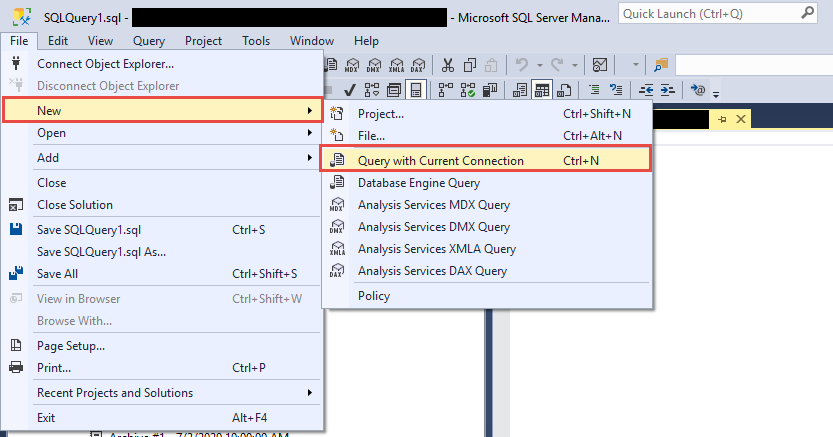
- 엽니다 SQL Server 관리 스튜디오
- 에 연결 SQL Server 예
- 새로 만들기 > 현재 연결로 쿼리

- 실행 :
RESTORE DATABASE [YourDatabaseName] WITH RECOVERY; - 완료 확인을 기다리세요
경고: 추가 복원 작업이 보류 중이 아닌 경우에만 이 명령을 사용하세요.
6. 수정 #3: 트랜잭션 로그 문제 해결
트랜잭션 로그 문제는 복구 시간 연장의 주요 원인입니다. 이 수정 사항은 전체 로그, 과도한 VLF, 그리고 로그 공간 문제를 해결합니다. SQL Server 회복 중.
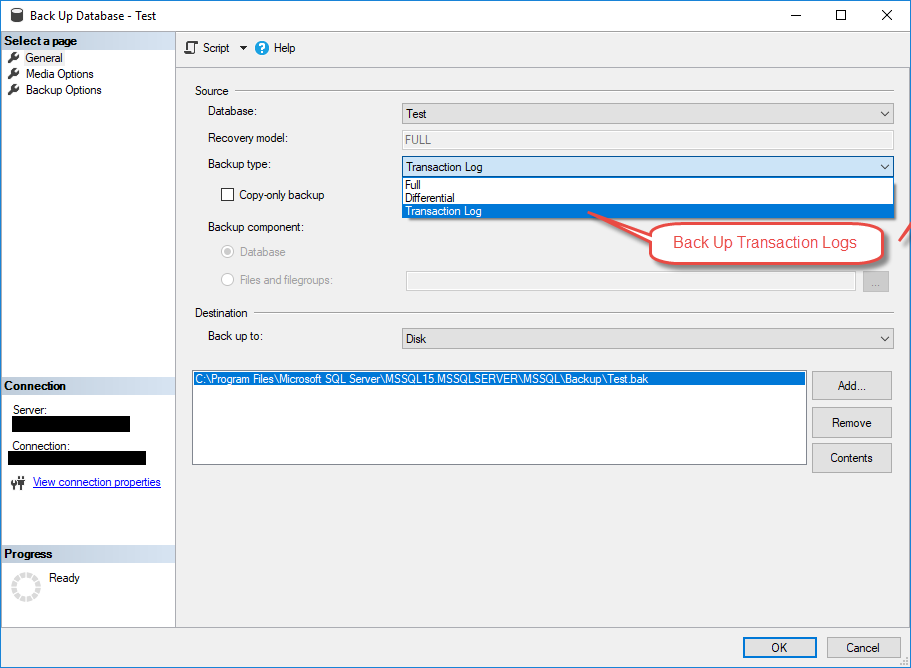
6.1 트랜잭션 로그 백업
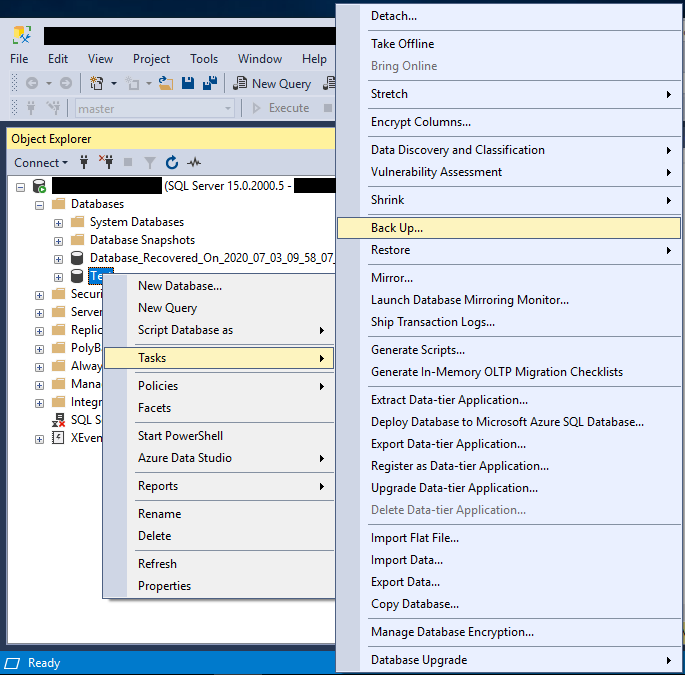
트랜잭션 로그 백업을 만들어 로그 공간을 확보하세요.
- 엽니다 SQL Server 관리 스튜디오
- 데이터베이스를 마우스 오른쪽 버튼으로 클릭하세요 -> 작업 -> 백업

- 변화 백업 유형 에 거래 로그

- 백업 대상 지정
- OK 실행하다
6.2 가상 로그 파일(VLF) 관리
VLF 수를 확인하려면 다음을 사용하세요.
DBCC LOGINFO('YourDatabaseName');
VLF가 1,000개가 넘으면 다음과 같이 줄이세요.
- 거래 로그 백업
- 로그 파일 축소:
DBCC SHRINKFILE(LogFileName, TRUNCATEONLY); - 로그 파일을 큰 덩어리(1GB 이상)로 늘리기
6.3 로그 파일을 안전하게 축소하기
활성 트랜잭션이 실행되지 않는 유지 관리 기간에만 로그를 축소하세요. 축소 작업을 수행하기 전에 항상 데이터베이스를 백업하세요.
7. 수정 #4: DBCC CHECKDB 실행 및 복구
데이터베이스 손상으로 인해 복구가 성공적으로 완료되지 못할 수 있습니다. DBCC CHECKDB는 MS SQL을 복구 모드로 유지하는 데 영향을 미치는 사소한 손상 문제를 식별하고 복구할 수 있는 기본 제공 명령입니다.
7.1 데이터베이스 손상 확인
데이터베이스 무결성을 확인하는 표준적인 방법부터 시작해 보세요. 먼저 DBCC CHECKDB를 직접 실행해 보십시오.
- 실행 :
DBCC CHECKDB('YourDatabaseName') WITH NO_INFOMSGS; - 일관성 오류에 대한 결과 검토
- 모든 부패 메시지를 문서화하세요
DBCC CHECKDB가 실패하면 "데이터베이스를 복구하는 중입니다. 복구가 완료될 때까지 기다리는 중입니다."와 같은 오류가 발생하는 경우, 데이터베이스가 복구 모드에 있으며 액세스를 차단하고 있음을 의미합니다. 이 경우 7.3절로 이동하여 긴급 모드를 사용하십시오.
7.2 접근 가능한 데이터베이스에 대한 복구 옵션
DBCC CHECKDB가 성공적으로 실행되어 손상이 발견된 경우 다음 복구 단계를 사용하세요.
- 데이터베이스를 단일 사용자 모드로 설정:
ALTER DATABASE [YourDatabaseName] SET SINGLE_USER; - 안전한 수리를 시도하세요:
DBCC CHECKDB('YourDatabaseName', REPAIR_REBUILD); - 실패하면 다음을 사용하세요.
DBCC CHECKDB('YourDatabaseName', REPAIR_ALLOW_DATA_LOSS); - 다중 사용자로 돌아가기:
ALTER DATABASE [YourDatabaseName] SET MULTI_USER;
7.3 데이터베이스에 접근할 수 없을 때 비상 모드 사용
비상 모드는 데이터베이스가 복구 중이어서 정상적인 DBCC CHECKDB 시도가 거부될 때만 필요합니다. 데이터베이스를 읽기 전용으로 표시하고 로깅을 비활성화합니다. 표준 액세스가 실패할 경우 이 방법을 사용하십시오.
- 비상 모드 설정:
ALTER DATABASE [YourDatabaseName] SET EMERGENCY; - 단일 사용자 설정:
ALTER DATABASE [YourDatabaseName] SET SINGLE_USER; - 무결성 검사를 실행하세요.
DBCC CHECKDB('YourDatabaseName') WITH NO_INFOMSGS; - 손상이 발견되면 먼저 안전 복구를 실행하세요.
DBCC CHECKDB('YourDatabaseName', REPAIR_REBUILD); - 실패하면 데이터 손실 복구를 사용하세요.
DBCC CHECKDB('YourDatabaseName', REPAIR_ALLOW_DATA_LOSS); - 다중 사용자 설정:
ALTER DATABASE [YourDatabaseName] SET MULTI_USER; - 온라인으로 설정:
ALTER DATABASE [YourDatabaseName] SET ONLINE;
중요 사항: 응급 모드는 일반적인 복구 프로세스를 우회하며, 데이터베이스에 전혀 접근할 수 없는 경우에만 사용해야 합니다. 응급 모드로 전환하기 전에 항상 표준 DBCC CHECKDB 방식을 먼저 시도해 보십시오.
당신은 찾을 수 DBCC CHECKDB 사용 방법에 대한 보다 포괄적인 가이드.
8. 수정 #5: 백업에서 복원
다른 방법이 실패하거나 데이터 무결성이 의심스러운 경우, 깨끗한 백업에서 복원하는 것이 문제를 해결하는 가장 신뢰할 수 있는 방법인 경우가 많습니다. SQL Server 데이터베이스 복구 문제.
8.1 백업 복원을 선택해야 하는 경우
다음과 같은 경우 백업 복원을 고려하세요.
- 복구가 24시간 이상 진행되었지만 진행이 되지 않았습니다.
- 손상 오류로 인해 성공적인 복구가 불가능합니다.
- 최근에 검증된 백업이 있습니다.
- 마지막 백업 이후의 데이터 손실은 허용 가능합니다.
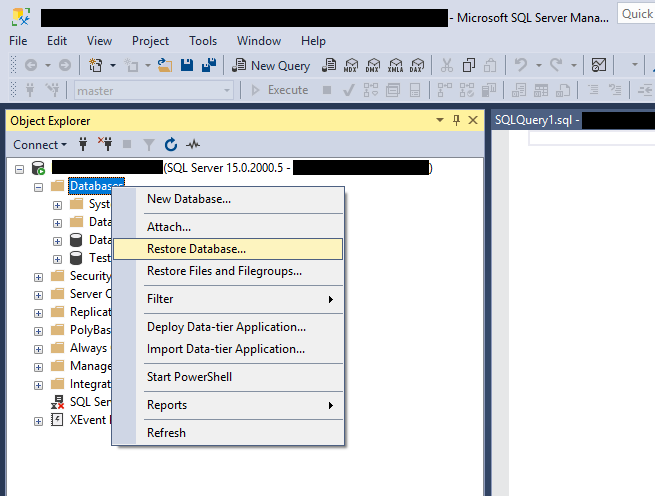
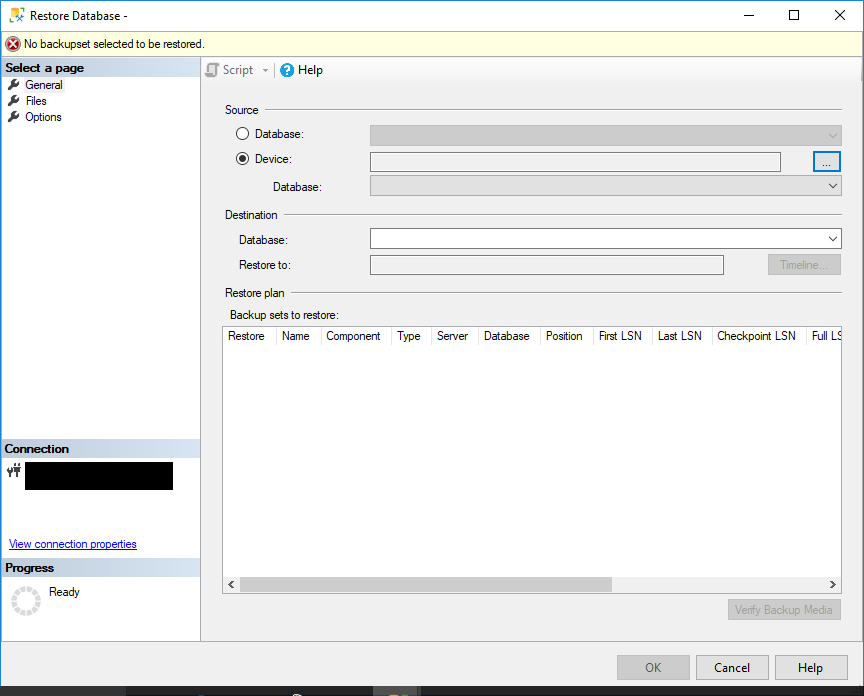
8.2 단계별 복구 프로세스
- 엽니다 SQL Server 관리 스튜디오
- 마우스 오른쪽 단추로 클릭 데이터베이스 -> 데이터베이스 복원

- 선택 장치 출처 아래
- 추가 백업 파일을 찾아보세요
- 백업을 선택하고 클릭하세요 OK
- 왼쪽 메뉴에서 기존 데이터베이스를 덮어씁니다 필요한 경우
- OK 복원을 시작하다
8.3 시점 복구
데이터 손실을 최소화하려면 트랜잭션 로그 백업을 사용하여 특정 시점으로 복원하세요. 전체 백업부터 원하는 복구 지점까지 로그 백업 체인이 끊어지지 않도록 하세요.
8.4 참조
자세한 내용은 당사에서 알아볼 수 있습니다. 백업 및 복원 방법에 대한 포괄적인 가이드 SQL Server 데이터베이스.
9. 수정 #6: 자동 닫기 속성 비활성화
AUTO CLOSE 데이터베이스 속성은 반복적인 복구 주기를 발생시켜 다음과 같은 것처럼 보이게 할 수 있습니다. SQL Server db가 지속적으로 복구 중입니다. 이 속성을 비활성화하면 문제가 해결됩니다.
9.1 자동 닫기 문제 이해
AUTO CLOSE가 활성화된 경우, SQL Server 마지막 연결이 종료되면 데이터베이스를 닫고, 새로운 연결을 위해 다시 엽니다. 이렇게 반복적으로 열 때마다 복구 프로세스가 트리거됩니다.
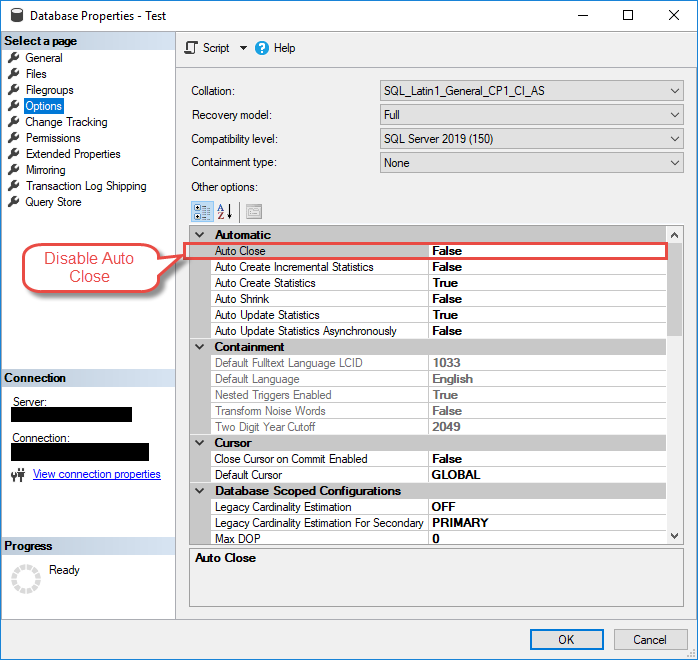
9.2 자동 닫기 비활성화
- 엽니다 SQL Server 관리 스튜디오
- 데이터베이스를 마우스 오른쪽 버튼으로 클릭하세요 -> 등록
- 선택 옵션 왼쪽 패널에서
- 세트 자동 닫기 에 거짓
- OK 변경 사항을 적용하려면
또는 T-SQL을 사용하세요.
ALTER DATABASE [YourDatabaseName] SET AUTO_CLOSE OFF;
10. 해결 방법 #7: 재시작 SQL Server 예배
서비스 재시작은 멈춘 복구 프로세스를 해결할 수 있지만, 복구 과정이 처음부터 다시 시작되므로 주의해서 사용해야 합니다. 이 해결 방법은 다음과 같은 경우에 효과적입니다. SQL Server 회복 과정에서는 완전히 얼어붙은 것처럼 보인다.
10.1 서비스 재시작이 도움이 되는 경우
다음과 같은 경우 서비스를 재시작하십시오:
- 복구 진행이 몇 시간 동안 중단되었습니다.
- 오류 로그에 새 항목이 표시되지 않습니다.
- 다른 데이터베이스는 정상적으로 작동하고 있습니다.
- 장시간 가동 중지 시간을 감당할 수 있습니다
10.2 안전한 재시작 절차
- 엽니다 SQL Server 구성 관리자

- 로 이동 SQL Server 서비스
- 찾기 SQL Server 다시 시작하려는 인스턴스를 마우스 오른쪽 버튼으로 클릭합니다. SQL Server (인스턴스 이름)
- 선택 다시 시작
- 서비스가 완전히 재시작될 때까지 기다리세요.
- 복구 진행 상황을 확인하기 위한 오류 로그 모니터링

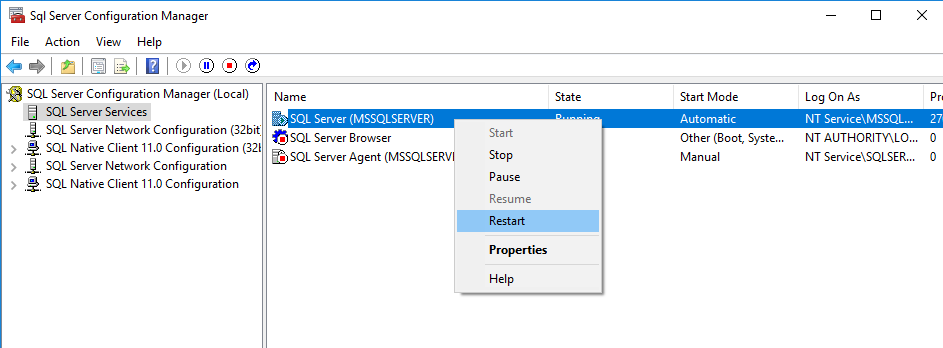
참고 : 재시작하면 복구가 처음부터 다시 시작되어 전체 복구 시간이 길어질 수 있습니다.
11. 수정 #8: 분리 및 재연결을 통해 데이터베이스 복구
극단적인 경우에는 데이터베이스를 분리했다가 다시 연결합니다.
- 데이터베이스 분리:
EXEC sp_detach_db 'YourDatabaseName'; - MDF 파일만 첨부하세요:
CREATE DATABASE [YourDB] ON (FILENAME = 'C:\Path\YourDB.mdf') FOR ATTACH_REBUILD_LOG; - 이렇게 하면 새로운 거래 로그가 다시 작성됩니다.
경고: 이 방법을 사용하면 데이터 손실이 발생할 수 있습니다. 다른 옵션을 모두 사용한 경우에만 사용하세요.
12. 수정 #9: 데이터베이스 미러링 문제 처리
데이터베이스 미러링 구성은 고유한 복구 문제를 일으킬 수 있습니다. 이 수정 사항은 데이터베이스를 복구 상태로 유지하는 미러링 관련 문제를 해결합니다.
12.1 미러링 관련 복구 문제
미러링된 데이터베이스는 파트너 연결 문제나 엔드포인트 문제로 인해 복구 과정에서 중단될 수 있습니다. 주 데이터베이스와 미러 데이터베이스 모두 복구 상태를 표시할 수 있습니다.
12.2 미러링 복구 솔루션
미러링 엔드포인트를 재시작합니다.
- 엔드포인트 이름 찾기:
SELECT * FROM sys.endpoints WHERE type = 4; - 정지 종점:
ALTER ENDPOINT [EndpointName] STATE = STOPPED; - 시작 엔드포인트:
ALTER ENDPOINT [EndpointName] STATE = STARTED;
엔드포인트 재시작이 실패하면 미러링 파트너십을 해제하십시오.
- 실행 :
ALTER DATABASE [DatabaseName] SET PARTNER OFF; - 운영:
RESTORE DATABASE [DatabaseName] WITH RECOVERY; - 데이터베이스가 온라인 상태가 되면 미러링을 재구성합니다.
13. 수정 #10: 전문 복구 도구 사용
타사 복구 도구는 내장된 경우 고급 복구 기능을 제공합니다. SQL Server 이러한 도구는 심각하게 손상된 데이터베이스에서 데이터를 복구하는 데 종종 실패합니다.
13.1 DataNumen SQL Recovery
DataNumen SQL Recovery 포괄적인 옵션과 함께 높은 회수율을 제공합니다.
사용 단계는 다음과 같습니다.
- 중지 SQL Server 서비스.
- 복구 모드에서 기본 MDF 파일과 보조 NDF 파일을 모두 포함하여 데이터베이스 파일의 복사본을 만듭니다.
- 시작 SQL Server 서비스.
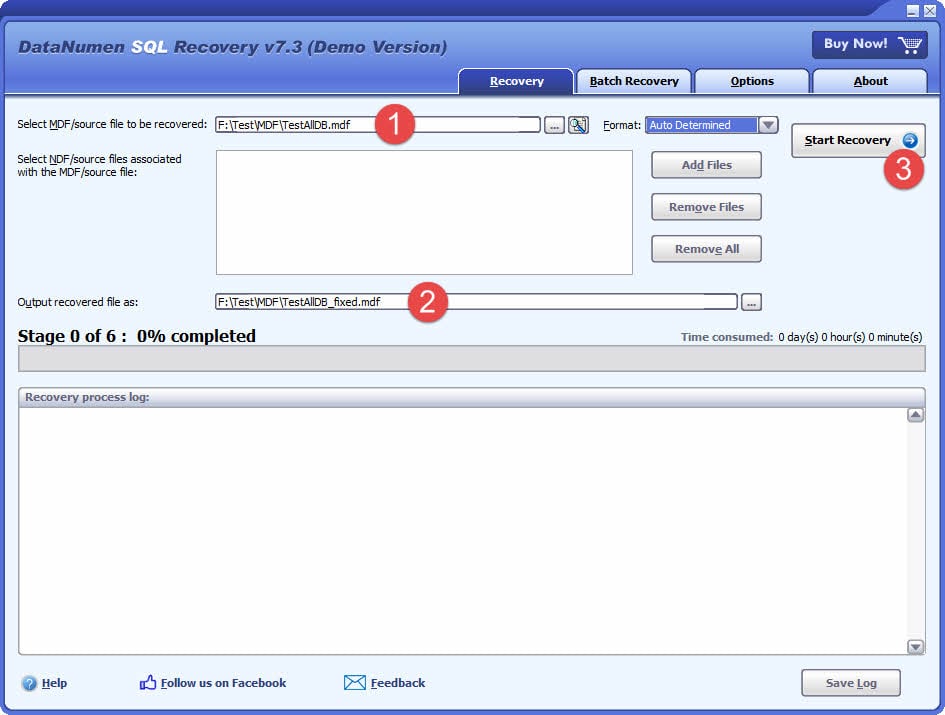
- 스타트 DataNumen SQL Recovery.
- 복구할 데이터베이스의 소스로 원본 파일 대신 복사본을 선택합니다.
- "복구 시작"을 클릭하고 지침에 따라 데이터베이스를 복구하십시오.
- 복구 프로세스가 끝나면 새로운 복구 데이터베이스가 나타납니다. SQL Server 여기에는 복구된 모든 데이터가 포함되어 있습니다.
13.2 타사 도구를 고려해야 하는 경우
다음과 같은 경우 전문 도구를 사용하세요:
- 내장된 수리 옵션이 실패하거나 광범위한 손상을 보고합니다.
- 최근 백업이 없습니다.
- 손상에도 불구하고 중요한 데이터를 복구해야 합니다.
- 표준 복구 방법을 사용하면 상당한 데이터 손실이 발생합니다.
14. 예방 모범 사례
14.1 정기 유지 관리 작업
이러한 관행을 구현하여 예방하세요. SQL Server 데이터베이스 복구 문제:
- 정기적인 전체 및 로그 백업을 예약하세요. 완전한 백업 체인을 유지하세요
- VLF 카운트 모니터링: 최적의 성능을 위해 VLF를 100 이하로 유지하세요.
- 계획 로그 파일 크기: 과도한 자가성장을 방지하기 위해 미리 크기를 조정하세요
- 정기적인 DBCC CHECKDB를 실행합니다. 부패를 조기에 감지하세요
14.2 모니터링 및 경고
사전 예방적 모니터링을 설정하세요.
- 데이터베이스 상태 변경에 대한 알림 구성
- 로그 파일 드라이브의 디스크 공간 모니터링
- 장기 거래 추적
- 과도한 VLF 카운트에 대한 경고
14.3 하드웨어 및 인프라
안정적인 인프라를 확보하세요:
- 트랜잭션 로그에 빠른 저장소를 사용하세요(가급적 SSD)
- 중복 전원 공급 장치 구현
- 다른 드라이브에 별도의 데이터 및 로그 파일
- Leelongs 고가용성 솔루션 처럼 항상 사용 가능한 가용성 그룹
15. 복잡한 시나리오 문제 해결
15.1 다중 데이터베이스 문제
여러 데이터베이스가 복구 중에 멈춘 경우:
- 시스템 전체 문제(디스크 공간, 메모리)를 확인하세요.
- 복구를 위해 중요한 데이터베이스의 우선 순위 지정
- 인스턴스 전체에 영향을 미치는 하드웨어 문제를 고려하세요.
- 최근 시스템 변경 사항이나 업데이트를 검토하세요
15.2 대규모 데이터베이스 고려 사항
1TB 이상의 데이터베이스의 경우:
- 회복 시간이 더 길어질 수 있습니다(잠재적으로 며칠)
- 적절한 메모리 할당을 보장하세요
- 병렬 처리 설정을 고려하세요
- 복구 중 tempdb 공간 모니터링
15.3 Microsoft 지원에 문의해야 하는 경우
Microsoft 지원에 문의하세요:
- 백업 옵션이 없는 중요한 프로덕션 시스템
- 의심스러운 SQL Server 소프트웨어 버그
- 보장된 복구가 필요한 기업 환경
- 복잡한 Always On 또는 클러스터링 시나리오
16. FAQ
Q: 얼마나 오래 SQL Server 일반적으로 데이터베이스 복구에는 시간이 얼마나 걸립니까?
A: 복구 시간은 데이터베이스 크기, 트랜잭션 볼륨 및 하드웨어 성능에 따라 달라집니다. 소규모 데이터베이스는 일반적으로 몇 분 안에 복구되지만, 트랜잭션 로그가 많은 대규모 데이터베이스는 몇 시간이 걸릴 수 있습니다. 오류 로그에 표시되는 예상 시간은 정확하지 않은 경우가 많으므로, 진행률(%)을 기준으로 하는 것이 좋습니다.
Q: 멈출 수 있나요? SQL Server 데이터 손실 없이 복구하는 방법?
A: 멈추다 SQL Server 복구 과정 중에는 일반적으로 안전하지만, 서비스가 재시작되면 복구 프로세스가 처음부터 다시 시작됩니다. 이로 인해 전체 복구 시간이 길어지지만, 최초 장애 발생 시 손실된 데이터 외에 추가적인 데이터 손실은 발생하지 않습니다.
질문: "회복 중"과 "회복 대기 중"의 차이점은 무엇인가요?
A: “회복 중”이란 다음을 의미합니다. SQL Server 현재 복구 작업을 진행 중입니다. "복구 대기 중"은 복구 프로세스가 시작되지 못한 상태를 나타내며, 일반적으로 파일 누락, 권한 부족 또는 디스크 공간 부족으로 인해 발생합니다. 이러한 문제는 복구를 진행하기 전에 해결해야 합니다.
"복구 보류"에 대한 자세한 정보는 다음에서 확인할 수 있습니다. 종합 가이드.
질문: REPAIR_ALLOW_DATA_LOSS를 사용하면 데이터가 손실되나요?
A: 네, REPAIR_ALLOW_DATA_LOSS는 손상된 데이터를 제거하여 데이터베이스 일관성을 복원할 수 있습니다. 데이터 손실 없이 구조적 문제를 해결하는 REPAIR_REBUILD를 먼저 시도해 보세요. REPAIR_ALLOW_DATA_LOSS는 다른 복구 옵션이 없을 때만 최후의 수단으로 사용하세요.
질문: 하나의 데이터베이스가 복구되는 동안 다른 데이터베이스에 액세스할 수 있나요?
A: 네, 같은 다른 데이터베이스도 있습니다. SQL Server 복구 중에도 인스턴스에 계속 액세스할 수 있습니다. 복구 중인 데이터베이스만 사용할 수 없습니다. 그러나 복구 작업은 전체 서버 성능에 영향을 미칠 수 있습니다.
질문: 데이터베이스가 복구 모드에서 멈추는 원인은 무엇입니까?
A: 일반적인 원인으로는 NORECOVERY를 사용한 불완전한 복원 작업, 과도한 가상 로그 파일(VLF), 커밋되지 않은 대용량 트랜잭션, 데이터베이스 손상, 디스크 공간 부족, 하드웨어 문제 등이 있습니다. AUTO CLOSE가 설정된 데이터베이스도 지속적으로 복구 모드로 전환되는 것처럼 보일 수 있습니다.
질문: 회복이 진행되고 있는지, 아니면 정체되어 있는지 어떻게 알 수 있나요?
A: 모니터 SQL Server 복구 진행 상황 메시지에 대한 오류 로그를 확인하여 완료율을 표시하십시오. sys.dm_exec_requests를 사용하여 활성 DB 시작 명령을 확인하십시오. 시간이 지남에 따라 완료율이 증가하면 복구가 진행 중입니다. 몇 시간 동안 새 로그 항목이 없으면 프로세스가 멈춘 것일 수 있습니다.
질문: 재시작해도 안전한가요? SQL Server 복구 중에도 서비스를 이용할 수 있나요?
A: 재시작은 안전하지만 신중하게 사용해야 합니다. 재시작하면 복구 과정이 처음부터 다시 시작되어 복구 시간이 두 배로 늘어날 수 있습니다. 복구 과정이 완전히 멈춰 몇 시간 동안 아무런 진행이 없거나, 복구 과정이 실제로 멈춘 것으로 의심되는 경우에만 재시작하십시오.
질문: AUTO CLOSE와 복구 모드의 차이점은 무엇인가요?
A: AUTO CLOSE 기능은 연결이 없을 때 데이터베이스를 자동으로 닫았다가 새로운 연결이 있을 때 다시 엽니다. 이렇게 반복적으로 데이터베이스를 열 때마다 짧은 복구 프로세스가 발생하여 데이터베이스가 계속 복구 중인 것처럼 보이게 합니다. AUTO CLOSE 기능을 비활성화하면 이 문제가 해결됩니다.
질문: 트랜잭션 로그 백업이 복구 중에 도움이 될 수 있나요?
A: 트랜잭션 로그 백업은 로그 드라이브가 가득 찼을 경우 로그 공간을 확보하여 복구를 계속 진행할 수 있도록 도와줍니다. 하지만 복구 모드에 있는 데이터베이스의 로그는 백업할 수 없습니다. 로그 백업은 예방 및 복구 후 유지 관리에 더 유용합니다.
질문: Microsoft 지원팀에 문의해야 하는 경우는 언제인가요?
A: 내장된 복구 방법이 실패하는 중요한 프로덕션 시스템의 경우 의심되는 경우 Microsoft 지원에 문의하세요. SQL Server 소프트웨어 버그, 복잡한 Always On 또는 클러스터링 시나리오, 또는 기업 환경에서 최소한의 가동 중지 시간으로 보장된 데이터 복구가 필요한 경우.
질문: 데이터베이스가 복구 중에 멈추는 것을 방지하려면 어떻게 해야 합니까?
답변: 정기적으로 전체 및 로그 백업을 구현하고, VLF 수를 모니터링하고 관리하고, 충분한 디스크 공간을 확보하고, 적절한 종료 절차를 사용하고, 하드웨어 안정성을 유지하고, 프로덕션 데이터베이스에서 AUTO CLOSE를 비활성화하고, 정기적인 DBCC CHECKDB 작업을 실행하여 손상을 조기에 감지합니다.
질문: VLF란 무엇이고, 복구에 어떤 영향을 미치나요?
A: 가상 로그 파일(VLF)은 트랜잭션 로그 파일 내의 내부 세그먼트입니다. VLF가 너무 많으면(1,000개 이상) 복구 속도가 크게 느려집니다. SQL Server 각 항목을 개별적으로 처리해야 합니다. 적절한 로그 파일 크기 및 증가 설정은 최적의 VLF 수를 유지하는 데 도움이 됩니다.
질문: 데이터베이스가 복구되는 동안 백업에서 복원할 수 있나요?
A: 현재 복구 모드에 있는 데이터베이스는 복원할 수 없습니다. 복구가 완료될 때까지 기다리거나, SQL Server 서비스를 중단하거나 다른 데이터베이스 이름으로 복원하세요. 긴급한 상황이라면 새 데이터베이스 이름으로 복원한 후 복구 문제가 해결되면 이름을 바꾸는 것을 고려해 보세요.
17. 결론 및 다음 단계
17.1 주요 솔루션 요약
언제 SQL Server 데이터베이스 복구 중입니다. 다음 접근 방식을 순서대로 시도해 보세요.
- 오류 로그를 확인하고 진행 상황을 모니터링합니다.
- 진행이 안정적이라면 자연스러운 완료를 기다리세요.
- 불완전한 복원의 경우 RESTORE WITH RECOVERY를 사용하세요.
- 거래 로그 문제 해결
- DBCC CHECKDB 또는 전문 도구를 실행하여 손상을 방지하세요.
- 심각한 경우 백업 복원을 고려하세요
다리 SQL Server 복구 상황에서 DB 문제는 이러한 검증된 방법을 사용하면 몇 시간 내에 해결됩니다. 복잡한 상황에서는 고급 기술이나 전문 도구를 사용하는 것을 주저하지 마세요.
17.2 추가 리소스
추가 지원이 필요하면:
- Microsoft SQL Server 문서
- SQL Server 커뮤니티 포럼
- 데이터베이스 관리 블로그 및 기술 리소스
- 전문적인 데이터베이스 복구 서비스
정기적인 유지 관리 및 모니터링을 통해 대부분의 복구 문제를 예방할 수 있습니다. 이 가이드에 설명된 예방 조치를 시행하여 향후 MS SQL 복구 문제 발생 빈도를 최소화하십시오.
저자에 관하여
위안 셩 10년 이상의 경력을 가진 선임 데이터베이스 관리자(DBA)입니다. SQL Server 환경 및 기업 데이터베이스 관리 분야에서 그는 금융 서비스, 의료, 제조 분야에서 수백 건의 데이터베이스 복구 시나리오를 성공적으로 해결했습니다.
원은 다음을 전문으로 합니다. SQL Server 데이터베이스 복구, 고가용성 솔루션, 성능 최적화 분야의 전문가입니다. 그는 수 테라바이트 규모의 데이터베이스 관리, Always On Availability Groups 구현, 미션 크리티컬 비즈니스 시스템을 위한 자동 백업 및 복구 전략 개발 등 풍부한 실무 경험을 보유하고 있습니다.
Yuan은 기술적 전문성과 실용적인 접근 방식을 통해 데이터베이스 관리자와 IT 전문가가 복잡한 문제를 해결하는 데 도움이 되는 포괄적인 가이드를 만드는 데 중점을 둡니다. SQL Server 효율적으로 도전합니다. 그는 최신 정보를 유지합니다. SQL Server Microsoft의 새로운 릴리스와 진화하는 데이터베이스 기술을 활용하고, 정기적으로 복구 시나리오를 테스트하여 권장 사항이 실제 모범 사례를 반영하는지 확인합니다.
에 대한 질문이 SQL Server 복구가 필요하거나 추가적인 데이터베이스 문제 해결 지침이 필요하신가요? Yuan이 환영합니다. 피드백과 제안 이러한 기술적 자원을 개선하기 위해.