
이 기사에서는 VBA를 통해 Word에서 시험에 사용할 수있는 스톱워치를 만드는 방법에 대해 자세히 설명합니다.
Word의 VBA 편집기를 사용하면 실제로 작지만 유용한 도구를 직접 만들 수 있습니다. 그리고 오늘은 스톱워치를 만드는 방법을 보여 드리고자합니다. Word가 열릴 때마다 트리거하고 사용할 수 있습니다. 예를 들어, 시험을 치르는 동안 유용 할 것입니다.
VBA 프로젝트에 모듈 삽입
- 먼저 "Alt + F11"을 눌러 Word에서 VBA 편집기를 엽니 다.
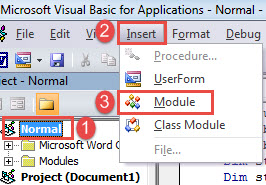
- 그런 다음 "Normal"프로젝트를 클릭하고 "Insert"를 클릭합니다.
- 해당 메뉴에서 "Module"을 선택합니다.

- 모듈을 두 번 클릭하여 엽니 다.
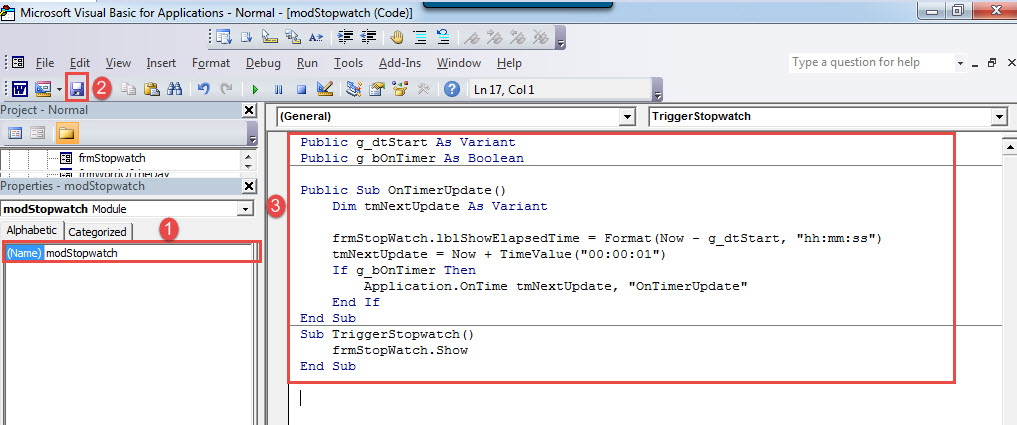
- "F4"를 눌러 "속성 창"을 엽니 다. 모듈 이름을 "modStopwatch"로 변경합니다.
- 다음으로 모듈에 다음 코드를 붙여 넣으십시오.
Public g_dtStart As Variant
Public g_bOnTimer As Boolean

Public Sub OnTimerUpdate()
  Dim tmNextUpdate As Variant

  frmStopwatch.lblShowElapsedTime = Format(Now - g_dtStart, "hh:mm:ss")
  tmNextUpdate = Now + TimeValue("00:00:01")
  If g_bOnTimer Then
    Application.OnTime tmNextUpdate, "OnTimerUpdate"
  End If
End Sub
Sub TriggerStopwatch()
    frmStopWatch.Show
End Sub
- 마지막으로 코드를 저장하십시오.

사용자 양식 삽입
- VBA 편집기에서 "삽입"을 클릭하고 "사용자 양식"을 선택합니다.
- 그런 다음 핸들을 클릭하여 양식 크기를 조정하십시오.
- 다음 사용자 양식의 이름을 "frmStopwatch"로 지정합니다., 캡션을 "스톱워치"로 설정, 배경색을 설정합니다. 또한, "ShowModal"을 "False"로 설정합니다..
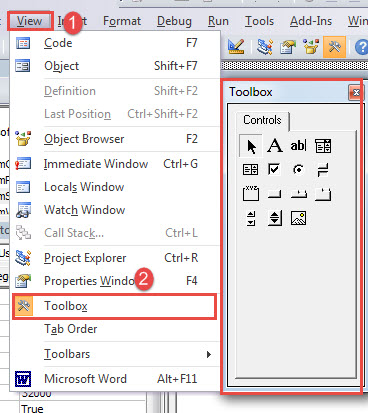
- "보기"탭을 클릭하고 "도구 상자"를 선택합니다.

- 도구 상자에서 "레이블"을 클릭하고 다음과 같이 사용자 양식의 적절한 위치에 XNUMX 개의 레이블을 그립니다.

- 이제 각 레이블에 대한 속성을 설정합니다.
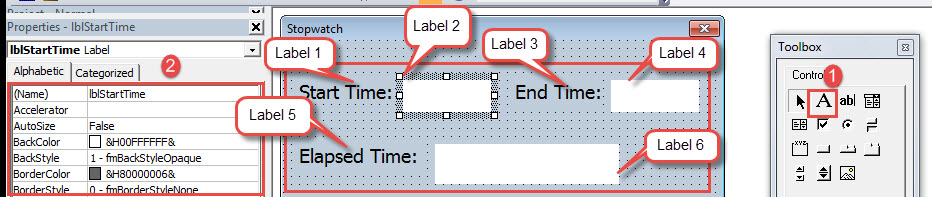
- 라벨 1을 클릭합니다. 그런 다음 속성 창으로 이동합니다. 캡션에 "시작 시간:"을 입력하세요.. 필요에 따라 배경색과 글꼴을 변경합니다.
- 라벨 2을 클릭합니다. 이름을 “lblStartTime”으로 지정하세요.. "BackColor"를 흰색으로 설정. 그런 다음 "글꼴"을 올바르게 설정하십시오.
- 라벨 3을 클릭합니다. 캡션에 "종료 시간 :"을 입력합니다.. 배경색과 글꼴을 라벨 1과 동일하게 설정합니다.
- 라벨 4을 클릭합니다. 이름을 "lblEndTime"으로 지정합니다.. "BackColor"를 흰색으로 설정. 그런 다음 레이블 2와 동일한 글꼴을 설정하십시오.
- 라벨 5을 클릭합니다. 캡션에 "경과 시간 :"을 입력합니다.. 배경색과 글꼴을 라벨 1과 동일하게 설정합니다.
- 라벨 6을 클릭합니다. 이름을 "lblShowElapsedTime"으로 지정합니다.. "BackColor"를 흰색으로 설정. 그런 다음 레이블 2와 동일한 글꼴을 설정하십시오.
- 도구 상자에서 "CommandButton"을 클릭하고 3 개의 버튼을 만듭니다. 다음 순서로 정렬하십시오.

- 마찬가지로 버튼 속성을 설정합니다.
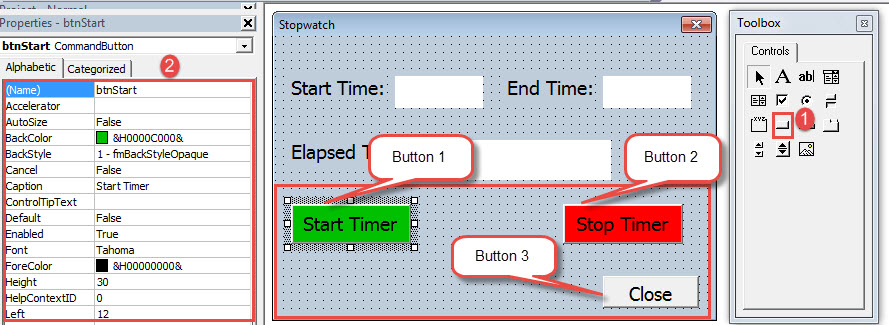
- 버튼 1를 클릭합니다. 이름을 “btnStart”로 지정하세요.. 배경색을 설정합니다. 캡션에 "타이머 시작"을 입력하세요.. 그리고 글꼴을 올바르게 설정하십시오.
- 버튼 2를 클릭합니다. 이름을 "btnStop"으로 지정합니다.. 배경색을 설정합니다. 캡션을 위해“Stop Timer”입력. 그리고 글꼴을 올바르게 설정하십시오.
- 버튼 3를 클릭합니다. 이름을 "cmdClose"로 지정합니다.. 배경색을 설정합니다. 캡션에 "닫기"를 입력합니다.. 그리고 글꼴을 올바르게 설정하십시오.
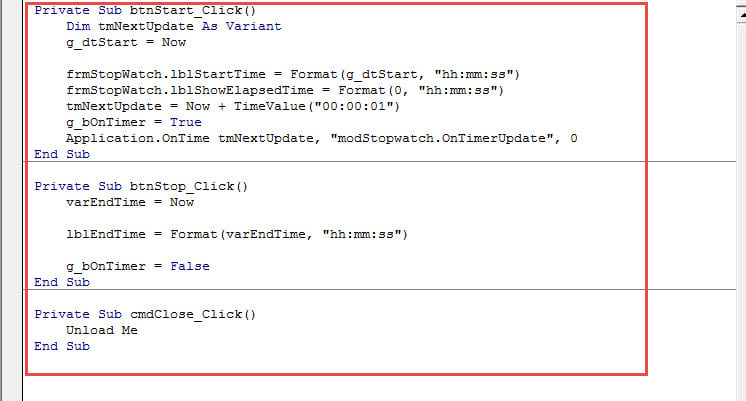
- 이제 "타이머 시작" 버튼을 두 번 클릭하세요. 그리고 다음 코드를 입력하세요.
Private Sub btnStart_Click()
  Dim tmNextUpdate As Variant
  g_dtStart = Now

  frmStopwatch.lblStartTime = Format(g_dtStart, "hh:mm:ss")
  frmStopwatch.lblShowElapsedTime = Format(0, "hh:mm:ss")
  tmNextUpdate = Now + TimeValue("00:00:01")
  g_bOnTimer = True
  Application.OnTime tmNextUpdate, "modStopwatch.OnTimerUpdate", 0
End Sub
첫 번째 줄과 마지막 줄이 이미 있으므로 다시 입력 할 필요가 없습니다. 코드를 저장하십시오.
- 다음으로“Stop Timer”버튼을 더블 클릭합니다. 그런 다음 다음 코드를 입력하십시오.
Private Sub btnStop_Click()
  varEndTime = Now

  lblEndTime = Format(varEndTime, "hh:mm:ss")

  g_bOnTimer = False
End Sub
- "닫기"버튼을 두 번 클릭하고 코드를 붙여 넣습니다.
Private Sub cmdClose_Click()
  Unload Me
End Sub
 그런 다음 매크로 "트리거스톱워치매크로에 버튼을 할당하는 자세한 단계는 다음 문서를 참조하십시오. Word에서 매크로 및 VBA를 사용하여 붙여 넣은 텍스트의 서식을 제거하는 방법
다음은 스톱워치를 사용하는 데모입니다.
올바른 복구 도구 선택
정보 저장과 관련된 디지털 장치가 많아지면서 데이터 복구가 요즘 화제가되고 있습니다. 예를 들어, Word 붕괴가 발생하면 수리 도구를 받아야합니다. 부패한 말그러므로 적합한 도구를 구하는 것이 무엇보다 중요합니다.
저자 소개 :
Vera Chen은 데이터 복구 전문가입니다. DataNumen, Inc.는 다음과 같은 데이터 복구 기술 분야의 세계적 리더입니다. xlsx 복구 pdf 수리 소프트웨어 제품. 자세한 내용은 WWW.datanumen.COM