
이 기사에서는 단어에서 매크로 및 VBA를 사용하여 붙여 넣은 텍스트의 서식을 제거하는 방법을 보여줍니다.
온라인으로 텍스트를 복사 할 때 많이 발생하며 텍스트가 서식있는 서식이 있음을 알게됩니다. 예를 들어, 반복되는 단어, 빈 줄, 탭 문자 등이 있습니다. 그러나 이러한 서식은 특히 필요하지 않은 경우에 매우 성 가실 수 있습니다. 당연히 각각 수동으로 서식을 제거합니다. 그러나 텍스트가 정말 긴 경우 어떻게해야합니까? 그러면 위의 방법은 효율성이 떨어집니다.
사실, 매크로를 사용하여 모든 텍스트 서식을 한 번에 제거하는 방법이 있습니다. 여기 더 있습니다 :
Word에서 매크로를 기록하는 단계
- 먼저 Word를 엽니 다.
- 그리고 먼저 리본에 "개발자"탭을 추가했는지 확인하십시오. "개발자"추가에 대한 자세한 지침은 다음 기사를 참조하십시오. Word 문서에 배경 음악을 삽입하는 방법
- "개발자"탭을 사용할 수있게되면 클릭하십시오.
- 그런 다음 "코드"그룹에서 "매크로 기록"을 클릭합니다.
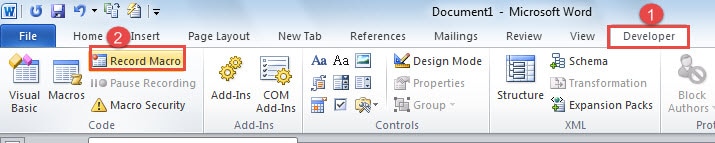
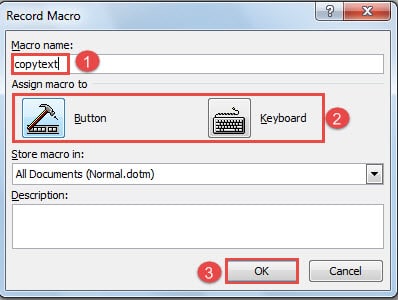
- 이제 "매크로 기록"대화 상자가 나타납니다. 먼저 여기에 "copytext"와 같은 매크로 이름을 입력합니다.
- 그런 다음 "매크로 할당"부분에서 "버튼"또는 "키보드"를 선택합니다. 여기서는 "버튼"으로 이동합니다.
- 다음으로 "확인"을 클릭합니다.

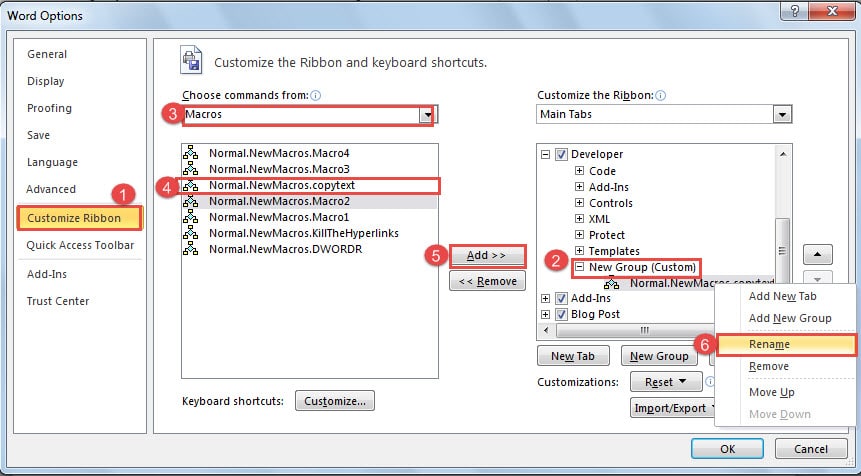
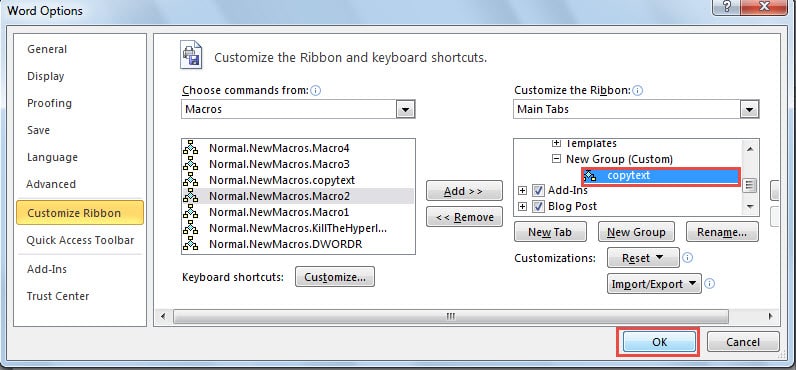
- 이제 "단어 옵션"창이 표시됩니다. "리본 사용자 지정"을 클릭합니다.
- 그런 다음 오른쪽에서 매크로 위치를 찾습니다. 여기에서 "새 그룹"을 클릭하여 매크로에 대한 새 그룹을 설정합니다.
- Noe는 "다음에서 명령 선택"드롭 다운 목록에서 "매크로"를 계속 선택합니다.
- 다음으로 방금 만든 매크로를 클릭합니다.
- 그런 다음 창 중간에있는 "추가"를 클릭합니다.
- 이제 매크로가 새 그룹에 배치됩니다. 매크로를 마우스 오른쪽 버튼으로 클릭하십시오.
- 그리고 "이름 바꾸기"옵션을 선택합니다.

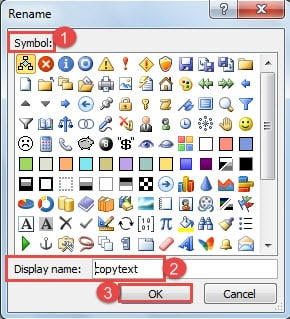
- "이름 바꾸기"대화 상자에서 매크로 기호를 선택합니다.
- 그런 다음 표시 이름을 입력합니다.
- "확인"을 클릭하십시오.

- 이제 "워드 옵션" 창으로 돌아가서 "확인"을 클릭하세요. 그러면 매크로가 지금부터 기록을 시작합니다.


텍스트를 서식없는 텍스트로 붙여 넣기
- 먼저 긴 텍스트의 일부를 복사합니다.
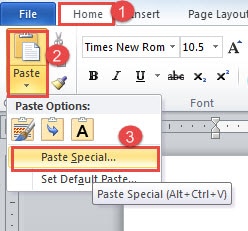
- 그런 다음 "홈"탭을 클릭합니다.
- "붙여 넣기"를 클릭합니다.
- 다음으로 "선택하여 붙여 넣기"를 선택합니다.

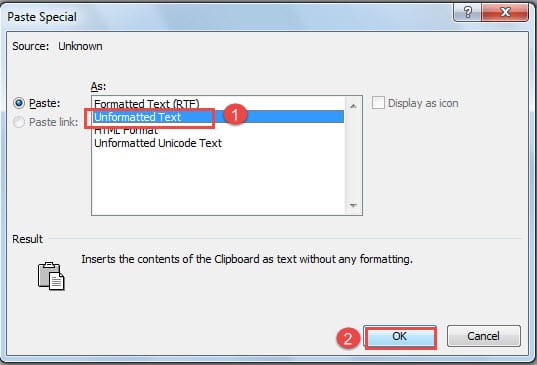
- 그리고 "선택하여 붙여 넣기"대화 상자에서 "서식없는 텍스트"를 선택합니다.
- 그런 다음 "확인"을 클릭합니다. 다음과 같은 형식의 텍스트를 얻을 수 있습니다.


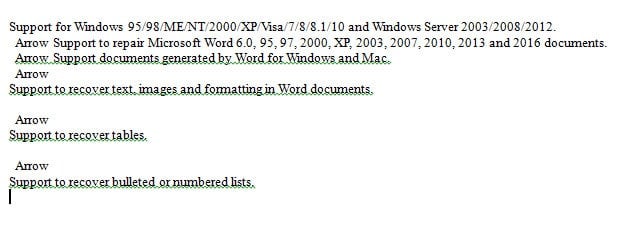
반복되는 단어 제거
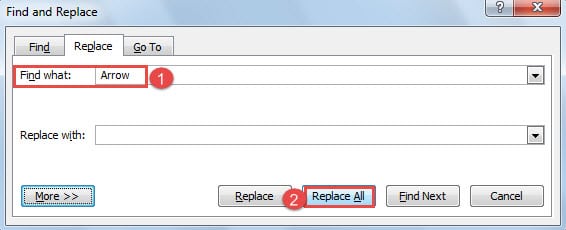
- 다음으로 왼쪽의 서식을 지우기 시작합니다. "Ctrl+H"를 눌러 "찾기 및 바꾸기" 대화 상자를 엽니다.
- 그리고 "찾을 내용"텍스트 상자에 "화살표"를 입력합니다.
- 그런 다음 "모두 바꾸기"를 클릭합니다.

탭 문자 제거
- 먼저 "Ctrl + H"를 눌러 "찾기 및 바꾸기"대화 상자를 엽니 다.
- 그런 다음 "찾을 내용"텍스트 상자에 "^ t"를 입력합니다.
- 그런 다음 "모두 바꾸기"를 클릭하여 모든 탭 문자를 제거합니다.


여분의 공백 제거
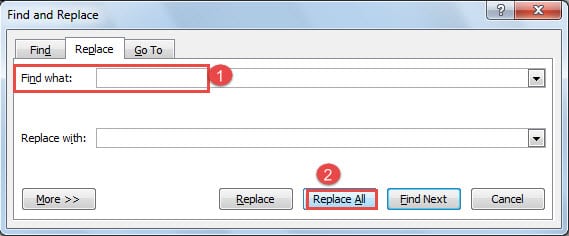
- 여전히 "Ctrl + H"를 눌러 "찾기 및 바꾸기"대화 상자를 엽니 다.
- "찾을 내용"텍스트 상자에서 빈 키를 두 번 누릅니다.
- 그런 다음 "모두 바꾸기"버튼을 클릭합니다.

빈 줄과 여분의 공백을 함께 제거
경우에 따라 "찾기 및 바꾸기"기능을 사용하여 서식을 제거 할 때 필요에 맞게 약간 조정해야합니다. 예를 들어, 위 단계를 적용 할 때 여분의 공백을 모두 제거하지 못한 경우 아래 단계를 사용하여 공백 행과 함께 삭제할 수 있습니다.
- 마찬가지로 "Ctrl + H"를 눌러 "찾기 및 바꾸기"대화 상자를 엽니 다.
- 다음으로 "찾을 내용"텍스트 상자에서 먼저 빈 키를 누릅니다.
- 그런 다음“^ p”를 입력합니다.
- "바꿀 내용"텍스트 상자에 "^ p"를 입력합니다.
- "모두 바꾸기"를 클릭합니다.

- 다시 "찾기 및 바꾸기"대화 상자를 엽니 다.
- 그리고 "찾을 내용"텍스트 상자에 먼저 "^ p"를 입력합니다.
- 그런 다음 공백 키를 한 번 누릅니다.
- 그런 다음 "바꿀 내용"텍스트 상자에 "^ p"를 입력합니다.
- 마지막으로“Replace All”버튼을 클릭합니다.


필요한 경우 왼쪽 빈 줄 제거
그래도 빈 줄이 남아 있으면 다음 단계를 시도하십시오.
- "Ctrl + H"를 눌러 "찾기 및 바꾸기"대화 상자를 엽니 다.
- 다음으로 "찾을 내용"텍스트 상자에 "^ p ^ p"를 입력합니다.
- 그리고 "바꿀 내용"텍스트 상자에 "^ p"를 입력합니다.
- 마지막으로“Replace All”버튼을 클릭합니다.


이제 다음과 같은 결과를 얻을 수 있습니다.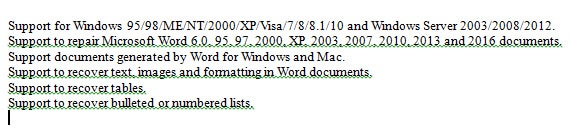
일반적으로 서식을 지울 수 있도록 위의 순서에 따라 텍스트 서식을 제거하는 것이 좋습니다. 앞서 언급했듯이 때로는 다른 종류의 서식을 지워야 할 때가 있습니다. 그런 다음 "찾기 및 바꾸기"기능을 직접 사용해야합니다. 서식을 제거하는 더 많은 방법은 다음 문서를 참조하십시오. Word 문서에서 원치 않는 요소를 즉시 제거하는 3 가지 방법
다음 비디오를 확인하여 데모를 볼 수 있습니다.
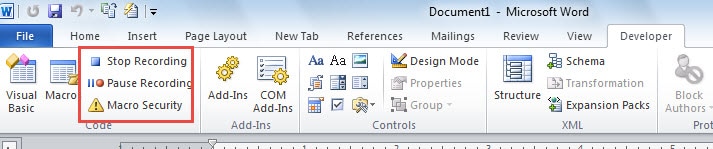
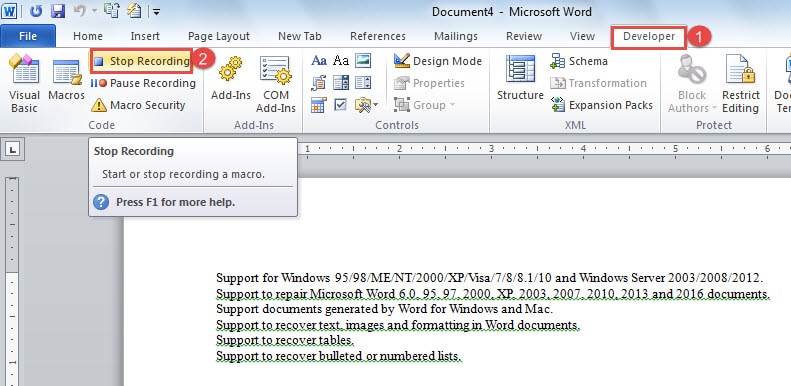
매크로 기록 중지
- 텍스트 서식 제거를 마치면 "개발자"탭을 클릭합니다.
- 그런 다음 "녹화 중지"를 클릭합니다. 이제 매크로가 저장됩니다.

매크로 실행 방법
- 온라인 서식으로 텍스트를 복사하십시오.
- 다음으로 Word를 엽니 다.
- 그런 다음 "개발자"탭을 클릭합니다.
- 매크로 아이콘을 클릭하면 추가 서식없이 문서의 텍스트를 볼 수 있습니다.


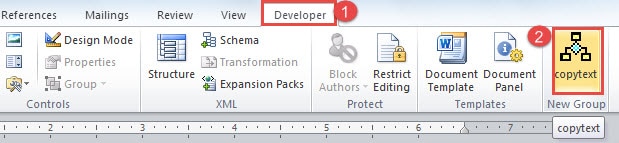
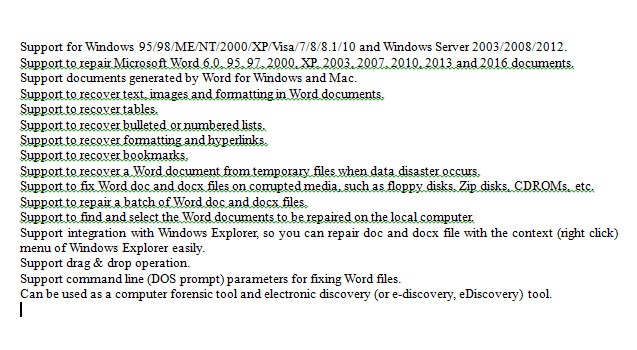
참고 : 초보자의 경우 위 단계를 수행하여 매크로를 만들고 실행할 수 있습니다. 매크로를 실행하면 짜증나는 서식을 제거하는 데 도움이됩니다.
전문가를위한 VBA 코드
먼저 VBA 코드를 보는 방법이 있습니다.
- 먼저 "개발자"탭을 클릭합니다.
- 그런 다음 "코드"그룹에서 "Visual Basic"을 클릭합니다.

- "Microsoft Visual Basic for Applications"편집기에서 먼저 왼쪽에있는 "Normal"을 클릭합니다.
- 그런 다음 "모듈"을 클릭합니다.
- 다음으로 "NewMacros"를 두 번 클릭하면 오른쪽 영역에서 코드를 볼 수 있습니다.


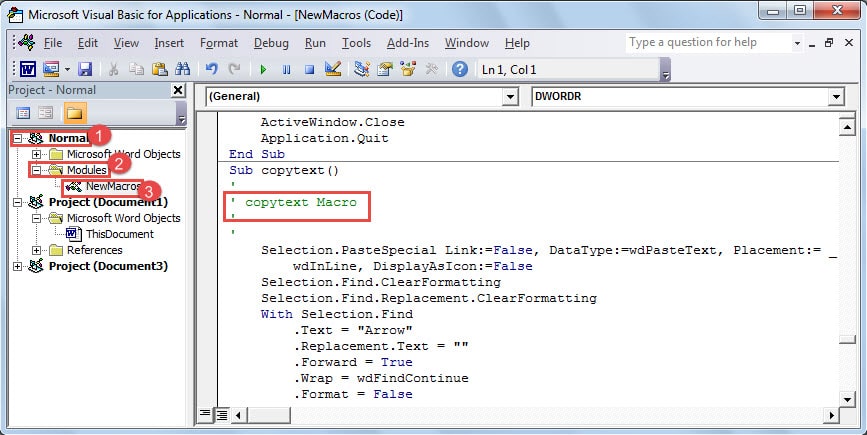
이 경우 코드는 다음과 같습니다.
하위 copytext ()
'
'copytext 매크로
'
'
Selection.PasteSpecial 링크 : = False, DataType : = wdPasteText, Placement : = _
wdInLine, DisplayAsIcon : = False
Selection.Find.ClearFormatting
Selection.Find.Replacement.ClearFormatting
선택과 함께.
.Text = "화살표"
.Replacement.Text =“”
.앞으로 = 참
.Wrap = wdFindContinue
.형식 = 거짓
.MatchCase = False
.MatchWholeWord = 거짓
.MatchWildcards = False
.MatchSoundsLike = 거짓
.MatchAllWordForms = 거짓
끝
Selection.Find.Execute Replace : = wdReplaceAll
Selection.Find.ClearFormatting
Selection.Find.Replacement.ClearFormatting
선택과 함께.
.Text =“^ t”
.Replacement.Text =“”
.앞으로 = 참
.Wrap = wdFindContinue
.형식 = 거짓
.MatchCase = False
.MatchWholeWord = 거짓
.MatchWildcards = False
.MatchSoundsLike = 거짓
.MatchAllWordForms = 거짓
끝
Selection.Find.Execute Replace : = wdReplaceAll
Selection.Find.Execute Replace : = wdReplaceAll
Selection.Find.ClearFormatting
Selection.Find.Replacement.ClearFormatting
선택과 함께.
.Text =”“
.Replacement.Text =“”
.앞으로 = 참
.Wrap = wdFindContinue
.형식 = 거짓
.MatchCase = False
.MatchWholeWord = 거짓
.MatchWildcards = False
.MatchSoundsLike = 거짓
.MatchAllWordForms = 거짓
끝
Selection.Find.Execute Replace : = wdReplaceAll
Selection.Find.ClearFormatting
Selection.Find.Replacement.ClearFormatting
선택과 함께.
.Text =”^ p”
.Replacement.Text =“^ p”
.앞으로 = 참
.Wrap = wdFindContinue
.형식 = 거짓
.MatchCase = False
.MatchWholeWord = 거짓
.MatchWildcards = False
.MatchSoundsLike = 거짓
.MatchAllWordForms = 거짓
끝
Selection.Find.Execute Replace : = wdReplaceAll
Selection.Find.ClearFormatting
Selection.Find.Replacement.ClearFormatting
선택과 함께.
.Text =“^ p“
.Replacement.Text =“^ p”
.앞으로 = 참
.Wrap = wdFindContinue
.형식 = 거짓
.MatchCase = False
.MatchWholeWord = 거짓
.MatchWildcards = False
.MatchSoundsLike = 거짓
.MatchAllWordForms = 거짓
끝
Selection.Find.Execute Replace : = wdReplaceAll
Selection.Find.ClearFormatting
Selection.Find.Replacement.ClearFormatting
선택과 함께.
.Text =“^ p ^ p”
.Replacement.Text =“^ p”
.앞으로 = 참
.Wrap = wdFindContinue
.형식 = 거짓
.MatchCase = False
.MatchWholeWord = 거짓
.MatchWildcards = False
.MatchSoundsLike = 거짓
.MatchAllWordForms = 거짓
끝
Selection.Find.Execute Replace : = wdReplaceAll
Selection.Find.ClearFormatting
Selection.Find.Replacement.ClearFormatting
선택과 함께.
.Text =“^ p ^ p”
.Replacement.Text =“^ p”
.앞으로 = 참
.Wrap = wdFindContinue
.형식 = 거짓
.MatchCase = False
.MatchWholeWord = 거짓
.MatchWildcards = False
.MatchSoundsLike = 거짓
.MatchAllWordForms = 거짓
끝
Selection.Find.Execute Replace : = wdReplaceAll
최종 하위
VBA에 익숙한 전문가 및 고급 사용자의 경우 요구 사항을 충족하도록 코드를 완전히 조정할 수 있으므로 더 편리하고 정확합니다.
파일 보안
전 세계적으로 Word 사용자는 Word를 최대한 활용하는 경향이 있습니다. 잘못된 작업으로 Word를 접을 위험을 증가시키기 때문에 위대하고 위험한 아이디어이기도합니다. 따라서 항상 파일을 보호하는 방법을 찾아야합니다. 사용 가능한 옵션 중 문서 수리 도구는 사전에 나쁘지 않습니다.
저자 소개 :
Vera Chen은 데이터 복구 전문가입니다. DataNumen, Inc.는 다음과 같은 데이터 복구 기술 분야의 세계적 리더입니다. 엑셀 복구 pdf 수리 소프트웨어 제품. 자세한 내용은 WWW.datanumen.COM