
Word 문서의 일부 요소는 불필요하며 서식을 망칠 수 있습니다. 이 기사에서는 Word 문서에서 이러한 항목을 일괄 적으로 제거하는 3 가지 간단한 방법을 살펴 보겠습니다.
Word에는 텍스트, 이미지, 캐리지 리턴 및 페이지 나누기 등 페이지 서식을 지정하는 데 유용한 여러 항목이 함께 제공됩니다. 그러나 Word 문서의 일부 요소는 중복되어 불필요합니다. 공간을 절약하고 페이지를 멋지게 포맷하려면 다음 3 가지 방법을 참조하세요.
방법 1 : 중복 텍스트 삭제
Word에서 편집 할 때 문서에서 중복 된 텍스트를 제거해야하는 경우가 많습니다. 예를 들어, 많은 이메일 주소가있는 큰 단어 문서가있을 수 있으며 그 중 대부분은 중복 항목입니다. 이러한 반복 된 항목을 일괄 적으로 삭제하려면 다음 단계를 따르십시오.
- "홈"탭의 "편집"그룹에서 "바꾸기"를 클릭합니다. 또한 바로 가기 키 "Ctrl + H"를 사용하여 대화 상자를 열 수 있습니다.

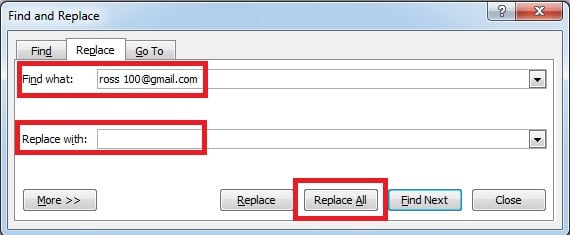
- Word는 "찾기 및 바꾸기"대화 상자의 "바꾸기"페이지를 표시합니다. 그런 다음 "찾을 내용"상자에 삭제해야 할 텍스트를 입력하고 "바꿀 내용"상자에 아무 것도 입력하지 않습니다. 마지막으로 "모두 바꾸기"를 클릭합니다.
방법 2 : 일괄 처리에서 빈 줄 제거
웹 페이지에서 Word 문서로 텍스트의 많은 부분을 복사 할 때 모든 빈 줄이 문서에 붙여 넣어 질 수 있습니다. 물론 수동으로 삭제할 수 있지만 대용량 문서의 경우 번거롭고 시간이 많이 걸립니다. 다음 방법을 살펴보면 빈 줄을 일괄 적으로 삭제할 수 있습니다.
- "바꾸기"를 클릭하거나 바로 가기 키 "Ctrl + H"를 누릅니다.
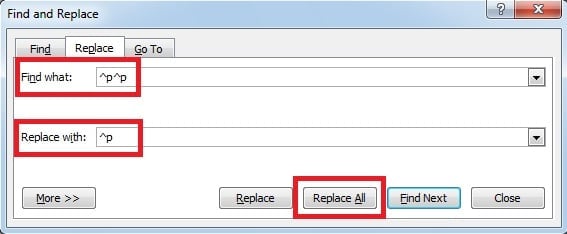
- 대화 상자가 나타나면 "찾을 내용"상자에 "^ p ^ p"를 입력하고 "바꿀 내용"상자에 "^ p"를 입력합니다. 마지막으로 "모두 바꾸기"를 클릭합니다.

방법 3 : 불필요한 수동 줄 바꿈 바꾸기
때로는 메모장이나 웹 사이트를 Word 문서에 붙여 넣어야 할 수도 있습니다. 텍스트를 복사하여 바로 붙여 넣으면 종종 원치 않는 효과가 나타납니다. 예를 들어 많은 수동 줄 바꿈 ( "Shift + Enter"로 나누기)이 발생합니다. 이 섹션에서는 불필요한 수동 줄 바꿈을 캐리지 리턴 ( "Enter"로 줄 바꿈)으로 바꾸는 방법에 대해 설명합니다.
- "바꾸기"를 클릭하거나 바로 가기 키 "Ctrl + H"를 누릅니다.
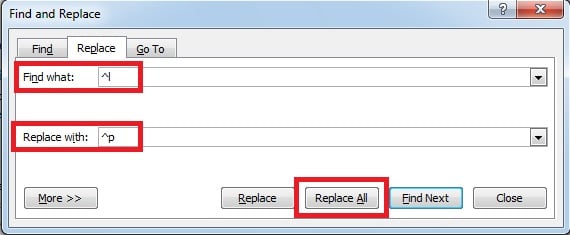
- 다음 대화 상자에서“찾을 내용”상자에“^ l”을 입력하고“바꿀 내용”상자에“^ p”를 입력합니다. 그런 다음 "모두 바꾸기"를 클릭합니다.

손상된 Word 파일에서 데이터 검색
보시다시피 Word에는 삶을 더 쉽게 만드는 데 활용할 수있는 유용한 팁이 너무 많습니다. 그러나 우리는 일상 생활에서 정전이나 컴퓨터 오작동을 피할 수 없으며, 이로 인해 Word 파일이 손상되고 중요한 데이터가 손실됩니다. 손상된 Word 파일에서 데이터를 복구하려면 가장 좋은 방법은 단어 수리 수단. 고급 기술을 통해이 도구는 상당히 높은 복구 속도를 제공하므로 데이터 손실이 최소화됩니다.
저자 소개
Kelly Zhao는 데이터 복구 전문가입니다. DataNumen, Inc.는 다음과 같은 데이터 복구 기술 분야의 세계적 리더입니다. 엑셀 복구 pdf 수리 소프트웨어 제품. 자세한 내용은 WWW.datanumen.COM