
이 글에서는 VBA 편집기를 사용하여 Word에서 백분율 계산기를 만드는 자세한 단계를 설명합니다.
Word 문서에는 판매 보고서와 같은 많은 숫자가 포함될 수 있습니다. 그러면 백분율 계산을 처리하는 것이 너무 골치 아플 수 있습니다. 따라서 Word에서 직접 백분율 계산기를 만드는 방법을 제공하고자합니다. 
사용자 양식 삽입
- 먼저 "Alt + F11"을 사용하여 Word에서 VBA 편집기를 트리거합니다.
- 그런 다음 "삽입"을 클릭하고 "사용자 양식"을 선택합니다.
- 그런 다음 "F4"를 눌러 왼쪽 아래에있는 "속성 창"을 엽니 다.
- 양식 이름을 "frmPercentageCalculator"로 지정합니다.
- 그리고“ShowModal”을“False”로 설정합니다. 그에 따라 배경과 같은 다른 속성을 설정합니다.
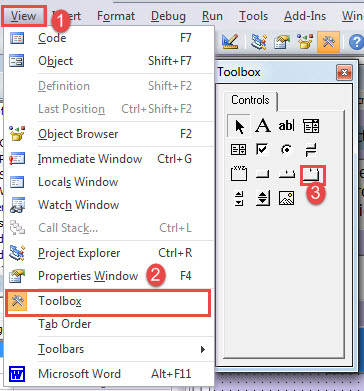
- 그런 다음 "보기"를 클릭하고 "도구 상자"를 선택합니다.
- "Toolbox"에서 "MultiPage"컨트롤을 클릭합니다.

- 컨트롤 크기를 조정합니다. 처음에는 "Page1"과 "Page2"를 볼 수 있습니다. "Page2"를 마우스 오른쪽 버튼으로 클릭하고 "New Page"를 선택하여 "Page3"및 "Page4"를 가져옵니다.
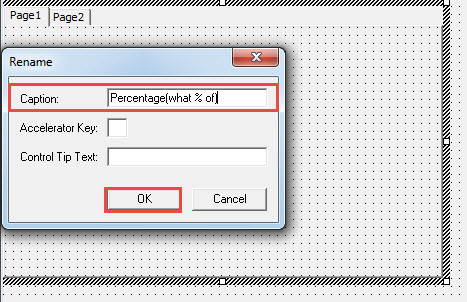
- “Page1”을 마우스 오른쪽 버튼으로 클릭하고“Rename”을 선택합니다.

- 페이지 1의 이름을“백분율 (몇 %)”, 2 페이지는“백분율로 증가 / 감소”, 3 페이지는“백분율 변경”, 4 페이지는“선택 % 변경".
페이지 1에 컨트롤 삽입
- 이제 페이지 "백분율 (몇 %) ". 2 개의 레이블, XNUMX 개의 텍스트 상자 및 XNUMX 개의 명령 단추를 만듭니다. 다음 순서로 넣으십시오.

- 다음으로 컨트롤 속성을 설정합니다.
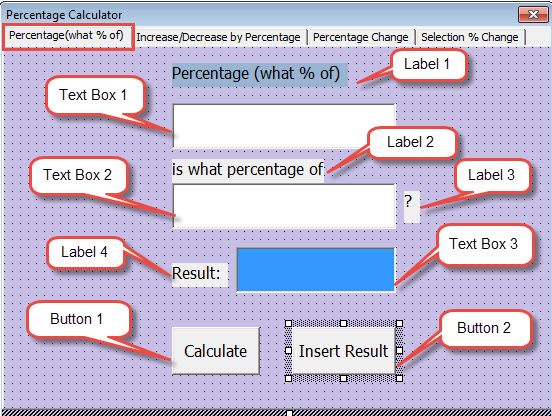
- 먼저 라벨 1을 클릭합니다. 캡션을 "백분율 (%)"로 설정합니다.. 원하는대로 글꼴 및 배경색을 설정합니다.
- 그런 다음 라벨 2를 클릭합니다. 캡션을 "몇 퍼센트입니까"로 설정.
- 라벨 3을 클릭합니다. 캡션을“?".
- 라벨 4를 클릭합니다. 캡션을 "결과 :".
- 다음으로 텍스트 상자 1을 클릭합니다. 이름을“txtNumerator”. 그리고 글꼴을 올바르게 설정하십시오.
- 텍스트 상자 2를 클릭합니다. 이름을“txtDenominator".
- 텍스트 상자 3를 클릭합니다. 이름을“txtPercentage”. "BackColor"에 대해 "Highlight"를 선택합니다.
- 그리고 버튼 1을 클릭하십시오. 이름을“btnCalculate". 캡션을 "계산"으로 설정.
- 버튼 2를 클릭합니다. 이름을“btnInsertResult”. 과 캡션을“결과 삽입".
- 이제 "계산"버튼을 두 번 클릭합니다. 다음 코드를 입력하십시오.
Private Sub btnCalculate_Click()
  Dim nNumerator As Variant, nDenominator As Variant, nPercentage As Variant

  nNumerator = frmPercentageCalculator.txtNumerator.Text
  nDenominator = frmPercentageCalculator.txtDenominator.Text
  nPercentage = (nNumerator / nDenominator)
  frmPercentageCalculator.txtPercentage.Text = Format(nPercentage, "Percent")
End Sub
- "결과 삽입"버튼을 두 번 클릭하고 코드를 붙여 넣습니다.
Private Sub btnInsertResult_Click()
  Selection.InsertAfter frmPercentageCalculator.txtPercentage.Text
End Sub
페이지 2에 컨트롤 삽입
- 페이지 "백분율로 증가 / 감소”. 그런 다음 XNUMX 개의 레이블, XNUMX 개의 텍스트 상자 및 XNUMX 개의 명령 단추를 만듭니다. 다음 순서로 넣으십시오.

- 다음으로 컨트롤 속성을 설정합니다.
- 먼저 라벨 1을 클릭합니다. 캡션을 "%로 증가 / 감소"로 설정".
- 그런 다음 라벨 2를 클릭합니다. 캡션을“Amount".
- 라벨 3을 클릭합니다. 캡션을 "증가 / 감소"로 설정합니다.".
- 그리고 label4를 클릭합니다. 캡션을“%".
- 라벨 5을 클릭합니다. 캡션을 "결과 :".
- 다음으로 텍스트 상자를 클릭합니다. 1. 이름을 "txtAmount"로 지정합니다.
- 그리고 텍스트 상자 2를 클릭합니다. 이름을 "txtIncreaseOrDecreaseByPercentage"로 지정합니다.
- 텍스트 상자를 클릭합니다. 3. 이름을 "txtResult"로 지정하고 배경색을 "Highlight"로 설정합니다.
- 그런 다음 버튼 1을 클릭합니다. 이름을 "btnCalculateIncreasedOrDecreasedAmount"로 지정하고 캡션을 "Calculate"로 설정합니다.
- 버튼 2를 클릭합니다. 이름을 "btnInsertValue"로 지정하고 캡션을 "결과 삽입"으로 설정합니다.
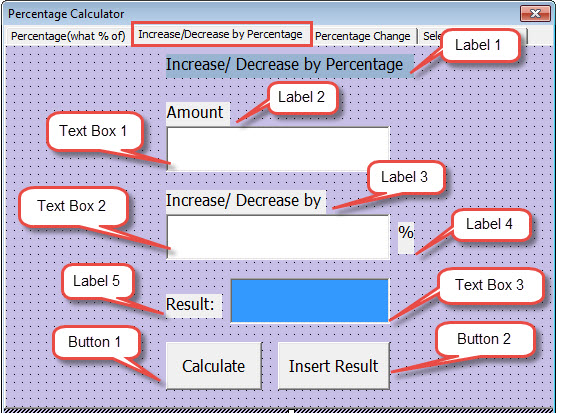
필요한 경우 글꼴, 배경색 및 기타 속성을 설정합니다.
- 그런 다음 "계산"버튼을 두 번 클릭하고 다음 코드를 입력합니다.
Private Sub btnCalculateIncreasedOrDecreasedAmount_Click()
  Dim nAmount As Variant, nChangingPercentage As Variant, nResult As Variant

  nAmount = frmPercentageCalculator.txtAmount.Text
  nChangingPercentage = frmPercentageCalculator.txtIncreaseOrDecreaseByPercentage.Text
  nResult = nAmount + nAmount * nChangingPercentage * 0.01
  frmPercentageCalculator.txtResult.Text = nResult
End Sub
- "결과 삽입"버튼을 더블 클릭하고 코드를 입력합니다.
Private Sub btnInsertValue_Click()
  Selection.InsertAfter frmPercentageCalculator.txtResult.Text
End Sub
페이지 3에 컨트롤 삽입
- 먼저“백분율 변화”. 다음으로 XNUMX 개의 레이블, XNUMX 개의 텍스트 상자 및 XNUMX 개의 명령 단추를 만듭니다. 다음 순서로 정렬하십시오.

- 다음으로 컨트롤 속성 설정으로 이동합니다.
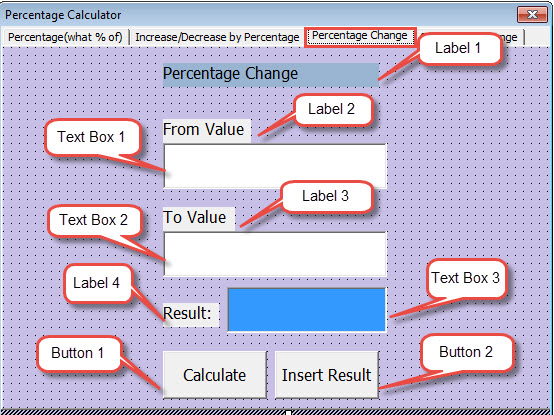
- 먼저 라벨 1을 클릭합니다. 캡션을 "Percentage Change"로 설정합니다..
- 그런 다음 라벨 2를 클릭합니다. 캡션을 "From Value"로 설정합니다..
- 다음으로 라벨 3을 클릭합니다. 캡션을 "값으로"로 설정.
- 라벨 4을 클릭합니다. 캡션을 "결과 :"로 설정합니다..
- 다음으로 텍스트 상자 1을 클릭합니다. 이름을“txtFromValue".
- 그리고 텍스트 상자 2를 클릭합니다. 이름을“txtToValue".
- 텍스트 상자 3를 클릭합니다. 이름을 "txtPercentageChange"로 지정하고 배경색을 "Highlight"로 설정합니다..
- 그리고 버튼 1을 클릭하십시오. 이름을 "btnCalculatePercentageChange"로 지정하고 캡션을 "Calculate"로 설정합니다..
- 버튼 2를 클릭합니다. 이름을 "btnInsertPercentageChange"로 지정하고 캡션을 "결과 삽입"으로 설정합니다..
- 그런 다음 "계산"버튼을 두 번 클릭하고 다음 코드를 붙여 넣습니다.
Private Sub btnCalculatePercentageChange_Click()
  Dim nFromValue As Variant, nToValue As Variant, nPercentageChange As Variant

  nFromValue = frmPercentageCalculator.txtFromValue.Text
  nToValue = frmPercentageCalculator.txtToValue.Text
  nPercentageChange = (nToValue - nFromValue) / nFromValue
  frmPercentageCalculator.txtPercentageChange.Text = Format(nPercentageChange, "Percent")
End Sub
- "결과 삽입"버튼을 두 번 클릭하고 코드를 붙여 넣습니다.
Private Sub btnInsertPercentageChange_Click()
  Selection.InsertAfter frmPercentageCalculator.txtPercentageChange.Text
End Sub
페이지 4에 컨트롤 삽입
- 먼저, "페이지를 클릭하세요"선택 % 변경”. 그런 다음 레이블 XNUMX 개, 텍스트 상자 XNUMX 개, 버튼 XNUMX 개를 만듭니다. 그리고 순서대로 넣으십시오.

- 둘째, 컨트롤 속성을 설정합니다.
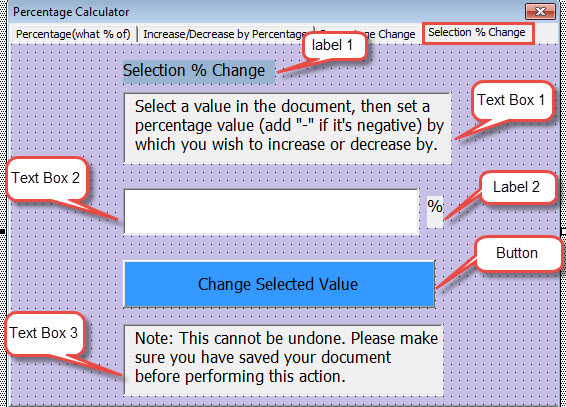
- 먼저 라벨 1을 클릭합니다. 캡션을 "선택 % 변경"으로 설정.
- 다음으로 라벨 2을 클릭합니다. 캡션을 "%"로 설정.
- 그런 다음 텍스트 상자 1을 클릭합니다. 이름을 "txtDescription"으로 지정합니다.. 다음 설명 텍스트를 입력하십시오.
문서에서 값을 선택한 다음 증가 또는 감소 할 백분율 값 (음수이면 "-"추가)을 설정합니다.
- 그런 다음 텍스트 상자 2을 클릭합니다. 이름을 "txtPercentageValue"로 지정합니다..
- 다음으로 텍스트 상자 3을 클릭합니다. 이름을 "txtNote"로 지정합니다.. 그리고 다음 메모를 입력하십시오.
참고 :이 작업은 취소 할 수 없습니다. 이 작업을 수행하기 전에 문서를 저장했는지 확인하십시오.
- 그리고 버튼을 클릭하십시오. 이름을 "btnChangeSelectedValue"로 지정하고 캡션을 "선택된 값 변경"으로 설정합니다. 배경을 강조하십시오.
- 셋째, "선택된 값 변경"버튼을 두 번 클릭하고 코드를 입력합니다.
Private Sub btnChangeSelectedValue_Click()
  Dim nPercentageValue As Variant, varSelectedvalue As Variant

  nPercentageValue = frmPercentageCalculator.txtPercentageValue.Text
  varSelectedvalue = Selection.Text
  Selection.Range.Delete
  Selection.TypeText varSelectedvalue + varSelectedvalue * nPercentageValue * 0.01
End Sub
사용자 양식에 명령 단추 삽입
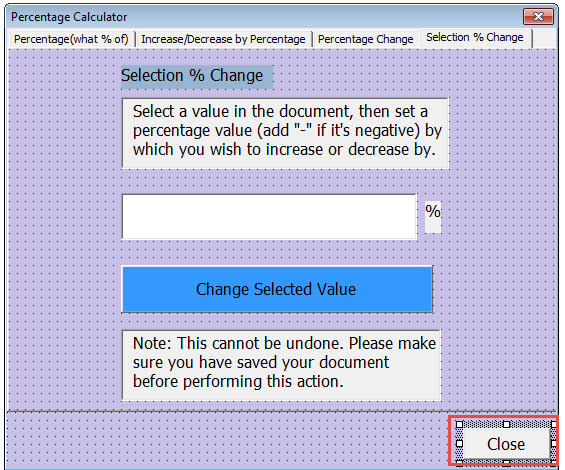
- "Toolbox"에서 "CommandButton"을 선택하고 사용자 양식에 하나를 만듭니다.
- 그런 다음 버튼 이름을 "btnClose"로 지정합니다.
- 캡션 텍스트를 "닫기"로 설정합니다.

- 다음으로 버튼을 두 번 클릭하고 코드를 입력하십시오.
Private Sub btnClose_Click()
  Unload Me
End Sub
모듈 삽입
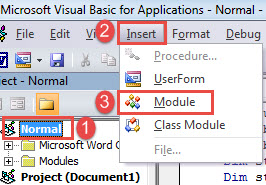
- “일반”을 클릭합니다.
- 그런 다음 도구 모음에서 "삽입"을 클릭하고 "모듈"을 선택합니다.

- 두 번 클릭하여 열고 다음 코드를 붙여 넣으십시오.
Sub CallPercentageCalculator()
  frmPercentageCalculator.Show
End Sub
코드를 저장하고 "CallPercentageCalculator"매크로에 버튼을 할당합니다. 자세한 단계는 다음 문서를 참조하세요. Word에서 매크로 및 VBA를 사용하여 붙여 넣은 텍스트의 서식을 제거하는 방법
다음은 계산기 사용 데모입니다.
단어 문제를 염두에 두십시오
Word에 손상 징후가 나타나면 귀중한 문서를 즉시 백업해야합니다. 비정상적인 징후는 소프트웨어에 문제가 있음을 나타냅니다. 따라서 도구를 사용하여 단어 복구.
저자 소개 :
Vera Chen은 데이터 복구 전문가입니다. DataNumen, Inc.는 다음과 같은 데이터 복구 기술 분야의 세계적 리더입니다. xlsx 수정 pdf 수리 소프트웨어 제품. 자세한 내용은 WWW.datanumen.COM