
다른 사람들과 달리 비용을 추적하는 데 너무 많은 시간과 노력을 들이지 마십시오. 이 기사를 따르고 자신의 수입 및 지출 추적기를 구축하십시오. 이 도구는 Excel 형식의 은행 명세서를 수락 한 다음이를 읽어서 더 많이 지출 한 곳을 알려줍니다.
GUI를 준비합시다
이 도구에는 3 장의 시트가 필요합니다. sheet1을“Control Panel”로, sheet2를“Summary”로, sheet3을“Database”로 이름을 바꿉니다. "제어판"시트에서 사용자가 과거 은행 명세서를 찾아보고 업로드 할 수있는 필드를 만듭니다. 은행 명세서에서 각 거래에 대한 태그를 설정하려면 각 탭에 대한 키워드를 설정해야합니다. 이미지와 같이 여러 키워드를 쉼표로 구분하십시오.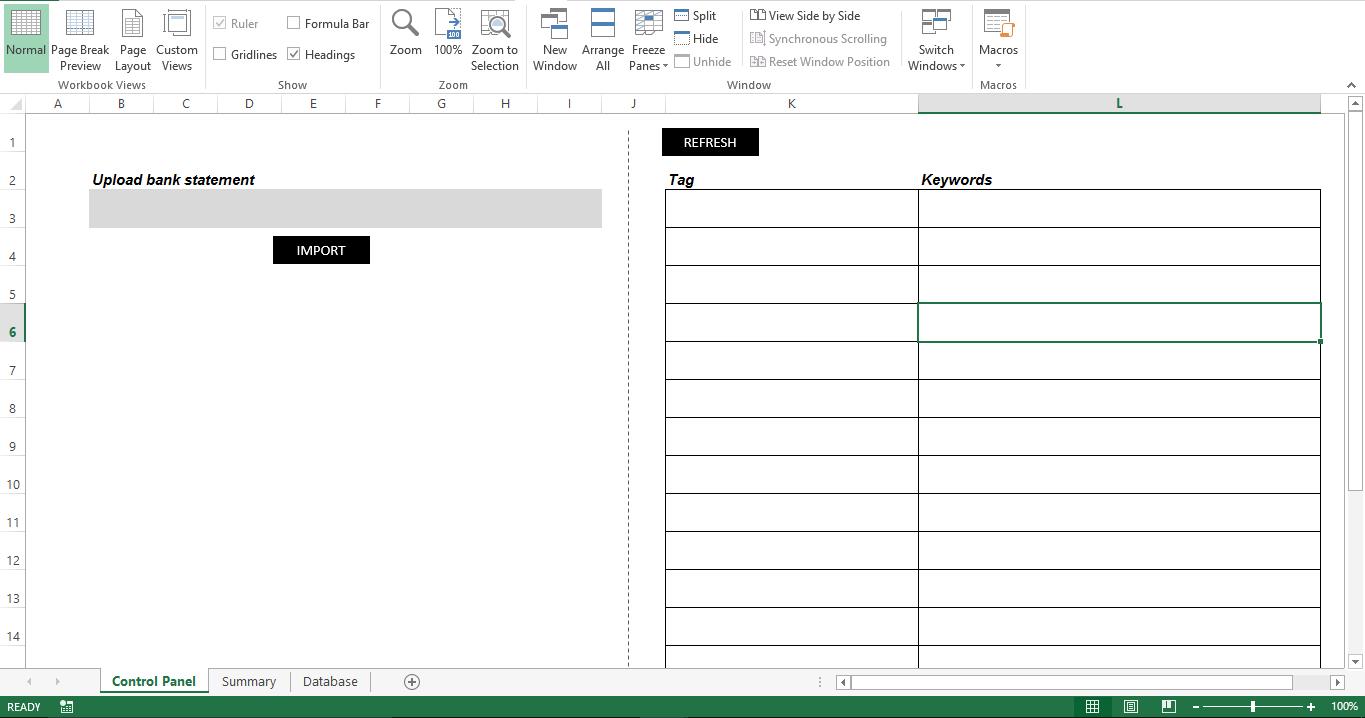
기능적으로 만들자
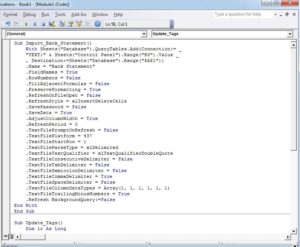 스크립트를 새 모듈로 가져옵니다. "Control Panel"시트의 "Import"버튼에 "Import_Bank_Statement"스크립트를 첨부하고 "Refresh"버튼에 "Update_Tags"스크립트를 첨부합니다.
어떻게 진행합니까?
은행 명세서의 전체 경로를 추가하고 가져옵니다. 은행 명세서의 모든 데이터는 "데이터베이스"시트에로드됩니다. 스크립트는 "제어판"시트에서 언급 한 태그 목록을 식별합니다. 나열된 각 태그에 대해 해당 키워드를 변수로 읽어 들이고 VBA의 SPLIT 명령을 사용하여 분할합니다. 쉼표로 구분 된 각 키워드에 대해 스크립트는 전체 데이터베이스를 스캔하고 각 키워드에 해당하는 값을 식별합니다. 그런 다음 막대 그래프를 채우는 시트 "요약"에서 최종 및 총 값이 업데이트됩니다.
스크립트:
Sub Import_Bank_Statement()
    With Sheets("Database").QueryTables.Add(Connection:= _
    "TEXT;" & Sheets("Control Panel").Range("B3").Value _
    , Destination:=Sheets("Database").Range("$A$1"))
    .Name = "Bank Statement"
    .FieldNames = True
    .RowNumbers = False
    .FillAdjacentFormulas = False
    .PreserveFormatting = True
    .RefreshOnFileOpen = False
    .RefreshStyle = xlInsertDeleteCells
    .SavePassword = False
    .SaveData = True
    .AdjustColumnWidth = True
    .RefreshPeriod = 0
    .TextFilePromptOnRefresh = False
    .TextFilePlatform = 437
    .TextFileStartRow = 1
    .TextFileParseType = xlDelimited
    .TextFileTextQualifier = xlTextQualifierDoubleQuote
    .TextFileConsecutiveDelimiter = False
    .TextFileTabDelimiter = False
    .TextFileSemicolonDelimiter = False
    .TextFileCommaDelimiter = True
    .TextFileSpaceDelimiter = False
    .TextFileColumnDataTypes = Array(1, 1, 1, 1, 1, 1)
    .TextFileTrailingMinusNumbers = True
    .Refresh BackgroundQuery:=False
End With
End Sub

Sub Update_Tags()
    Dim lr As Long
    Dim r As Long
    Dim v_string() As String
    Dim intcount As Long
    Dim rindb As Long
    Dim lrindb As Long
    Dim v_total As Long
    lr = Sheets("Control Panel").Range("K" & Rows.Count).End(xlUp).Row
    For r = 3 To lr
        v_total = 0
        v_string = Split(Sheets("Control Panel").Range("L" & r).Value, ",")
        For intcount = LBound(v_string) To UBound(v_string)
            lrindb = Sheets("Database").Range("A" & Rows.Count).End(xlUp).Row
            For rindb = 2 To lrindb
                If InStr(UCase(Sheets("Database").Range("B" & rindb).Value), UCase(Trim(v_string(intcount)))) <> 0 Then
                    v_total = v_total + Sheets("Database").Range("D" & rindb).Value
                End If
            Next rindb
        Next intcount
        MsgBox v_total
        Sheets("Summary").Range("C" & r + 1).Value = v_total
    Next r
End Sub
수정
이 도구는 이제 단일 은행 명세서를 데이터베이스로 가져옵니다. 사용자가 폴더를 찾아보고 선택하고 사용 가능한 모든 은행 명세서를 스캔하고 모든 파일을 데이터베이스로 가져올 수 있도록 도구를 수정할 수 있습니다. 매월 또는 주에 대한 태그와 값을 표시하도록 "요약"시트를 수정할 수도 있습니다. 전체 데이터베이스를 읽는 대신 특정 날짜 사이의 값을 읽도록 매크로를 수정할 수 있습니다.
빠른 수정
"요약"시트가 손상된 경우 다음을 시도 할 수 있습니다. Excel 수정 손상된 시트를 삭제 한 다음 동일한 통합 문서에서 다시 만듭니다.
저자 소개 :
Nick Vipond는 데이터 복구 전문가입니다. DataNumen, Inc.는 다음과 같은 데이터 복구 기술 분야의 세계적 리더입니다. 손상된 단어 그리고 전망 회복 소프트웨어 제품. 자세한 내용은 WWW.datanumen.COM