
이번 글에서는 워드에서 문서 이름을 빠르게 바꾸는 두 가지 유용한 방법을 소개하겠습니다.
때때로 Word에서 초안을 작성하는 동안 파일 이름을 지속적으로 변경합니다. 그러나 매번 문서의 이름을 바꾸기 전에 문서를 닫아야합니다. 이것은 완전히 편리하지 않습니다. 기본적으로 열려있는 파일의 이름을 바꿀 수 없습니다. 그러나 매크로의 도움으로 가능할 수 있습니다.
다음은 이러한 문제를 해결할 수있는 2 개의 매크로입니다.
방법 1 : Word에서 문서 이름 바꾸기
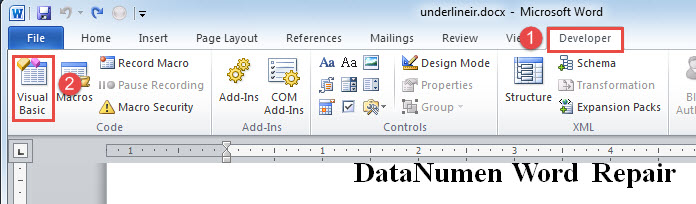
- 먼저 "개발자" 탭을 누른 다음 "Visual Basic"을 눌러 Word VBA 편집기를 엽니다.
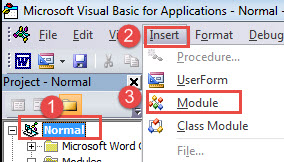
- 다음으로“Normal”프로젝트를 클릭하십시오.
- 그런 다음 "삽입"을 클릭하고 "모듈"을 선택합니다.
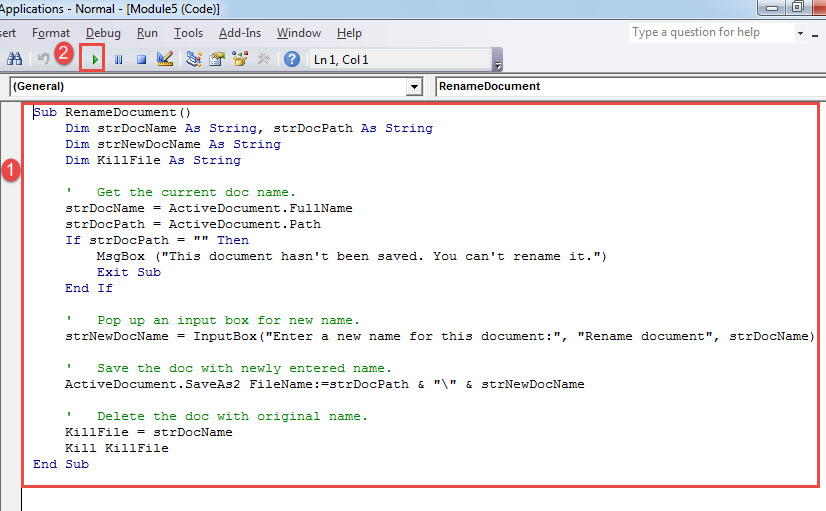
- 새 모듈을 두 번 클릭하여 코딩 영역을 열고 여기에 다음 코드를 붙여 넣습니다.
Sub RenameDocument()
  Dim strDocName As String, strDocPath As String
  Dim strNewDocName As String
  Dim KillFile As String

  '  Get the current doc name.
  strDocName = ActiveDocument.FullName
  strDocPath = ActiveDocument.Path
  If strDocPath = "" Then
    MsgBox ("This document hasn't been saved. You can't rename it.")
    Exit Sub
  End If

  '  Pop up an input box for new name.
  strNewDocName = InputBox("Enter a new name for this document:", "Rename document", strDocName)

  '  Save the doc with newly entered name.
  ActiveDocument.SaveAs2 FileName:=strDocPath & "\" & strNewDocName

  '  Delete the doc with original name.
  KillFile = strDocName
  Kill KillFile
End Sub
- 이제 "실행"을 클릭하거나 "F5"를 누르십시오.

- 입력 상자가 나타납니다. 텍스트 상자에 새 이름을 입력하고 "확인"을 클릭하십시오.

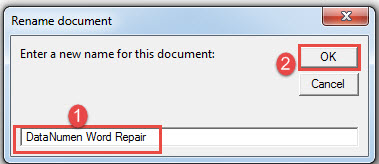
이제 문서가 새 이름으로 같은 위치에 저장됩니다. 그리고 매크로를 실행하면 원본 파일이 삭제됩니다.
방법 2 : 문서 이름 바꾸기 및 날짜 정보 추가
대부분의 경우 문서는 수정 된 날짜로 이름이 변경됩니다. 이러한 상황에서 파일 이름의 주요 부분은 다음 날짜 문자열 만 동일하게 유지됩니다. 예를 들어, 다음은 날짜 문자열이없는 문서입니다.
이를 추가하기 위해 다음 매크로를 실행할 수 있습니다.
Sub RenameDocumentWithDate()
  Dim strDocName, strDocNameNoExten, strDocFullName, strDocPath As String
  Dim strNewDocName As String
  Dim KillFile As String
  Dim strDate As String

  '  Get the current doc name.
  strDocName = ActiveDocument.Name
  strDocFullName = ActiveDocument.FullName
  strDocNameNoExten = Left(strDocName.Name, Len(strDocName.Name) - 5)
  strDocPath = ActiveDocument.Path
  strDate = Format(Date, "mm - dd - yyyy")

  If strDocPath = "" Then
    MsgBox ("This document hasn't been saved. You can't rename it.")
    Exit Sub
  End If

  '  Save the doc in new name with date.
  ActiveDocument.SaveAs2 FileName:=strDocPath & "\" & strDocNameNoExten & " " & strDate
  KillFile = strDocFullName
  Kill KillFile
End Sub
방법 1의 정확한 단계에 따라 위의 매크로를 설치하고 실행할 수 있습니다. 아름답게 작동합니다. 다음과 같이 현재 날짜 문자열이 원래 이름 뒤에 오는 것을 볼 수 있습니다.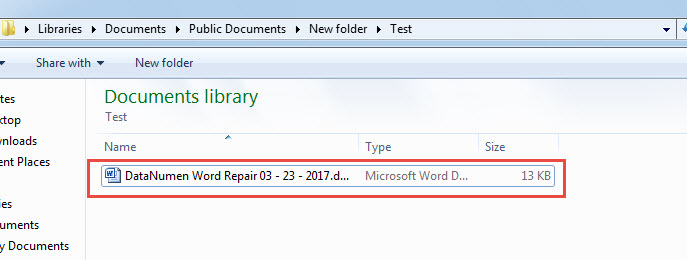
Word 문서 손상에 대한 솔루션
문서 손상을 완전히 예방하는 단일 방법은 없습니다. 하지만 백업을 해두고 사용자 오류를 최대한 줄이는 것은 가능합니다. 무엇보다 중요한 것은 문서가 손상되었을 때 어떻게 해야 하는지 숙지하는 것입니다. 올바른 해결책은 백업 파일을 확보하는 것입니다. 문서 복구 도구를 가능한 한 빨리.
저자 소개 :
Vera Chen은 데이터 복구 전문가입니다. DataNumen, Inc.는 다음과 같은 데이터 복구 기술 분야의 세계적 리더입니다. Excel 손상 pdf 수리 소프트웨어 제품. 자세한 내용은 WWW.datanumen.COM