
이 기사는 링크를 따라 가기 위해 Word 문서에서 모든 하이퍼 링크를 일괄 추출하는 두 가지 빠른 방법을 보여줍니다.
종종 Word 문서 전체에 수백 개의 하이퍼 링크가 흩어져있을 수 있습니다. 이 시나리오에서 특정 링크를 따라 가야하는 경우 먼저 문서를 탐색하여 문서를 찾아야합니다. 이는 긴 파일에서 매우 고통 스러울 수 있습니다.
그러나 새 문서로 내 보내면 작업이 훨씬 쉬워 질 수 있습니다. 여기에 우리의 솔루션이 있습니다.
방법 1 : "찾기"기능 활용
- 먼저 "홈"탭을 클릭 한 다음 "찾기"명령 근처에있는 화살표 버튼을 클릭합니다.
- 드롭 다운 메뉴에서 "고급 찾기"를 선택하여 "찾기 및 바꾸기"대화 상자를 엽니 다.

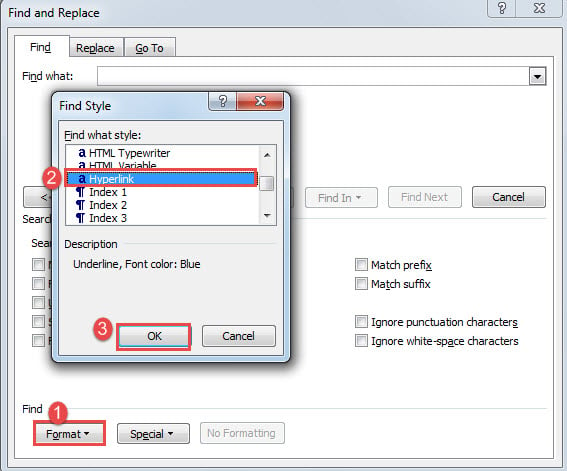
- 다음으로“More”버튼을 클릭하고“Format”을 클릭합니다.
- "스타일"을 선택하여 "스타일 찾기"상자를 엽니 다.
- "하이퍼 링크"를 선택하고 "확인"을 클릭합니다.
- 그런 다음 "찾기"를 클릭하고 "주 문서"를 선택합니다.

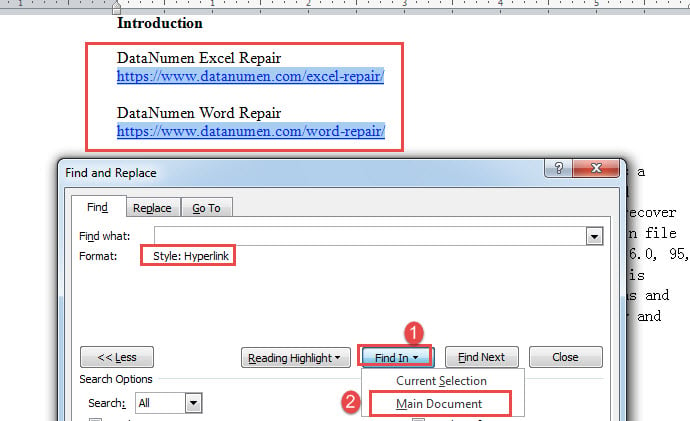
이제 선택한 모든 하이퍼 링크를 볼 수 있습니다. 그러나 복사하여 새 문서에 붙여 넣으면 링크의 서식이 손실되고 일반 텍스트가됩니다.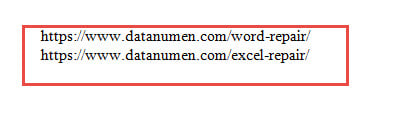
현재 Microsoft에는이 문제에 대한 해결책이 없습니다. 따라서 일반 텍스트를 다시 수동으로 하이퍼 링크로 변환해야합니다. 다음은 따를 수있는 다양한 방법을 나열한 이전 기사입니다. Word 문서에서 URL 텍스트를 하이퍼 링크로 변환하는 5 가지 방법
이러한 단점 때문에 "찾기"기능을 사용하여 수행하는 다른 방법을 권장합니다. 이 문서의 "문서에서 모든 하이퍼 링크 찾기"섹션을 참조하십시오. Word 문서에서 하이퍼 링크를 찾고, 변경하고, 삭제하는 방법
모든 하이퍼 링크를 찾은 후 "복사"및 "붙여 넣기"작업을 수행하여 내 보냅니다.
방법 2 : VBA 코드 실행
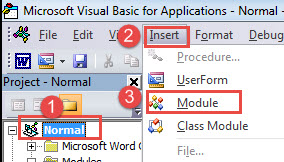
- 무엇보다 먼저 "Alt + F11" 키를 눌러 VBA 편집기를 엽니다.
- 다음으로“Insert”를 클릭하고“Module”을 선택하여“Normal”프로젝트 아래에 새로운 것을 만듭니다.

- 그런 다음 모듈을 두 번 클릭하여 편집 공간을 열고 여기에 다음 코드를 붙여 넣습니다.
Sub ExtractAllhyperlinksInDoc()
  Dim objDoc As Document, objNewDoc As Document
  Dim objHyperlink As Hyperlink

  '  Initialization
  Set objDoc = ActiveDocument
  Set objNewDoc = Documents.Add

  '  Copy hyperlinks and paste them to a new document.
  With objDoc
    For Each objHyperlink In .Hyperlinks
      objHyperlink.Range.Copy
      objNewDoc.Activate
      With Selection
        .Paste
        .InsertParagraph
        .Collapse Direction:=wdCollapseEnd
      End With
    Next objHyperlink
  End With
End Sub
- 마지막으로“실행”버튼을 클릭합니다.

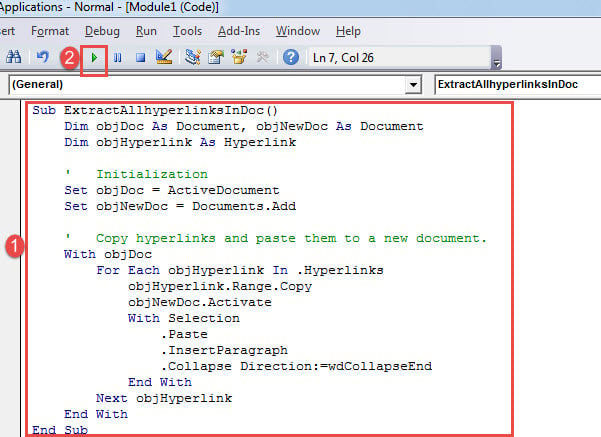
이제 새 문서가 열리고 모든 하이퍼 링크를 클릭 할 수 있습니다.
또한 처리해야 할 파일 배치가있는 경우 다음 매크로를 실행할 수 있습니다.
Sub ExtractHyperlinksFromMultiDoc()
  Dim objDoc As Document, objNewDoc As Document
  Dim objHyperlink As Hyperlink
  Dim strFile As String, strFolder As String

  '  Initialization
  Set objNewDoc = Documents.Add
  strFolder = InputBox("Enter folder path here: ", "Folder path")
  strFile = Dir(strFolder & "\" & "*.docx", vbNormal)

  '  Open each file in the folder to extract hyperlinks and past them to a new document.
  While strFile <> ""
    Set objDoc = Documents.Open(FileName:=strFolder & "\" & strFile)

    With objDoc
      For Each objHyperlink In .Hyperlinks
        objHyperlink.Range.Copy
        objNewDoc.Activate
        With Selection
          .Paste
          .InsertParagraph
          .Collapse Direction:=wdCollapseEnd
        End With
      Next objHyperlink
    End With
    objDoc.Close
    strFile = Dir()
  Wend
End Sub
먼저 모든 문서를 하나의 폴더에 정렬해야합니다. 그런 다음 위의 매크로를 실행하여 입력 상자를 가져옵니다. 폴더 경로를 입력하고 "확인"을 클릭합니다.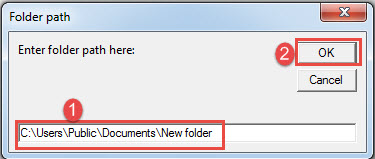
이제 새 문서에서 모든 하이퍼 링크를 사용할 수 있습니다.
단어 오류 준비
아무리 꺼려도 Word 오류가 발생합니다. 때때로 이것을 겪는 것은 불가피합니다. 우리의 제안은 Word가 무너질 때 능숙한 단어 복구 수단. 모든 것을 전문가에게 맡기십시오.
저자 소개 :
Vera Chen은 데이터 복구 전문가입니다. DataNumen, Inc.는 다음과 같은 데이터 복구 기술 분야의 세계적 리더입니다. xls 손상 pdf 수리 소프트웨어 제품. 자세한 내용은 WWW.datanumen.COM