
MS Access에서 매개 변수 쿼리를 사용하는 것은 어린이 놀이입니다. 쿼리를 생성하기 위해 기준을 사용하는 것만 큼 쉽습니다. 이 기사에서는이를 사용하여 레코드를 특정 데이터 범위로 제한하는 방법을 살펴 봅니다.
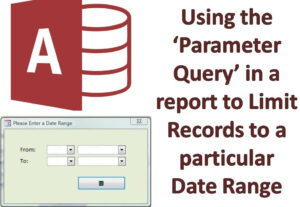 매개변수 쿼리는 고급 쿼리를 생성하는 가장 유용하고 쉬운 방법 중 하나입니다. 또한 쿼리를 생성하는 데 가장 일반적으로 사용되는 방법이기도 합니다. 매개변수 쿼리의 고유한 특징 중 하나는 사용자가 명령 실행 중에 새로운 검색어를 반영하여 쿼리를 업데이트할 수 있다는 점입니다.
사용자가 매개 변수 쿼리를 통해 작업 할 때 Access는 사용자에게 검색어를 입력하라는 메시지를 표시하여 검색을 반영하는 가능한 모든 쿼리 결과를 나열합니다.
매개 변수 쿼리 사용
- MS Access의 매개 변수 쿼리는 사용자의 검색에 따라 반환되는 양식 쿼리에 반영되는 레코드 집합을 제한하는 데 사용됩니다.
- 운영 매개 변수 쿼리는 기준을 사용하는 쿼리를 만드는 것만 큼 간단합니다. 매개 변수 쿼리는 부품 번호와 같은 하나의 정보 또는 두 날짜와 같은 더 많은 정보를 사용자에게 프롬프트하는 데 사용됩니다.
- 매개 변수 쿼리는 각 쿼리에 대해 별도의 대화 상자 매개 변수를 표시하며 특정 매개 변수 또는 쿼리 검색의 값을 묻는 메시지를 표시합니다.
방법 : 매개 변수 쿼리
매개 변수 쿼리를 사용하는 가장 쉬운 방법은 보고서를 필드에 직접 기반으로하는 것입니다. 이 접근 방식은 일반적으로 모든 유형의 쿼리에서 작동합니다. 그러나 몇 가지 단점이 있습니다.
- 융통성 없음 : 두 날짜를 모두 입력해야합니다.
- 열등한 인터페이스 : 팝업 문제 (두 개의 대화 상자가 예기치 않게 표시됨)
- 날짜 확인을위한 대체 방법 없음
- 기본값을 이전하거나 제공 할 방법이 없습니다.
매개 변수 쿼리를 생성하는 방법?
1 단계 : 사용자는 보고서에서 RecordSource를 사용하여 쿼리를 만들 수 있습니다.
2 단계 : 이제 쿼리 디자인보기로 이동하여 날짜 필드 바로 아래의 조건 행에 다음 예제를 입력합니다.
시작일 >= [종료일] + 1
3 단계 : 이제 사용자는 쿼리 메뉴에 나열된 매개 변수를 선택할 수 있습니다. 이제 두 개의 매개 변수를 날짜 / 시간 유형으로 선언하십시오.
시작 날짜/시간
EndingDate 날짜 / 시간
3 단계 : 보고서에 모든 제한 날짜를 표시하려면 사용자가 디자인보기에서 보고서를 열어야합니다. 이제 보고서 머리글 섹션에 두 개의 텍스트 상자를 삽입해야합니다.
참고로 사용자는 ControlSource의 속성 설정을 "=StartingDate 및 =EndingDate"로 설정해야 합니다.
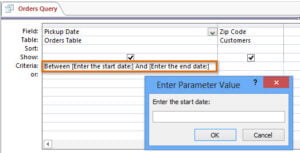 매개변수 쿼리는 가장 쉬운 검색 방법 중 하나임에도 불구하고 효율성이 부족하다는 비판을 자주 받습니다. 사용자들은 매개변수 쿼리의 다양한 대화 상자 디자인이 모든 목적에 부합하지 않고 불편하다고 생각합니다. 하지만 사용자는 매개변수 수집 요구 사항을 충족하는 양식을 직접 생성함으로써 이러한 문제를 해결할 수 있습니다. 시간이 많이 소요되고 유연성이 부족함에도 불구하고, 매개변수 쿼리는 제한된 데이터 범위 내에서 레코드를 검색하는 가장 인기 있는 방법 중 하나로 여전히 남아 있습니다.
MS Access 데이터베이스로 작업하는 동안 때때로 중요한 데이터를 위태롭게 할 수있는 데이터베이스 손상 사고가 발생할 수 있습니다. 데이터 손실 시나리오를 방지하려면 일반 Access 사용자는 처리 할 신뢰할 수있는 도구를 선택하는 것이 좋습니다. 손상된 액세스 긴급 상황에서 데이터베이스.
저자 소개 :
Vivian Stevens는 다음 분야의 데이터 복구 전문가입니다. DataNumen, Inc.는 다음과 같은 데이터 복구 기술 분야의 세계적 리더입니다. mdf 수정 그리고 엑셀 복구 소프트웨어 제품. 자세한 내용은 WWW.datanumen.COM