
오늘의 기사에서는 Word 문서에서 여러 항목을 찾고 바꾸는 방법에 대해 설명하고 싶습니다.
Word에 내장 된 "찾기 및 바꾸기"기능을 사용하면 한 번에 단어 나 구를 찾아서 바꿀 수 있습니다. 이것은 배치 처리에 대한 우리의 요구를 확실히 충족시킬 수 없습니다.
사실, 이전 기사 중 하나에서 한 번에 여러 항목을 찾을 수 있도록 기능을 확장했습니다. 자세한 내용은 다음 도움말을 참조하세요. 한 Word 문서에서 동시에 여러 항목을 찾는 2 가지 빠른 방법
위의 링크는 동시에 여러 항목을 찾는 방법에 대해 설명했습니다. 이 기사에서는 각 항목을 각각 다른 새 항목으로 교체하는 방법도 보여줍니다.
Word VBA를 실행하여 여러 항목 찾기 및 바꾸기
매크로는 Word에서 사용자 지정 및 일괄 처리 작업을 수행 할 수있는 유일한 방법입니다. 임무를 완수하려면 다음 단계를 따르십시오.
- 무엇보다 먼저, 대상 문서를 여세요.
- 그런 다음 리본에서 사용할 수있는 경우 "개발자"탭을 클릭합니다.
- 그리고 옆에있는 "Visual Basic"을 클릭하여 Word에서 VBA 편집기를 엽니 다. 또는 대신 "Alt + F11"을 누르도록 선택할 수 있습니다.
- 다음으로 왼쪽 열에서 "일반"을 클릭합니다.
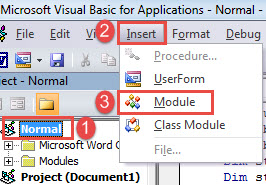
- 그리고 메뉴 바로 가서“삽입”을 클릭합니다.
- 드롭 다운 메뉴에서 "Module"을 선택합니다.

- 그런 다음 새 모듈을 두 번 클릭하여 엽니 다.
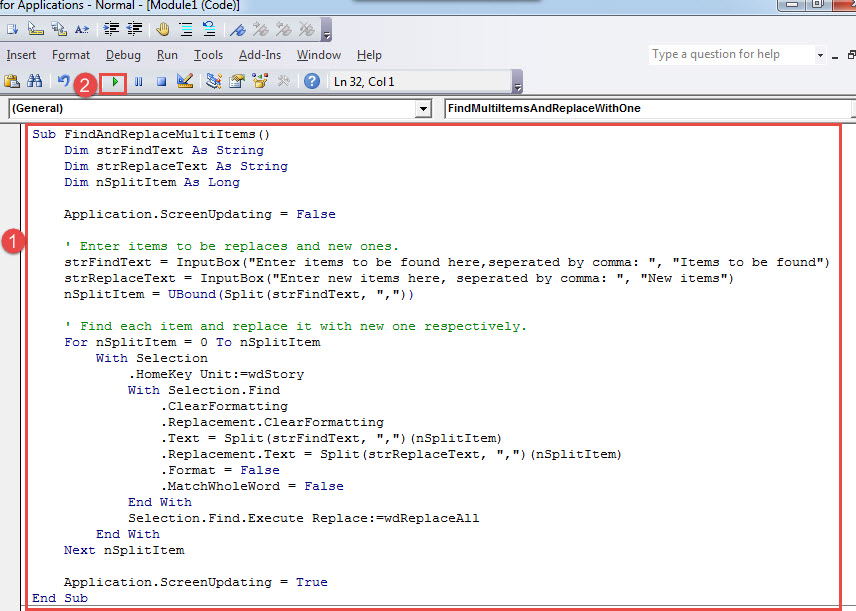
- 모듈에 다음 코드를 붙여 넣으십시오.
Sub FindAndReplaceMultiItems()
  Dim strFindText As String
  Dim strReplaceText As String
  Dim nSplitItem As Long

  Application.ScreenUpdating = False

  ' Enter items to be replaces and new ones.
  strFindText = InputBox("Enter items to be found here,seperated by comma: ", "Items to be found")
  strReplaceText = InputBox("Enter new items here, seperated by comma: ", "New items")
  nSplitItem = UBound(Split(strFindText, ","))

  ' Find each item and replace it with new one respectively.
  For nSplitItem = 0 To nSplitItem
    With Selection
      .HomeKey Unit:=wdStory
      With Selection.Find
        .ClearFormatting
        .Replacement.ClearFormatting
        .Text = Split(strFindText, ",")(nSplitItem)
        .Replacement.Text = Split(strReplaceText, ",")(nSplitItem)
        .Format = False
        .MatchWholeWord = False
      End With
    Selection.Find.Execute Replace:=wdReplaceAll
  End With
Next nSplitItem

  Application.ScreenUpdating = True

End Sub
- "F5"를 눌러 매크로를 실행합니다.

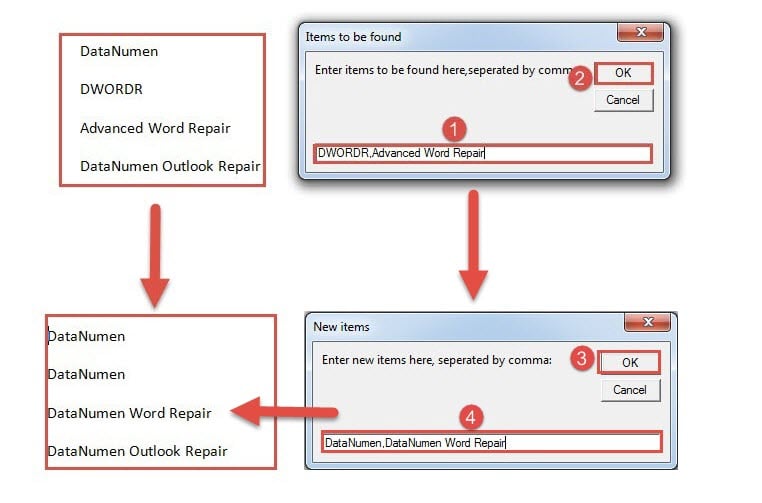
- 이제 첫 번째 입력 상자가 있습니다. 찾을 항목을 입력하고 쉼표를 사용하여 구분하십시오. 쉼표 뒤에 공백을 입력하지 마십시오.
- 그런 다음 "확인"을 클릭하여 계속합니다.
- 두 번째 입력 상자에 새 항목을 입력하고 쉼표로 구분합니다.
- 마지막으로 "확인"을 클릭합니다.

데이터 손실에 직면
귀중한 정보를 파괴 할 수있는 데이터 재난에 직면하여 쾌활하기는 어렵습니다. 그러나 당신이 얻을 수 있기 때문에 당황 할 필요는 없습니다 단어 복구 소량의 돈을 쏟아 부어 효용.
저자 소개 :
Vera Chen은 데이터 복구 전문가입니다. DataNumen, Inc.는 다음과 같은 데이터 복구 기술 분야의 세계적 리더입니다. 탁월한 부패 pdf 수리 소프트웨어 제품. 자세한 내용은 WWW.datanumen.COM