
이번 글에서는 워드 문서에서 여러 항목을 동시에 빠르게 찾는 두 가지 방법을 소개합니다.
Word에 익숙한 사람이라면 누구나 "찾기 및 바꾸기"옵션을 잘 알고 있어야합니다. 찾는 텍스트가 연속 된 문자열 일 때 잘 작동합니다. 하지만 안타깝게도 여러 개의 개별 단어를 동시에 검색하려면 복잡해집니다. 그리고 한 번에 한 문서에서 단어 또는 구문 목록을 제거하려는 요구가 강합니다. 예를 들어, 편집자 인 경우 문서에 절대 표시되지 않아야하는 두 단어가있을 수 있습니다. 그렇다면 특정 단어의 발생을 표시하는 해결 방법이 필요합니다.
다음 두 가지 솔루션을 사용할 수 있습니다.
방법 1 : 제외 사전으로 단어 가져 오기
Word의 제외 사전에 여러 단어 또는 구를 추가하면 일치하는 단어 아래에 빨간색 물결 선이 나타나 플래그를 표시합니다.
제외 사전에 단어를 추가하는 자세한 단계는이 문서에 있습니다. 단어 맞춤법 및 문법 검사를위한 4 가지 유용한 팁
방법 2 : Word 매크로 사용
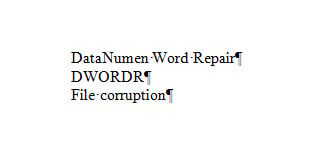
- 우선, 검색하고 싶은 모든 단어를 하나의 문서에 넣으세요. 각 단어나 구문은 한 단락씩 차지해야 합니다. 이 문서를 "목록 문서"라고 부르겠습니다. 문서를 저장하세요.
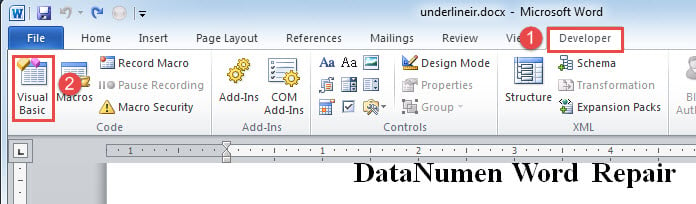
- 둘째, "개발자"탭을 클릭합니다.
- 그런 다음 "Visual Basic"을 클릭하여 VBA 편집기를 엽니 다. 다른 방법은 "Alt + F11"을 누르는 것입니다.

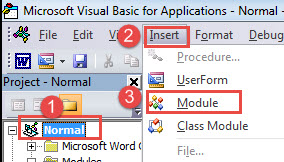
- 그런 다음 "일반"을 클릭 한 다음 "삽입"탭을 클릭합니다.
- 그리고 메뉴에서“Module”을 선택합니다.

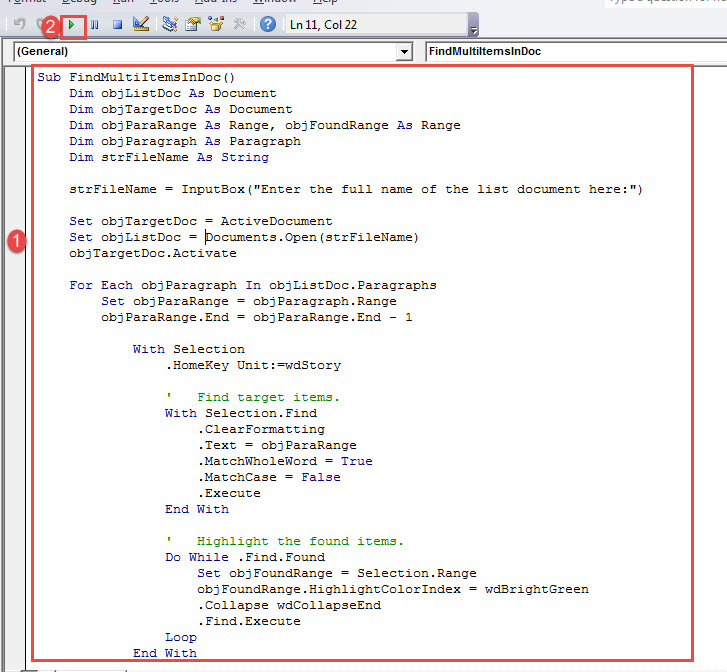
- 새 모듈을 두 번 클릭하여 편집 영역을 표시하고 여기에 다음 매크로를 붙여 넣습니다.
Sub FindMultiItemsInDoc()
  Dim objListDoc As Document
  Dim objTargetDoc As Document
  Dim objParaRange As Range, objFoundRange As Range
  Dim objParagraph As Paragraph
  Dim strFileName As String

  strFileName = InputBox("Enter the full name of the list document here:")

  Set objTargetDoc = ActiveDocument
  Set objListDoc = Documents.Open(strFileName)
  objTargetDoc.Activate

  For Each objParagraph In objListDoc.Paragraphs
    Set objParaRange = objParagraph.Range
    objParaRange.End = objParaRange.End - 1

      With Selection
        .HomeKey Unit:=wdStory

        '  Find target items.
        With Selection.Find
          .ClearFormatting
          .Text = objParaRange
          .MatchWholeWord = True
          .MatchCase = False
          .Execute
        End With

        '  Highlight the found items.
        Do While .Find.Found
          Set objFoundRange = Selection.Range
          objFoundRange.HighlightColorIndex = wdBrightGreen
          .Collapse wdCollapseEnd
          .Find.Execute
        Loop
      End With
  Next objParagraph
End Sub
- 마지막으로“실행”을 클릭합니다.

- 이제 상자가 있습니다. 방금 저장 한 목록 문서의 경로와 이름을 입력합니다. 그런 다음 "확인"을 클릭합니다.

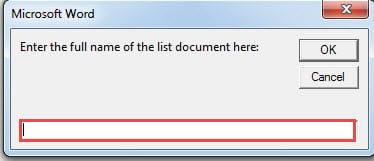
다음으로 발견 된 모든 단어가 강조 표시됩니다.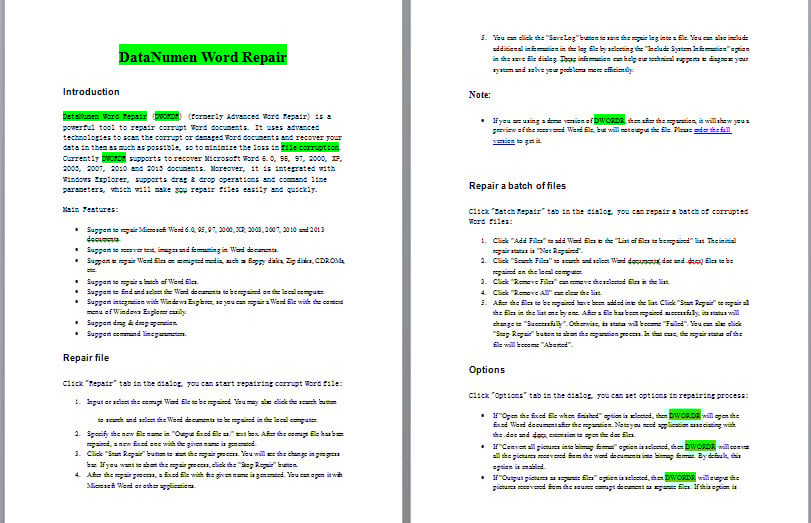
Word 문서 보호
워드 문서 손상을 방지하는 가장 일반적인 방법 중 하나는 백업을 만드는 것입니다. 백업은 문서 손실이 발생했을 때 안심할 수 있도록 해줍니다. 손상된 docx. 따라서 지금 당장 중요한 파일을 백업하십시오.
저자 소개 :
Vera Chen은 데이터 복구 전문가입니다. DataNumen, Inc.는 다음과 같은 데이터 복구 기술 분야의 세계적 리더입니다. 손상된 xlsx pdf 수리 소프트웨어 제품. 자세한 내용은 WWW.datanumen.COM