
Excel 차트 시트에서 차트를 만들려면이 문서의 두 가지 방법을 사용할 수 있습니다.
Excel에서 범위에 대한 차트를 확실히 만들 것입니다. 때로는 차트를 동일한 워크 시트에 넣는 대신 새 차트 시트에 차트를 입력해야하는 경우가 있습니다. 이제 아래 두 가지 방법의 단계를 따를 수 있습니다.
방법 1 : 차트 시트 삽입
이제 판매량에 대한 차트를 만들어야합니다.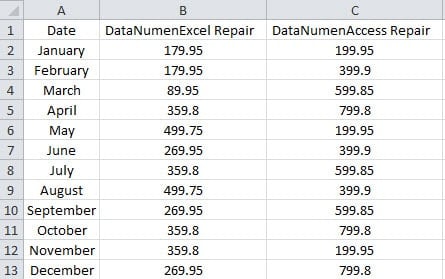
- 통합 문서에서 시트 탭을 마우스 오른쪽 단추로 클릭합니다.
- 그런 다음 메뉴에서 "삽입"옵션을 선택합니다.
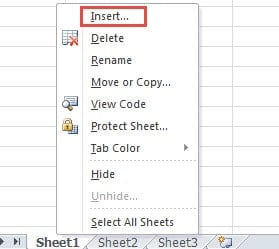
- 다음으로 "삽입"창이 표시됩니다. 여기 창에서 "차트"옵션을 선택합니다.
- 그런 다음 "확인"을 클릭합니다.

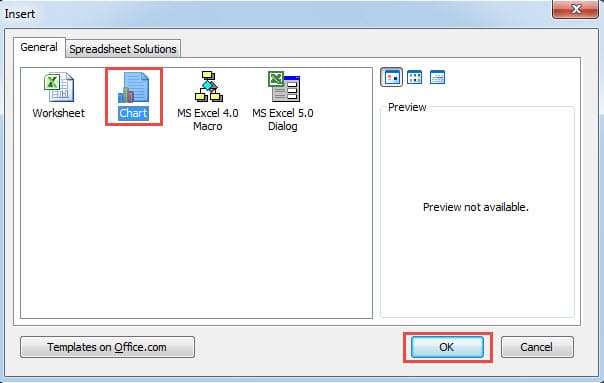
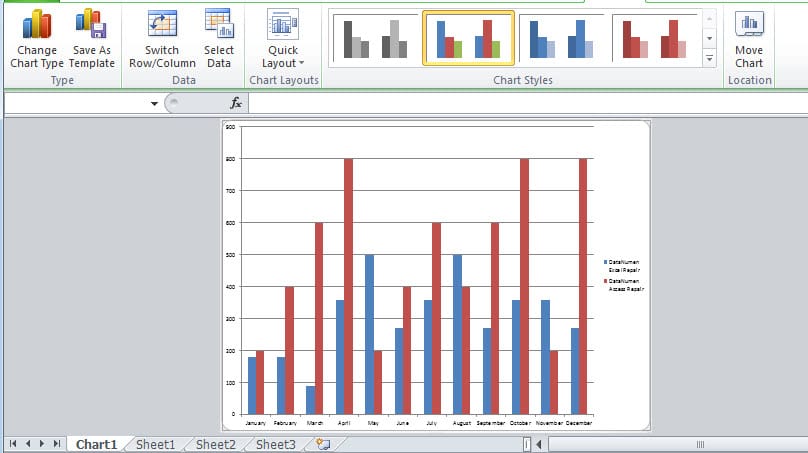
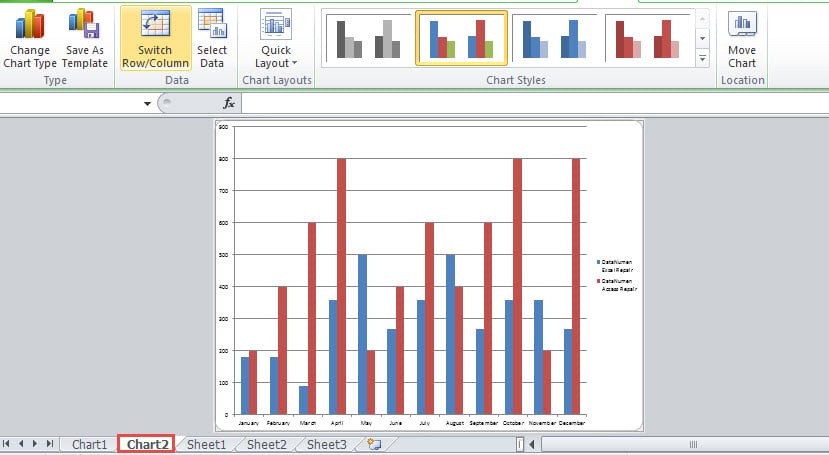
따라서 통합 문서에 새 차트 시트가 생성되었습니다.
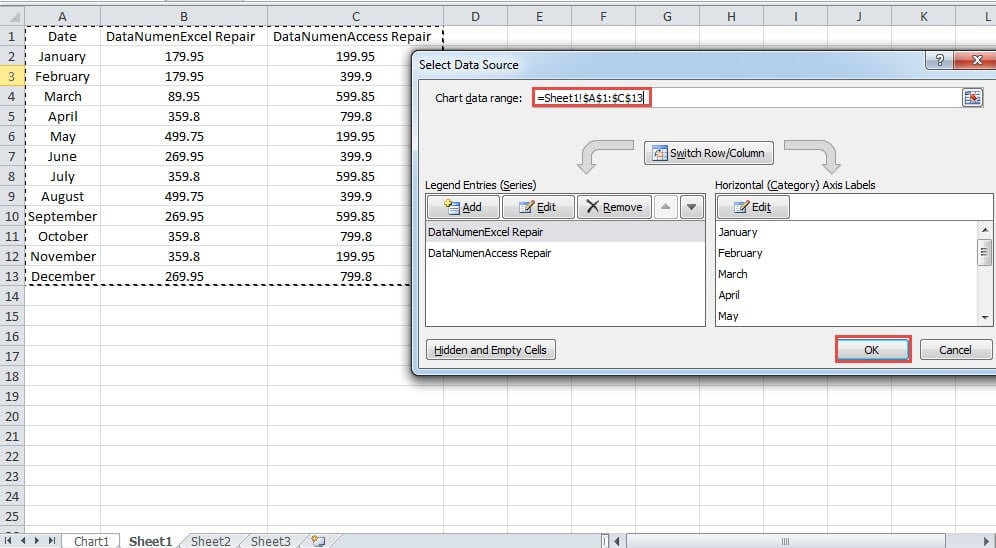
- 차트 시트에서 도구 모음의 "데이터 선택"버튼을 클릭합니다. 그러면 "데이터 소스 선택"창이 나타납니다.

- 이제 판매량이 포함 된 워크 시트로 돌아갑니다.
- 필요한 범위를 선택하십시오. 따라서 "데이터 소스 선택"대화 상자의 텍스트 상자에 참조가 나타납니다.

- 그 후“확인”버튼을 클릭하십시오. 따라서 차트가 차트 시트에 나타납니다.

방법 2 : 차트 시트로 차트 이동
이 방법에서는 처음에 워크 시트에 차트를 만든 다음 새 차트 시트로 이동할 수 있습니다.
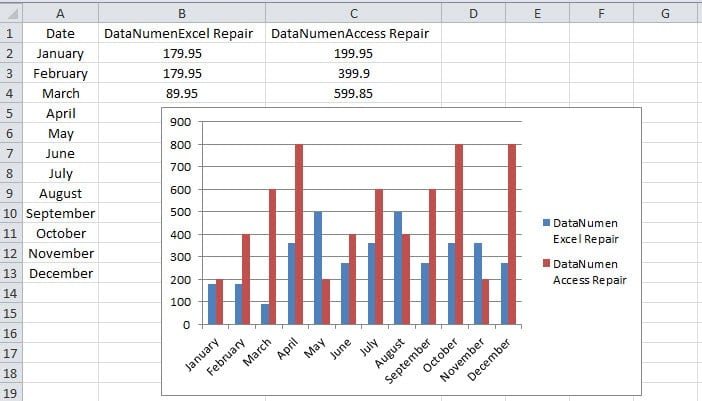
- 현재 워크 시트에서 차트를 만듭니다.

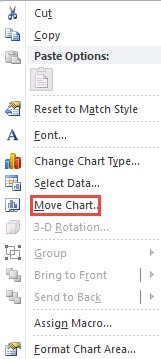
- 차트를 마우스 오른쪽 버튼으로 클릭합니다.
- 그런 다음 메뉴에서 "차트 이동"옵션을 선택합니다.

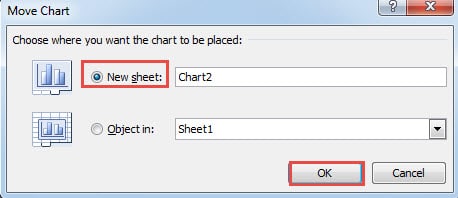
- "차트 이동"창에서 "새 시트"옵션을 선택합니다. 필요한 경우 여기에서 차트 이름을 변경하십시오.
- 그런 다음 "확인"버튼을 클릭합니다.

이제 통합 문서의 새 차트 시트로 차트를 이동했습니다.
두 방법의 비교
아래 표에는 두 가지 방법의 장점과 단점이 나열되어 있습니다.
| 비교 | 차트 시트 삽입 | 차트 시트로 차트 이동 |
| 장점 | 1. 새 차트 시트를 삽입하면 원본 데이터를보다 유연하게 선택할 수 있습니다.
2. 필요한 경우 차트를 다른 워크 시트로 이동할 수 있습니다. |
1. 워크 시트에 이미 차트를 만든 경우이 방법을 빠르게 사용할 수 있습니다.
2. 새 시트로 이동하기 전에 차트를 편집 할 수 있습니다. 따라서 동일한 워크 시트에서 원본 데이터를 쉽게 참조 할 수 있습니다. 3. 차트를 다른 워크 시트로 이동할 수도 있습니다. |
| 단점 | 1. 두 번째 방법에 비해이 방법은 원본 워크 시트에서 데이터를 선택해야하기 때문에 더 복잡합니다.
2. 원본 데이터를 참조해야하는 경우 두 시트 사이를 전환해야합니다. |
1. 여전히 차트 시트에서 편집해야하는 경우 원래 워크 시트를 참조하는 것이 짜증 스러울 것입니다. |
따라서 다음에 차트 시트에 차트를 만들어야하는 경우 필요에 따라 두 가지 방법 중 하나를 선택할 수 있습니다.
의심스러운 Excel 파일 관리
의심스러운 엑셀 파일을 발견했다면 더욱 주의해야 합니다. 엑셀 파일에서 중요한 데이터가 손실되었는지 확인하세요. 엑셀 파일이 손상되는 원인은 다양합니다. 원인을 잘 모르겠다면 저희 전문 프로그래머에게 문의하세요. 또한, 저희가 제공하는 타사 도구를 사용하여 문제를 해결할 수도 있습니다. Excel 수리. 이 도구는 많은 사람들이 심하게 손상된 Excel 파일에서도 데이터와 정보를 검색하는 데 도움이되었습니다.
저자 소개 :
Anna Ma는 데이터 복구 전문가입니다. DataNumen, Inc.는 다음과 같은 데이터 복구 기술 분야의 세계적 리더입니다. 단어 복구 및 전망 수리 소프트웨어 제품. 자세한 내용은 WWW.datanumen.COM