
카운트 함수는 엑셀에서 가장 자주 사용되는 함수입니다. 이 글에서는 5가지 카운트 함수에 대해 자세히 살펴보겠습니다.
카운트 함수에는 COUNT, COUNTA, COUNTBLANK, COUNTIF 및 COUNTIFS의 5 가지 변형이 있습니다. 아래에서 사용법에 대해 자세히 설명합니다.
1. COUNT
COUNT 함수는 지정된 범위의 숫자를 포함하는 셀의 수를 계산합니다. 또한 배열의 숫자도 계산합니다. 그리고이 범위 또는 배열은 COUNT 함수의 인수입니다. 이제 아래 이미지의 범위에있는 셀 수를 세고 싶습니다.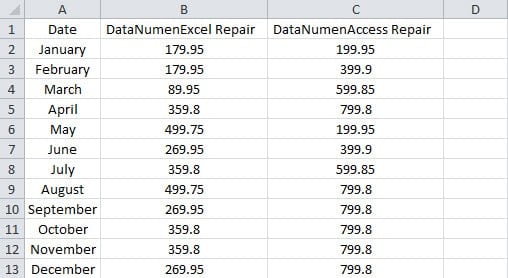
- 결과를 표시해야하는 빈 셀을 클릭합니다.
- 그런 다음이 공식을 셀에 입력합니다.
= COUNT (A1 : C13)
수식에 하나의 인수 만 입력합니다. 수식에 최대 255 개의 인수를 입력 할 수 있습니다.
- 그리고 나서“Enter”를 누르십시오. 따라서 결과는 즉시 셀에 나타납니다.

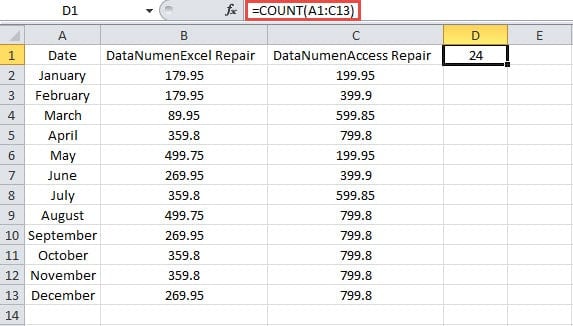
실제로 범위에 39 개의 셀이 있습니다. 그러나 다른 15 개의 셀에는 숫자 대신 내용이 들어 있습니다. 따라서 결과는 24입니다.
여러 인수의 경우 COUNT 함수도 완벽하게 작동 할 수 있습니다. 이제 아래 수식을 빈 셀에 입력하십시오.
= COUNT (A1 : C13,179.95)
그런 다음 결과 25를 얻습니다.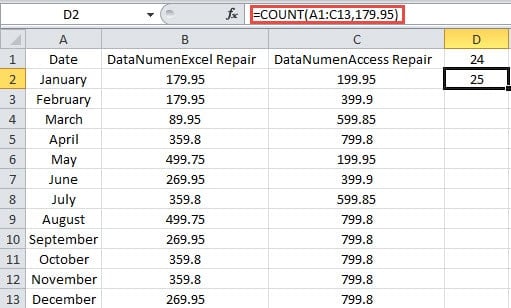
어떤 사람들은 범위에 숫자“179.95”를 포함하는 셀이 많은지 궁금 할 것입니다. 수식이 "25"의 결과를 얻는 이유는 무엇입니까? 실제로 COUNT 함수에서는 수식의 모든 값이 병치됩니다. 따라서 숫자“179.95”는 범위와 관련이 없습니다. 결과적으로 수식은 수식에있는 두 값의 숫자를 더합니다.
2. COUNTA
COUNTA 함수는 범위에서 공백이 아닌 셀의 수를 계산합니다. 빈 텍스트를 포함하여 셀에 값이있는 한이 함수는 해당 셀을 계산합니다.
- 빈 셀을 클릭합니다.
- 다음으로 수식을 셀에 입력합니다.
= COUNTA (A1 : C13)
- 그런 다음 "Enter"버튼을 누릅니다.

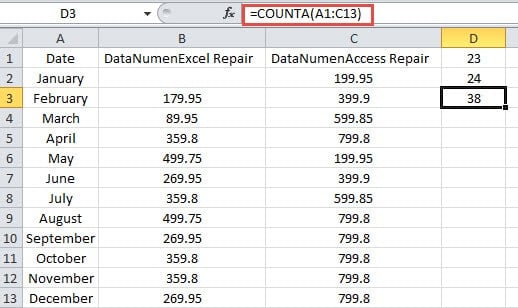
여기에서 B2의 번호를 삭제합니다. 따라서 셀에 38 대신 결과 "39"이 표시됩니다.
또한이 함수는 최대 255 개의 인수를 추가 할 수도 있습니다. 이제이 수식을 셀에 입력하면 :
= COUNTA (A1 : C13,499.95)
그러면 결과 "39"가 표시됩니다. COUNT 함수와 동일합니다.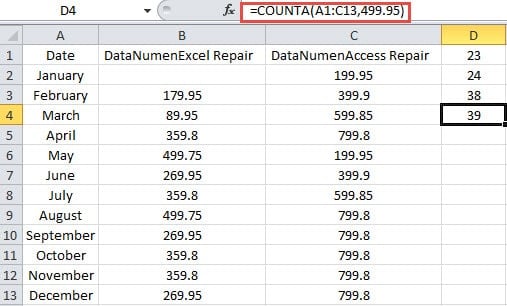
3. 카운트 블랑
COUNTA 함수와 달리 COUNTBLANK 함수는 범위의 빈 셀 수를 계산합니다. 여기서 빈 셀에는 다른 수식에 의해 반환되는 빈 텍스트가있는 셀도 포함됩니다. 이 예에서는 B2 셀의 숫자를 삭제합니다. 그리고 C2 셀에서 IF 수식을 사용하여 빈 값을 반환합니다.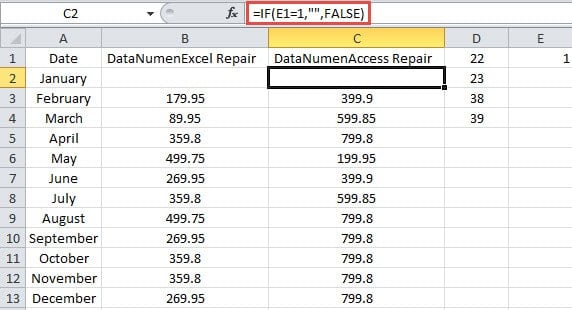
이제 COUNTBLANK가 어떻게 적용되는지 살펴 보겠습니다.
- 빈 셀을 클릭합니다.
- 그런 다음 수식을 셀에 입력하십시오.
= COUNTBLANK (A1 : C13)
- 다음으로“Enter”버튼을 누르십시오. 따라서 결과를 얻을 수 있습니다.

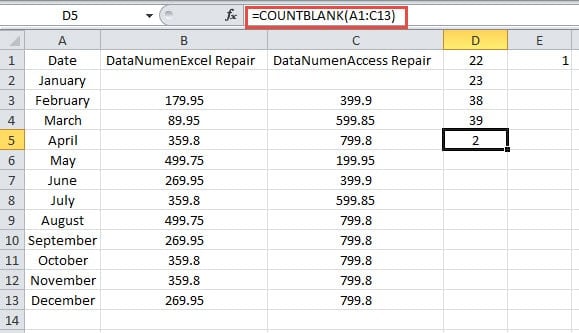
결과는 빈 텍스트가 포함되어 있어도이 함수가 계산 함을 의미합니다. 셀 D3 및 D4에는 COUNTA 수식이 포함되어 있습니다. 값이 C2 셀의 빈 텍스트 인 경우 COUNTA 함수의 결과는 변경되지 않습니다. 따라서이 두 기능을 사용할 때 빈 텍스트에 대해 더주의해야합니다.
4. COUNTIF
특정 기준을 충족하는 셀 수를 계산하려면 COUNTIF 기능을 사용할 수 있습니다. 이전 기사에서이 기능의 사용법을 이미 소개했습니다. COUNTIF 함수를 통해 조건을 충족하는 모든 항목을 계산하는 방법. 또한 이전 기사의 사용법 대신 수식에 와일드 카드 문자를 사용할 수도 있습니다.
- 워크 시트에서 빈 셀을 클릭합니다.
- 그런 다음 수식을 셀에 입력하십시오.
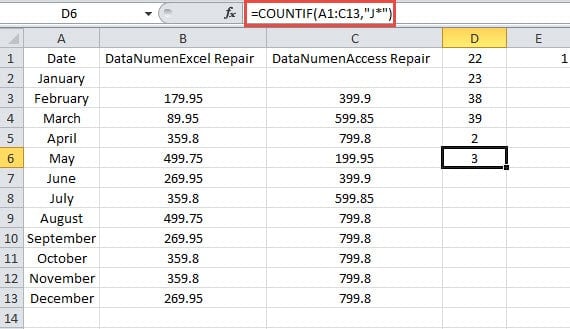
= COUNTIF (A1 : C13,”J *”)
여기서 우리는 "J"로 시작하는 값을 포함하는 셀 수를 검색하려고합니다. 따라서 인수는 수식에서 "J *"입니다.
- 다음으로“Enter”버튼을 누르십시오. 이제 "J"의 시작을 포함하는 3 개의 셀이 있음을 알 수 있습니다.
5. COUNTIFS
여러 기준을 충족하는 셀을 계산해야하는 경우 COUNTIFS 함수를 사용해야합니다. 수식에 여러 범위와 해당 기준을 입력 할 수 있습니다. 각 범위는 동일한 행 번호와 열 번호를 가져야합니다. 그렇지 않으면이 기능이 작동하지 않습니다. 약간 복잡해 보일 수 있으며 아래 예제를 통해 사용법을 설명하겠습니다.
- 빈 셀을 클릭합니다.
- 그런 다음 수식을 셀에 입력하십시오.
=COUNTIFS(B2:B13,”>350″,C2:C13,”>550″)
이 공식에서는 두 개의 범위를 입력합니다.
- 다음으로“Enter”버튼을 클릭하십시오.

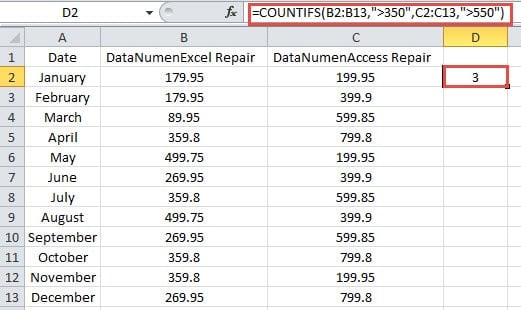
여기서 우리는 셀에 두 개의 범위를 입력합니다. 주어진 기준에 따라이 두 범위의 숫자를 계산해야합니다. 상대 위치가 같은 셀이 모두 해당 기준을 충족하면 수식이 1로 계산됩니다.
두 범위의 첫 번째 셀은 B2와 C2입니다. 그러나 두 셀의 값이 모두 해당 기준을 충족하지 않습니다. 따라서 수식은 1을 더하지 않습니다.
세 번째 셀 B4와 C4를 보겠습니다. B4의 숫자는 C4의 숫자가 충족하는 동안 기준을 충족하지 않습니다. 따라서이 수식도 1을 더하지 않습니다.
이제 네 번째 셀 B5 및 C5를 계속 확인합니다. 두 숫자 모두 관련 기준을 충족하는 것으로 나타났습니다. 따라서 수식은이 두 셀에 대해 1을 더합니다.
위의 분석에 따르면 COUNTIFS 기능이 적용되는 방식을 더 잘 이해할 수 있습니다. 또한 해당 기준에 따라 최대 127 개의 범위를 추가 할 수 있습니다.
Excel에서 수식 관리
일부 수식은 Excel에서 매우 복잡합니다. 따라서 그들에 대해 더 많은 관심을 기울일 필요가 있습니다. 이러한 복잡한 수식을 실수로 삭제 한 후에는 모든 단계를 다시 검토하여 작성해야합니다. 그리고 이것은 정말 매우 성가신 일입니다. 이 시점에서 강력한 도구를 사용하여 Excel 수정이 도구를 사용하면 엑셀의 거의 모든 요소를 몇 분 안에 검색할 수 있습니다.
저자 소개 :
Anna Ma는 데이터 복구 전문가입니다. DataNumen, Inc.는 다음과 같은 데이터 복구 기술 분야의 세계적 리더입니다. 단어 복구 및 전망 수리 소프트웨어 제품. 자세한 내용은 WWW.datanumen.COM