
빠른 검색을 통해 항목을 검색하면 Outlook에서 최근 검색 기록을 자동으로 기억합니다. 이 기사는이 역사를 지우는 방법에 중점을 둘 것입니다.
최근 검색 기록 목록을 찾으려면 검색 상자를 클릭하여 "검색"리본을 표시해야합니다. 그런 다음 "옵션"그룹에서 "최근 검색"버튼을 찾을 수 있습니다. 그것을 클릭하면 다음 스크린 샷과 같이 최근 검색 기록이 드롭 다운 목록에 표시됩니다.
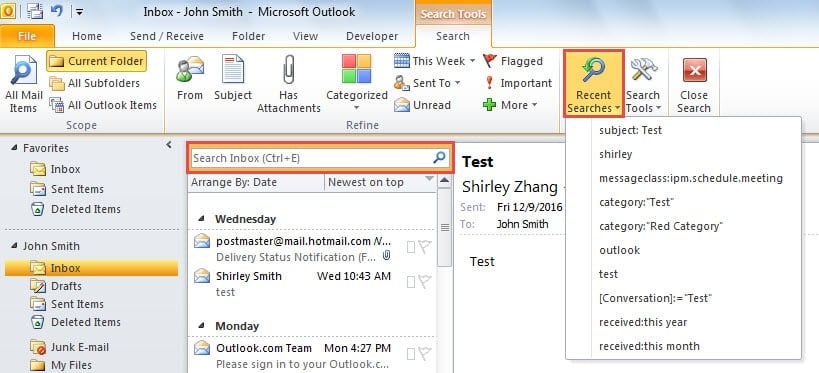
때때로 목록에 원하지 않는 검색 제안이 가득 차있을 수 있습니다. 이 경우 목록을 지워야합니다. 그러나 기본적으로 Outlook에는 이러한 제안을 빠르게 제거하는 기본 제공 기능이 없습니다. 여기에서는 레지스트리 편집기를 사용하여 효율적인 방법을 알려 드리겠습니다.
최근 검색 기록 지우기
- 우선 Outlook을 제대로 종료해야합니다.
- 다음으로 "시작 메뉴"를 열고 검색 상자에 "regedit"를 입력하십시오.

- "regedit"프로그램이 나타납니다. 그것을 클릭하면 새로운 "계정 제어"대화 상자가 나타납니다. "예"버튼을 눌러야합니다.
- 그 후에 레지스트리 편집기에 성공적으로 액세스 할 수 있습니다. 이제 Outlook 버전에 따라 다음 레지스트리 키를 찾아야합니다.

- Outlook 2007 및 2010의 경우 키는 다음과 같습니다.
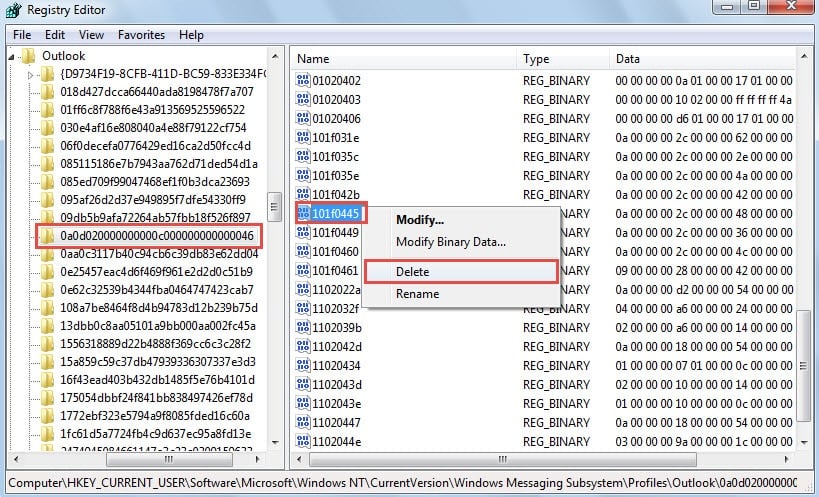
“HKEY_CURRENT_USER”>“소프트웨어”>“Microsoft”>“Windows NT”>“CurrentVersion”>“Windows 메시징 하위 시스템”>“프로필”>“프로필 이름> “>“0a0d020000000000c000000000000046”
참고 : “ ”는 Outlook 프로필 이름을 나타냅니다. 기본 프로필 이름은 지정하지 않은 경우 일반적으로 "Outlook"입니다.
- Outlook 2013 및 2016의 경우 키는 다음과 같습니다.
“HKEY_CURRENT_USER”>“소프트웨어”>“Microsoft”>“Office”>“ ">"Outlook ">"프로필 ">"프로필 이름 ">"0a0d020000000000c000000000000046 "
참고 : 그만큼" ”는 Outlook 버전에 따라 다릅니다. Outlook 2013은“15.0”입니다. Outlook 2016은 "16.0"입니다.
- 다음으로 오른쪽 창에서 "101f0445"값을 찾아야합니다. 마우스 오른쪽 버튼을 클릭하고 오른쪽 클릭 메뉴에서 "삭제"를 선택합니다.

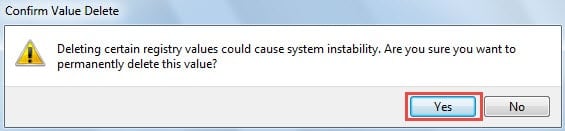
- 나중에 "예"를 선택해야하는 경고가 나타납니다.

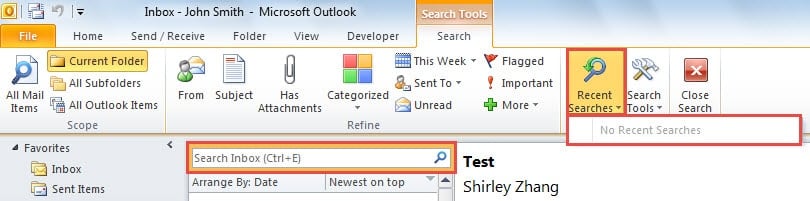
- 마지막으로 레지스트리 편집기를 닫고 Outlook을 다시 시작하세요. 아래 스크린샷과 같이 최근 검색 기록 목록이 정리된 것을 확인할 수 있습니다.

Outlook 데이터를 효율적으로 보호
Outlook은 취약점이 존재하므로 Outlook 데이터를 보호하기 위해 각별한 주의를 기울여야 합니다. 가장 중요하고 효과적인 방법은 Outlook 파일을 정기적으로 백업하는 것입니다. 이렇게 하면 Outlook에 오류가 발생하더라도 백업된 파일을 쉽게 복구할 수 있습니다. 손상된 Outlook 데이터 복구 백업에서.
저자 소개 :
Shirley Zhang은 데이터 복구 전문가입니다. DataNumen, Inc.는 다음과 같은 데이터 복구 기술 분야의 세계적 리더입니다. 수리 SQL Server mdf 손상 및 전망 수리 소프트웨어 제품. 자세한 내용은 WWW.datanumen.COM