
Outlook 사서함을 작은 크기로 유지하고 Outlook 데이터 손상을 방지하려면 특정 기간 전에 수신 또는 전송된 이메일에서 첨부 파일을 제거하는 것이 좋습니다. 이 문서는 Outlook VBA를 사용하여 신속하게 수행하는 데 도움이 됩니다.
우리 모두 알다시피 Outlook 사서함이 클수록 Outlook 데이터는 훨씬 더 취약해집니다. 따라서 나는 보통 이전에 이러한 첨부 파일을 내 로컬 디스크에 저장했기 때문에 특정 날짜보다 오래된 오래된 이메일에서 첨부 파일을 제거하는 데 익숙해졌습니다. 다만 어떤 메일이 오래된 것인지 찾아 수동으로 첨부파일을 삭제해야 하는 번거로움이 있습니다. 효율성을 향상시키기 위해 Outlook VBA를 통해 솔루션을 제시합니다.
특정 날짜보다 오래된 수신 이메일에서 첨부 파일 제거
- 먼저 Outlook을 열고 "개발자" 탭으로 이동합니다.
- 그런 다음 "코드" 그룹에서 "비주얼 베이직" 버튼을 누릅니다.

- 새 창이 나타납니다. 여기에서 새 모듈을 열고 다음 코드를 복사해야 합니다.
Sub RemoveAttachmentsfromAgedEmail()
    Dim olInbox As Outlook.Folder
    Dim varItem As Variant
    Dim i As Integer
    Dim intDatDiff As Integer
    Dim Att As Attachment

    Set olInbox = Session.GetDefaultFolder(olFolderInbox)

    For i = olInbox.Items.Count To 1 Step -1
        Set varItem = olInbox.Items.Item(i)
        If varItem.Class = olMail Then
           'calculate the period between now and the received time
           intDatDiff = DateDiff("d", varItem.ReceivedTime, Now)
           'You can replace "50" as per your needs
           If intDatDiff > 50 Then
              For Each Att In varItem.Attachments
                  Att.Delete
              Next Att
              varItem.Save
           End If
        End If
    Next
End Sub
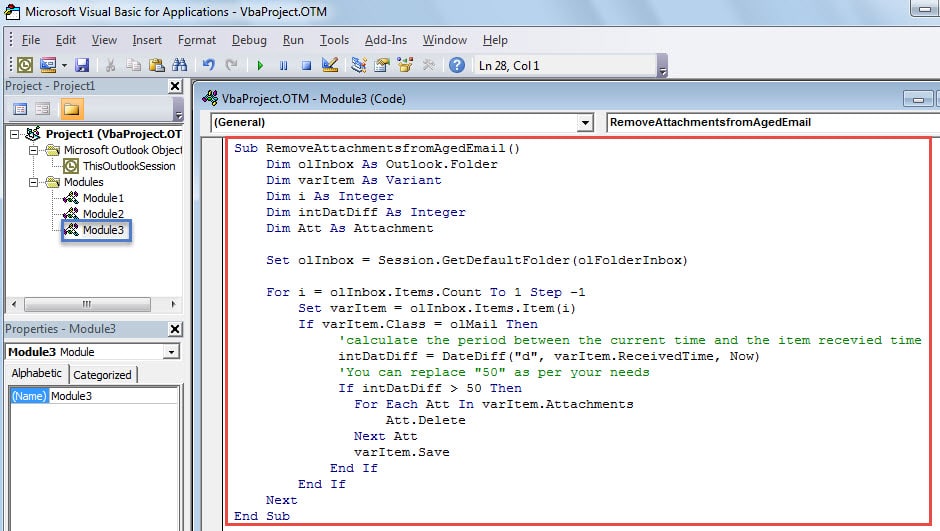
- 이제 현재 "Visual Basic" 창을 종료하고 매크로를 빠른 실행 도구 모음에 추가할 수 있습니다. 아래 단계를 따르십시오.
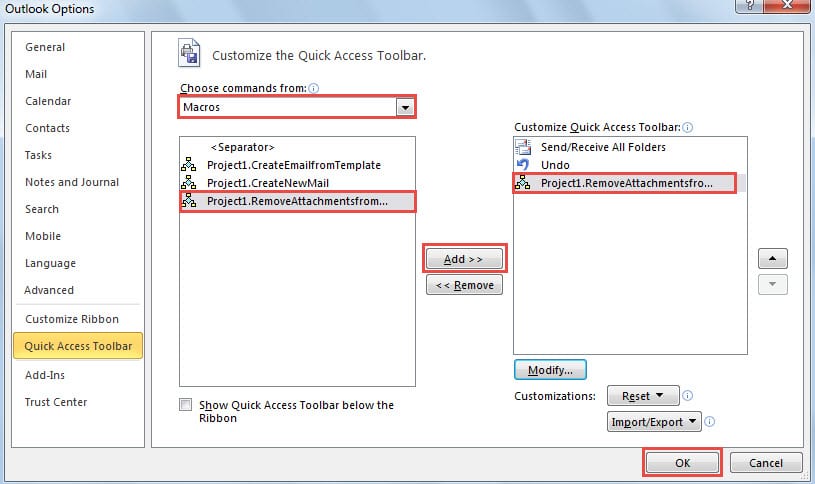
- 먼저 빠른 실행 도구 모음에서 아래쪽 화살표를 누르고 드롭다운 목록에서 "추가 명령"을 선택합니다.
- 그런 다음 "다음에서 명령 선택" 필드에서 "매크로"를 선택해야 합니다.
- 그런 다음 올바른 매크로를 선택하고 가운데에 있는 "추가" 버튼을 클릭합니다.

- 마지막으로 "확인" 버튼을 클릭하여 활성화하고 Outlook 기본 창으로 돌아갑니다.
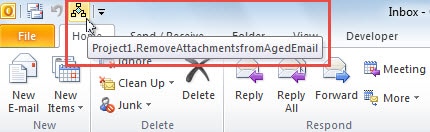
- 결국 빠른 실행 도구 모음에서 버튼을 찾아 클릭할 수 있습니다. 지정한 날짜보다 오래된 메일의 첨부 파일은 빠르게 제거됩니다.

특정 날짜보다 오래된 보낸 이메일에서 첨부 파일 제거
이 목표를 달성하기 위해 위의 전체 VBA 코드를 복사할 수 있지만 아래 알림에 따라 일부 특정 줄을 변경할 수 있습니다.
- 먼저 VBA 코드에서 모든 "olInbox"를 "olSentItemFolder"로 변경합니다.
- 그런 다음 "Set olInbox = Session.GetDefaultFolder(olFolderInbox)"를 다음으로 바꿉니다.
Set olSentItemFolder = Session.GetDefaultFolder(olFolderSentMail)
- 다음으로 "intDatDiff = DateDiff("d", varItem.ReceivedTime, Now)"를 다음으로 바꿉니다.
intDatDiff = DateDiff("d", varItem.SentOn, Now)
성가신 Outlook 오류 제거
아웃룩을 오랫동안 사용하셨다면 잦은 오류는 흔한 일이셨을 것입니다. 당신이 그것들을 예측하거나 완전히 제거할 수 없다는 것은 명백합니다. 당신이 할 수 있는 것은 그것들을 해결하기 위해 최선을 다하는 것입니다. 예를 들어 받은 편지함 오류 수정 도구인 Scanpest.exe를 사용하여 Outlook 이메일 오류 수정. 또한 예상치 못한 충돌이 발생할 경우를 대비하여 Outlook 데이터를 정기적으로 백업해야 합니다.
저자 소개 :
Shirley Zhang은 데이터 복구 전문가입니다. DataNumen, Inc.는 다음과 같은 데이터 복구 기술 분야의 세계적 리더입니다. 수리 SQL Server mdf 손상 및 전망 수리 소프트웨어 제품. 자세한 내용은 WWW.datanumen.COM