
많은 사용자가 Outlook 전자 메일 템플릿을 찾아 사용하는 것이 번거 롭다고 생각하므로이 기사에서는 Outlook VBA가 포함 된 템플릿을 사용하여 새 전자 메일을 만드는 두 가지 빠른 방법을 보여줍니다.
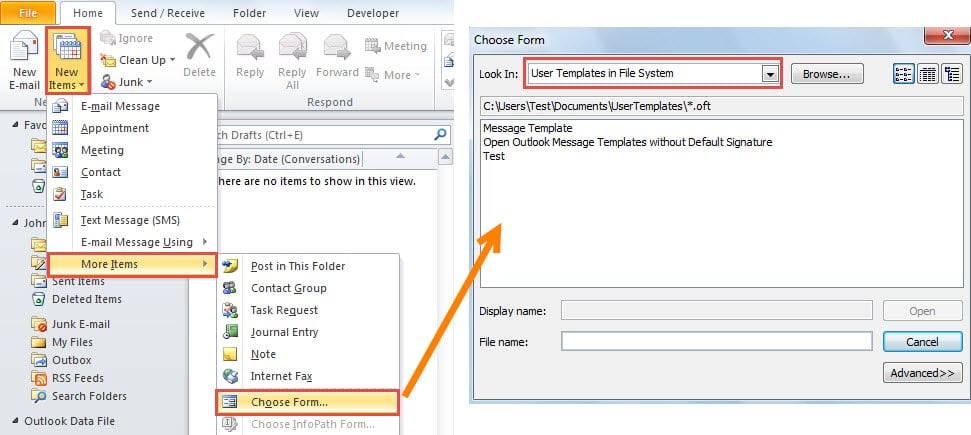
대부분의 경우 Outlook 이메일 템플릿을 사용하려면 먼저 "새 항목" > "추가 항목" > "양식 선택"을 클릭하여 해당 템플릿을 찾아야 합니다. 그런 다음 "양식 선택" 대화 상자에서 다음 스크린샷과 같이 "파일 시스템의 사용자 템플릿"에서 대상 템플릿을 찾아 엽니다.
분명히 그것은 참으로 매우 번거 롭습니다. 따라서 여기에서는 Outlook VBA의 도움으로 템플릿을 사용하여 새 전자 메일을 빠르게 만들 수있는 두 가지 빠른 방법을 소개합니다. 자세히 알아 보려면 계속 읽으십시오.
방법 1 : Outlook VBA에서 직접 새 전자 메일 템플릿 만들기
- 먼저 Outlook 기본 창에서 "개발자"탭으로 이동합니다.
- 그런 다음 "Visual Basic"버튼을 클릭하면 새 창이 열립니다.
- 그런 다음 모듈에 다음 VBA 코드를 복사하여 붙여 넣습니다.
Sub CreateNewMail()
    Dim obApp As Object
    Dim NewMail As MailItem

    Set obApp = Outlook.Application
    Set NewMail = obApp.CreateItem(olMailItem)

    'You can change the concrete info as per your needs
    With NewMail
         .Subject = Date & " Test Email"
         .To = "example@mail.com"
         .Body = "Dear Johnny," & vbCrLf & vbCrLf & "I'm glad to write this email to you .......... " & vbCrLf & vbCrLf & "This is just a test email template with Outlook VBA" & vbCrLf & vbCrLf & vbCrLf & "Yours Truly," & vbCrLf & vbCrLf & "John Smith"
         .Attachments.Add ("C:\Attachments\Test File.docx")
         .Importance = olImportanceHigh
         .Display
    End With

    Set obApp = Nothing
    Set NewMail = Nothing
End Sub
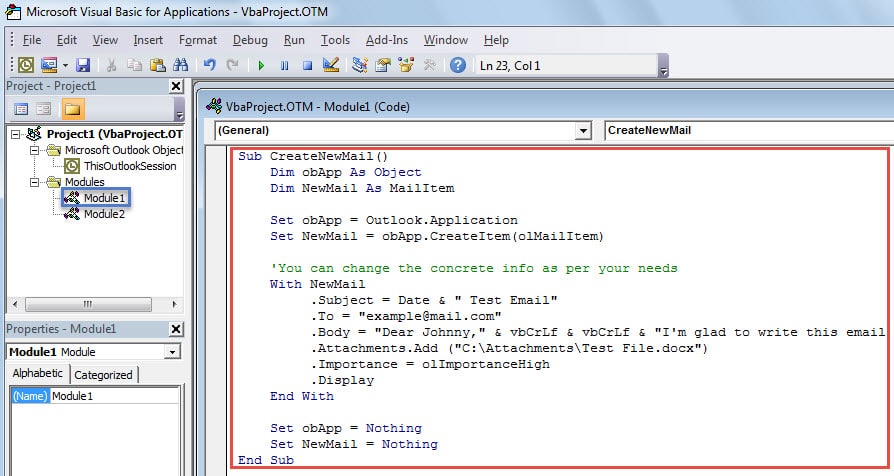
- 그런 다음 "Visual Basic"창을 종료합니다. 이제 아래 단계에 따라이 매크로를 빠른 실행 도구 모음에 추가하십시오.
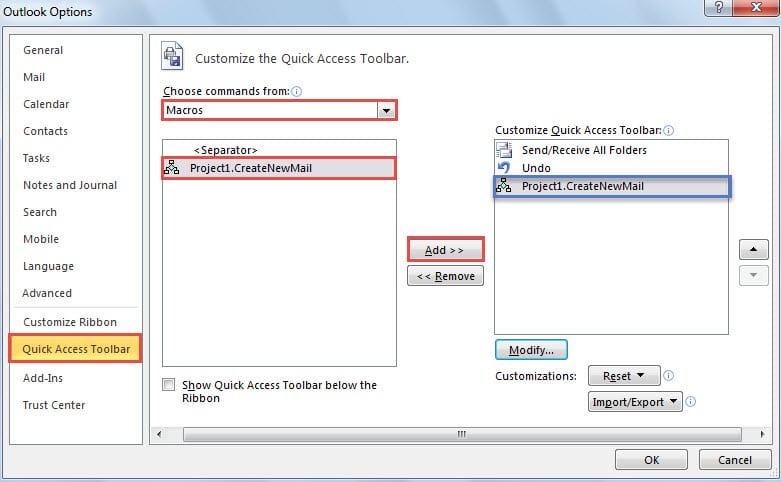
- 먼저 빠른 실행 도구 모음에서 아래쪽 화살표를 클릭하고 "추가 명령"을 선택합니다.
- 그런 다음 새 팝업 창에서 "다음에서 명령 선택"을 "매크로"로 설정합니다.
- 그 후, 올바른 것을 투구하십시오.
- 다음으로“추가”버튼을 클릭합니다.

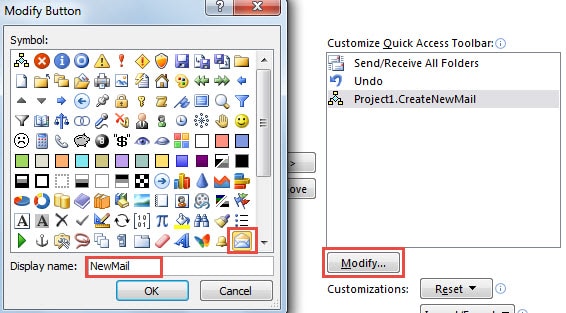
- 그 후에 모양을 변경할 수 있습니다. “수정”버튼을 클릭합니다. 새 대화 상자에서 새 이름을 지정하고 아이콘을 지정합니다.

- 마지막으로 두 개의 "확인"을 클릭합니다.
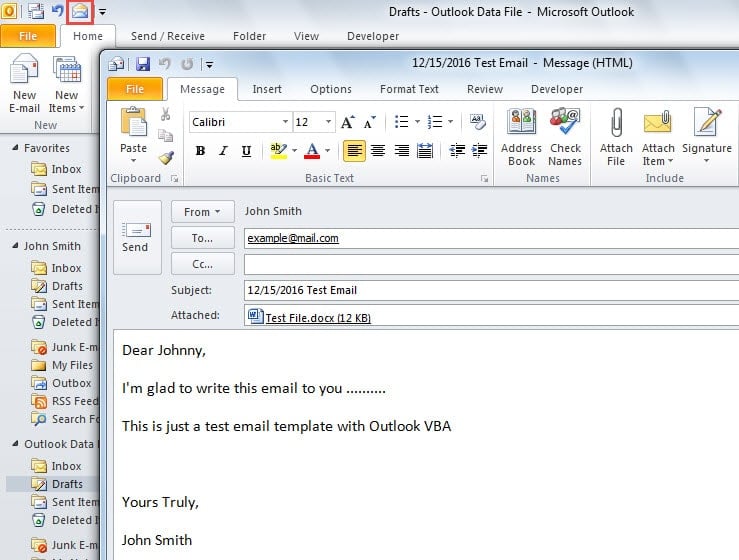
- 마지막으로 빠른 실행 도구 모음에서 매크로 아이콘을 클릭 할 수 있습니다. 즉시 다음 그림과 같은 새 메시지 창이 나타납니다.

방법 2 : Outlook VBA를 사용하여 기존 템플릿에서 새 전자 메일 만들기
- 첫째, 준비된 이메일 템플릿이 있어야합니다. 원하는 형식, 편지지로 새 이메일을 만들고 Outlook 템플릿으로 저장합니다. 자세한 단계는 "Outlook 템플릿을 통해 작업 효율성을 향상시키는 방법”. 또한이 템플릿 파일의 저장 폴더 경로를 적어 두십시오.
- 그런 다음 "Visual Basic"창에 액세스하여 Tip 1과 같은 새 모듈을 엽니 다.
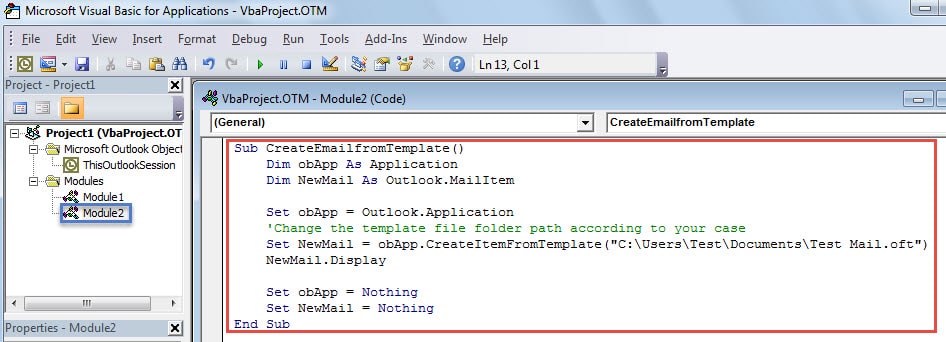
- 그런 다음 다음 스크린 샷을 복사하여 붙여 넣어야합니다.
Sub CreateEmailfromTemplate()
    Dim obApp As Application
    Dim NewMail As Outlook.MailItem

    Set obApp = Outlook.Application
    'Change the template file folder path according to your case
    Set NewMail = obApp.CreateItemFromTemplate("C:\Users\Test\Documents\Test Mail.oft")
    NewMail.Display

    Set obApp = Nothing
    Set NewMail = Nothing
End Sub
- 그런 다음 위의 팁 5의 1 단계에 따라 새 매크로를 빠른 실행 도구 모음에 추가합니다.
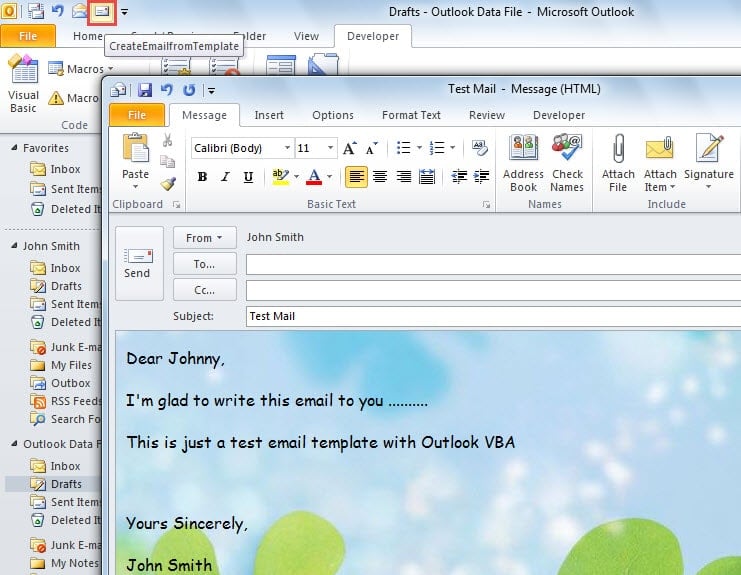
- 결국 시도해 볼 수 있습니다. 아래 이미지와 같은 템플릿을 사용하여 새 이메일을 받게됩니다.

2 가지 방법의 비교
| 행동 양식 | 장점 | 불리 |
| 방법 1 | VBA 코드로 직접 이메일 템플릿을 만들 수 있습니다. | 메시지의 텍스트는 서식을 지정할 수 없습니다. |
| 방법 2 | 원하는 편지지를 적용하고 이메일의 텍스트 서식을 지정할 수 있습니다. | 미리 새 이메일 템플릿을 만들어야합니다. |
가끔 발생하는 Outlook 오류에 대처
Outlook은 다양한 기능을 제공하지만, 여전히 여러 가지 문제에 취약합니다. 특히 가장 골치 아픈 문제는 사용자가 Outlook을 시작할 수 없는 경우입니다. 일반적으로 이러한 문제는 다음과 같은 원인으로 발생할 수 있습니다. 손상된 Outlook. 따라서 '제어판'으로 이동하여 사무실 제품군을 복구 할 수 있습니다. 문제가 지속되면 다음과 같은 숙련 된 수리 도구를 이용해야합니다. DataNumen Outlook Repair.
저자 소개 :
Shirley Zhang은 데이터 복구 전문가입니다. DataNumen, Inc.는 다음과 같은 데이터 복구 기술 분야의 세계적 리더입니다. 수리 SQL Server MDF 및 전망 수리 소프트웨어 제품. 자세한 내용은 WWW.datanumen.COM