
이 기사에서는 날짜 기준이 작동하지 않는 가능한 이유와 작동하는 방법을 이해하려고 시도합니다.
우리가 생각하는 것보다 훨씬 더 복잡한 것이 밝혀지는 순간이 있습니다. MS Access의 주어진 기능 중 하나를 사용하려고 하지만 최상의 방법으로 사용할 수 없거나 완전히 사용할 수 없는 경우가 발생했을 수 있습니다. 그러한 혼란스러운 기능 중 하나는 MS Access의 날짜 기준입니다. 이 기능을 사용하려고 할 때 원하는 결과를 얻지 못할 가능성이 있습니다. 이 문제가 발생하는 주된 이유 중 하나는 잘못된 기준을 입력했기 때문입니다.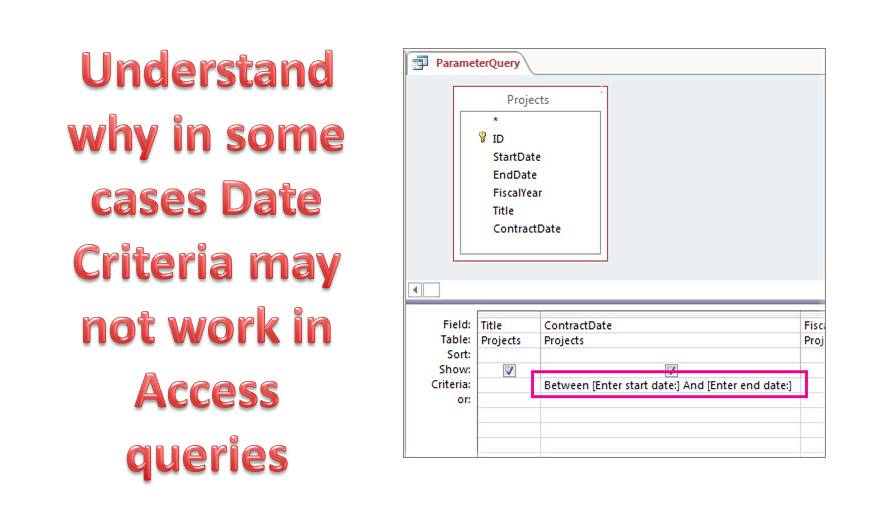
MS Access에서 작동하지 않는 날짜 기준을 처리하는 방법
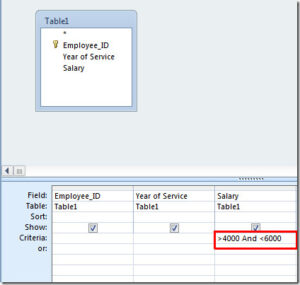 날짜 기준이 결과를 제공하지만 정확하지 않을 수도 있습니다. 이런 상황에서는 상황이 더욱 어려워집니다. 그러나 이 문제는 쿼리에서 사용하려는 날짜 사이에 삽입해야 하는 "And" 연산자를 사용하여 쉽게 처리할 수 있으므로 걱정할 필요가 없습니다. 날짜 기준에 이 "And" 연산자를 삽입하면 쿼리에서 원하는 종류의 결과를 제공하기 시작합니다. 이 "And" 연산자를 사용하는 것 외에도 이 문제를 제거하기 위해 시도할 수 있는 다른 기술도 있습니다.
"사이"를 사용하십시오.
"AND" 연산자 외에 가장 신뢰할 수 있는 해결책 중 하나는 "Between" 연산자입니다. 이 연산자는 날짜 조건을 사용할 때도 유용합니다. 사용자는 등호, 크거나 작음 연산자 대신 "Between" 연산자를 사용하는 것이 좋습니다. 이러한 연산자들은 계산을 복잡하게 만들지만, "Between" 연산자는 훨씬 간편하게 계산을 수행할 수 있도록 도와줍니다. 날짜 조건에 대해 정확한 결과를 얻고자 할 때는 "AND"와 "Between"을 함께 사용하는 것이 가장 효과적입니다. 아래 예시를 통해 어떻게 활용할 수 있는지 확인해 보세요.
1년 1월 2017일#과 6년 6월 2017일 사이#
이 파운드 기호가 날짜와 함께 묶인 이유를 이해하는 것이 혼란스러울 수 있습니다. 이는 MS Access에서 날짜를 인식했음을 나타내기 위한 것입니다. Access에서 언급된 날짜를 인식할 수 있으면 기호가 자동으로 나타납니다.
날짜 기준에 대해 인식 가능한 형식
원하는 결과를 얻기 위해 입력할 올바른 문자 집합을 이해하는 것만으로는 충분하지 않으며 MS Access의 날짜 기준에 대해 인식할 수 있는 주요 형식도 이해해야 합니다. 일반적인 mm/dd/yyyy와 달리 Access에서는 m/d/yyyy 형식인 m/d 형식을 인식합니다(현재 연도만 참조하려는 경우 사용해야 함). d/mmm/yyyy 형식 또는 d/m/yyyy 형식을 사용할 수도 있습니다.
MS Access에서 날짜 기준을 사용하는 것은 복잡하거나 도전적이지 않지만 약간 까다로울 수 있지만 허용되는 모든 문자를 최대한 활용하는 방법을 잘 이해한다면 그렇지 않습니다.
Access 응용 프로그램에서 작업하는 동안 사용자는 다음과 같은 사건에 대해 경계해야 합니다. 접근 손상. 데이터 손실 사고를 방지하려면 다음과 같은 최첨단 복구 도구에 투자하십시오. DataNumen Access Repair.
저자 소개 :
Vivian Stevens는 다음 분야의 데이터 복구 전문가입니다. DataNumen, Inc.는 다음과 같은 데이터 복구 기술 분야의 세계적 리더입니다. SQL 복구 그리고 엑셀 복구 소프트웨어 제품. 자세한 내용은 WWW.datanumen.COM