
때로는 여러 이메일의 첨부 파일 목록을 추출하여 인쇄해야합니다. 이 기사에서는 그것을 얻는 두 가지 방법을 알려줄 것입니다.
참조 용으로 여러 개의 첨부 파일이있는 여러 이메일을받은 경우 이러한 첨부 파일 이름을 인쇄 할 수 있습니다. 이 상황에서 어떻게 대량으로 가져올 수 있습니까? 이후에는 여러 Outlook 이메일의 첨부 파일 목록 만 빠르게 인쇄하는 두 가지 방법을 알려드립니다.
방법 1 : 서식있는 텍스트 형식으로 첨부 파일 목록 인쇄 및 복사
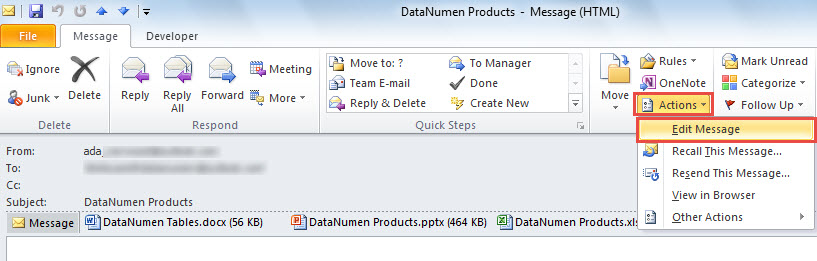
- 처음에 Outlook 이메일을 엽니 다.
- 그런 다음 메시지 창에서 "작업"을 클릭하고 "메시지 편집"을 선택합니다.

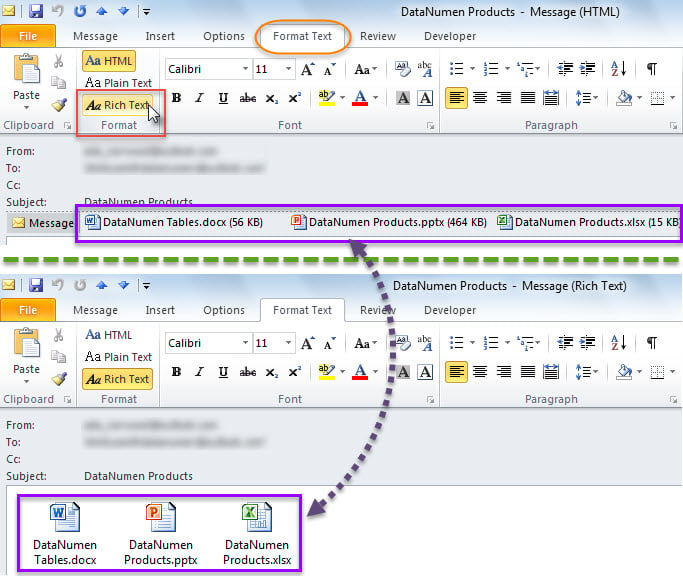
- 다음으로 "서식있는 텍스트"형식을 선택하는 "텍스트 서식"탭으로 이동합니다.
- 즉시 이메일 첨부 파일이 본문으로 이동하는 것을 볼 수 있습니다.

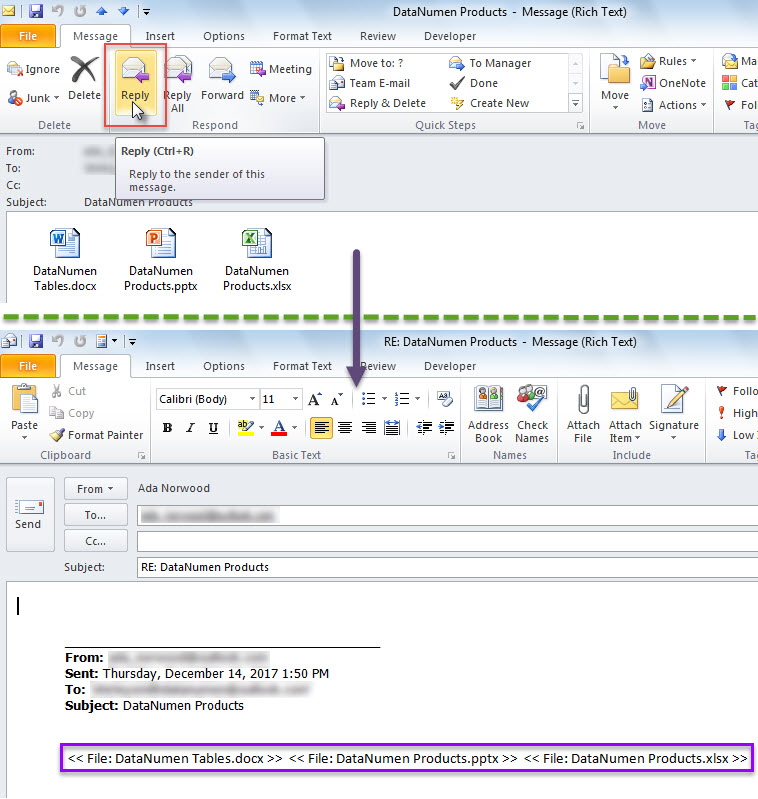
- 그 후“메시지”탭의“응답”그룹에서“답장”버튼을 클릭합니다.
- 후속 메일에서 첨부 파일 목록은 아래 스크린 샷과 같이 본문에 이미 있습니다.

- 이제 첨부 파일 목록을 새 이메일로 복사 할 수 있습니다.
- 나중에이 방법을 사용하여 다른 이메일의 첨부 파일 목록을 새 메일로 복사하십시오.
- 마지막으로이 새 메일을 평소와 같이 인쇄 할 수 있습니다.
방법 2 : Outlook VBA를 통해 첨부 파일 목록 인쇄
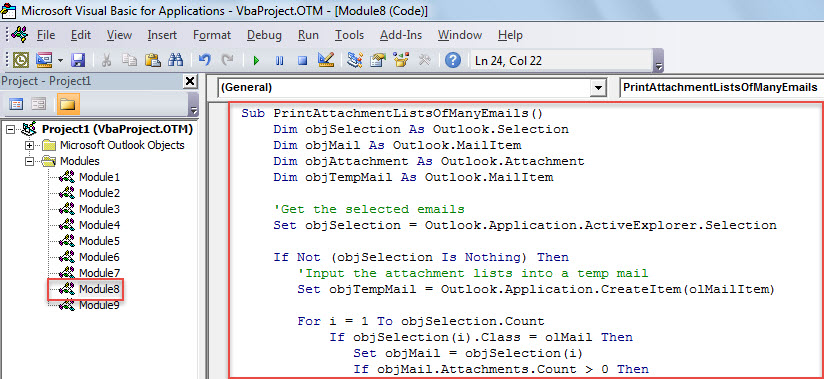
- 먼저 "Alt + F11" 키를 눌러 Outlook VBA 편집기를 엽니다.
- 그런 다음 다음 VBA 코드를 모듈에 복사하십시오.
Sub PrintAttachmentListsOfManyEmails()
    Dim objSelection As Outlook.Selection
    Dim objMail As Outlook.MailItem
    Dim objAttachment As Outlook.Attachment
    Dim objTempMail As Outlook.MailItem

    'Get the selected emails
    Set objSelection = Outlook.Application.ActiveExplorer.Selection

    If Not (objSelection Is Nothing) Then
       'Input the attachment lists into a temp mail
       Set objTempMail = Outlook.Application.CreateItem(olMailItem)

       For i = 1 To objSelection.Count
           If objSelection(i).Class = olMail Then
              Set objMail = objSelection(i)
              If objMail.Attachments.Count > 0 Then

                 objTempMail.Body = objTempMail.Body & vbCr & "-------------------------------------------------------------------------------------------------------------" & vbCr & vbCr & i & ". " & objMail.Subject & vbCr & vbCr & "Attachment List:" & vbCr

                 For n = 1 To objMail.Attachments.Count
                     Set objAttachment = objMail.Attachments(n)
                     objTempMail.Body = objTempMail.Body & vbCr & "<<" & objAttachment.FileName & " Size: " & Round(objAttachment.Size / 1024, 1) & " KB>>"
                 Next
              End If
           End If
       Next

       'Print the temp mail
       objTempMail.PrintOut
     End If
End Sub
- 그런 다음 문서를 참조하여이 매크로를 빠른 실행 도구 모음에 추가하십시오 –“Outlook에서 VBA 코드를 실행하는 방법".
- 결국이 매크로를 사용해보십시오.
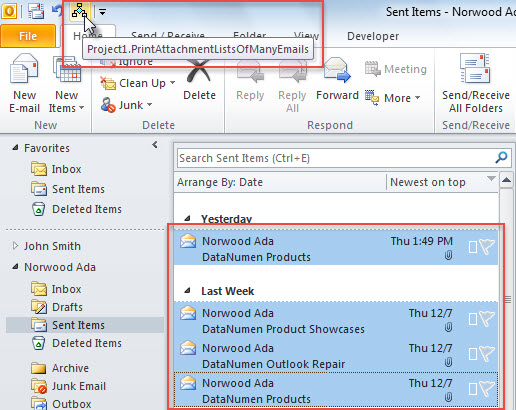
- 처음에는 여러 개의 이메일을 선택하십시오.
- 그런 다음 빠른 실행 도구 모음에서 매크로 버튼을 클릭합니다.

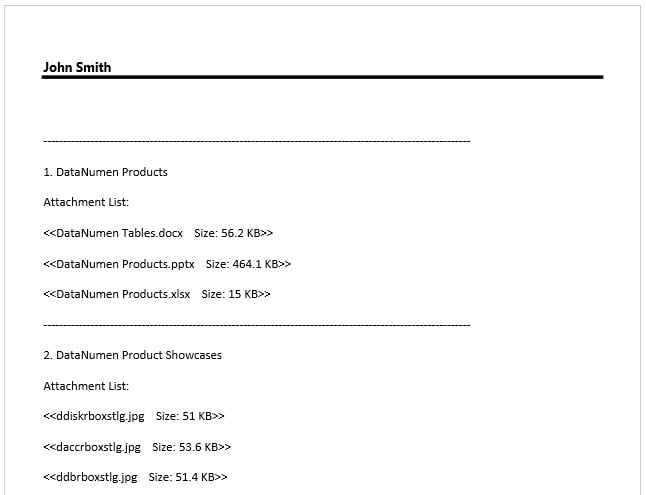
- 즉시 이러한 이메일의 첨부 파일 목록이 인쇄되어야합니다.

최고급 Outlook 복구 도구 사용
Outlook 파일 손상을 발견하면 최근 Outlook 데이터 백업이 있다는 것이 가장 좋은 소식이어야합니다. 복잡한 Outlook 파일 수정을 제거 할 수 있습니다. 그러나 때때로 백업이 복원되지 않을 수 있습니다. 이 시점에서 다음과 같은 더 우수하고 전문적인 수정 도구에 의존해야합니다. DataNumen Outlook Repair. 수리 가능 손상된 PST 몇 분 안에.
저자 소개 :
Shirley Zhang은 데이터 복구 전문가입니다. DataNumen, Inc.는 다음과 같은 데이터 복구 기술 분야의 세계적 리더입니다. mdf 수리 및 전망 수리 소프트웨어 제품. 자세한 내용은 WWW.datanumen.COM